谷歌浏览器Windows安装操作技巧
1. 下载Chrome浏览器:
- 访问谷歌官方网站的下载页面。
- 选择适合您操作系统的版本(例如Windows 10、Windows 8.1等)。
- 点击“立即下载”按钮,下载Chrome浏览器的安装程序。
2. 运行安装程序:
- 双击下载的安装文件,启动安装向导。
- 按照屏幕上的指示进行操作,通常需要您同意某些条款和条件。
3. 选择安装位置:
- 在安装过程中,系统会提示您选择一个安装位置。
- 您可以选择默认的位置,也可以自定义一个路径。
- 确保所选位置有足够的空间来存放Chrome浏览器及其相关文件。
4. 准备安装环境:
- 确保您的计算机满足Chrome浏览器的最低系统要求。
- 关闭所有正在运行的程序,以避免安装过程中出现冲突。
- 如果您使用的是Windows 10或更高版本,可能需要管理员权限才能完成安装。
5. 开始安装:
- 点击“安装”按钮,开始安装过程。
- 安装完成后,系统可能会自动重启。
- 等待安装过程完成,期间请勿尝试重新启动计算机。
6. 完成安装:
- 安装完成后,系统会询问是否立即启动Chrome浏览器。
- 根据您的需求选择“立即启动”或“稍后启动”。
- 如果选择“稍后启动”,请确保在下次启动计算机时能够看到Chrome浏览器的快捷方式。
7. 检查设置:
- 打开Chrome浏览器,检查其外观和功能是否符合您的期望。
- 根据您的需求调整浏览器设置,如主题、语言、隐私等。
8. 更新和安全:
- 定期检查并更新Chrome浏览器,以确保获得最新的安全补丁和功能改进。
- 保持操作系统和浏览器之间的兼容性,以便获得最佳的使用体验。
遵循这些步骤,您应该能够顺利地在Windows操作系统上安装并配置谷歌浏览器(Chrome)。如果您在安装过程中遇到任何问题,可以参考官方文档或寻求社区支持。

Chrome浏览器下载安装包系统限制快速解决
介绍Chrome浏览器下载安装包遇到系统限制的快速解决方法,保障安装过程顺利完成。

Chrome浏览器网页图片直接另存为WEBP格式转回普通JPG格式
Chrome浏览器全面拥抱了体积更小巧的先进WEBP图像压缩标准却苦了后期处理素材的用户。详解当网页图片被直接另存为WEBP格式后,如何通过Chrome浏览器网页图片直接另存为WEBP格式转回普通JPG格式的插件,自动无损转回高兼容的JPG格式。
Chrome浏览器下载安装包卸载操作详解
介绍Chrome浏览器下载安装包卸载的详细操作步骤,帮助用户彻底清理残留文件,释放系统存储空间。
Google浏览器下载文件传输加速技术
探讨多种文件传输加速技术,提升Google浏览器下载速度与效率。
谷歌浏览器书签导入导出及管理操作教程
本教程详细介绍了谷歌浏览器书签导入导出及管理操作,帮助用户方便地管理浏览器书签,提升浏览效率。通过实用技巧,用户可以高效整理并访问常用网站。
Chrome浏览器如何监控网络请求
讲解Chrome浏览器网络请求的监控技巧及实用工具,帮助开发者和用户分析网络流量。
Google chrome如何更改下载目录?
Chrome 就是——目前世界上最好的浏览器,没有之一!由于 Chrome 性能强劲、流畅快速、安全稳定、干净无杂质、使用体验佳、免费、跨平台、而且扩展性强。
win7如何下载安装谷歌浏览器
win7如何下载安装谷歌浏览器?Chrome谷歌浏览器是目前使用人数、好评都比较高的一款浏览器了、深受用户的喜爱,追求的是全方位的快速体验。

如何将 Manjaro Linux 上的 Chrome 更新到最新版本?
在这个现代计算时代,网络浏览器在计算机用户的生活中扮演着至关重要的角色。这些工具充当用户和互联网之间的媒介。
在 Ubuntu 18.04 LTS 上如何安装 Google Chrome?
谷歌浏览器是一个很棒的网络浏览器。它有一个漂亮的用户界面(UI)。它快速且免费使用。它受到世界各地许多人的青睐。Web 开发人员也喜欢 Google Chrome,因为它具有出色的开发人员工具。
如何修复Windows 10 中的“Chrome 安装因未指定错误而失败"?
作为一款简单轻量的浏览器,Windows 10用户通常更喜欢下载谷歌Chrome。不幸的是,他们中的一些人正面临着各种各样的问题,比如老鼠!WebGL在Chrome中遇到错误。
谷歌浏览器已停止工作怎么解决?<解决方法>
今天,当我尝试在我的 Windows 7 Professional 系统上启动 Canary 版本的 Google Chrome 时,它显示错误消息“Google Chrome 已停止工作”和一个关闭程序的按钮。
如何安装谷歌浏览器插件?<安装方法>
想学习谷歌浏览器插件安装方法吗,快来学习吧!
如何在 Google Chrome 中启用 NTP 自定义菜单版本 2?
Google Chrome提供了一个新选项,可让您修改新标签页的外观(简称 NTP)。此自定义菜单称为版本 2,可在 Chrome 76 和更高版本中使用。基本上,该功能通过保持以前的选项相同,用自定义窗口替换了经典的弹出菜单。

如何在 Windows 上的 Chrome 中修复“代理服务器有问题”?
如果您在 Chrome 中遇到“代理服务器有问题”错误,以下是您只需四个步骤即可修复它的方法。
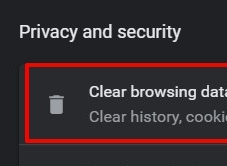
如何修复:Chrome 无法在线播放视频?方法教程介绍
很多时候Chrome 无法在线播放视频?由于某些连接问题的人为错误,您可能会遇到 Chrome 无法播放视频的问题。要纠正此错误,您只需遵循一些基本的故障排除步骤即可。此外,在执行缓存清除甚至浏览器重置之前,重新启动您的 PC 或笔记本电脑并检查互联网连接始终是事先的补救措施。
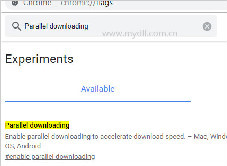
让谷歌浏览器下载加速该怎么做_谷歌浏览器加速下载方法
你觉得谷歌浏览器下载文件不如其他浏览器快?那是你不会谷歌浏览器的多线程下载!来和小编一起学习如何打开多线程加速吧!

谷歌浏览器json插件怎么安装
谷歌浏览器json插件怎么安装?下面小编就给大家带来谷歌浏览器安装json插件详细流程一览,有需要的朋友赶紧来本站看看了解一下吧。