google浏览器开发者工具快捷操作使用技巧实操教程

1. 快捷键访问开发者工具:在Chrome浏览器中,按下`F12`键即可快速打开开发者工具。
2. 使用快捷键控制元素:在开发者工具中,可以使用`Ctrl+左箭头`来向前移动,使用`Ctrl+右箭头`来向后移动,使用`Ctrl+上箭头`来向上移动,使用`Ctrl+下箭头`来向下移动。
3. 使用快捷键切换视图:在开发者工具中,可以使用`Ctrl+0`来切换到源代码视图,使用`Ctrl+1`来切换到元素视图,使用`Ctrl+2`来切换到网络视图,使用`Ctrl+3`来切换到控制台视图。
4. 使用快捷键调整缩放:在开发者工具中,可以使用`Ctrl+0`来缩小页面,使用`Ctrl+1`来放大页面,使用`Ctrl+-`来缩小至最小,使用`Ctrl+=`来放大至最大。
5. 使用快捷键刷新页面:在开发者工具中,可以使用`Ctrl+R`来刷新页面。
6. 使用快捷键保存代码:在开发者工具中,可以使用`Ctrl+S`来保存当前选中的代码片段。
7. 使用快捷键复制代码:在开发者工具中,可以使用`Ctrl+C`来复制当前选中的代码片段。
8. 使用快捷键粘贴代码:在开发者工具中,可以使用`Ctrl+V`来粘贴当前选中的代码片段。
9. 使用快捷键删除代码:在开发者工具中,可以使用`Ctrl+D`来删除当前选中的代码片段。
10. 使用快捷键插入代码:在开发者工具中,可以使用`Ctrl+Shift+I`来插入当前选中的代码片段。
以上就是一些实用的快捷操作技巧,希望对你有所帮助。
谷歌浏览器如何优化网页插件的运行
通过优化谷歌浏览器的插件运行方式,提高网页插件的兼容性,减少崩溃和加载缓慢的问题。
谷歌浏览器插件权限设置安全方案
谷歌浏览器插件权限直接影响浏览安全,本教程提供安全设置方案,包括权限管理、风险防护及操作技巧,帮助用户合理配置插件,提高浏览器安全性。
Chrome浏览器多账户切换操作技巧教程
Chrome浏览器支持多账户同时管理,本教程分享切换操作技巧,包括账号添加、快速切换及数据隔离方法,帮助用户高效管理不同账号信息。
谷歌浏览器插件界面文字乱码的修复技巧
谷歌浏览器插件界面文字乱码时,应用修复技巧解决显示异常,确保文字正常显示,提升插件界面美观和用户使用舒适度。
谷歌浏览器如何管理扩展的权限
本文详细介绍了谷歌浏览器如何管理扩展的权限,包括如何查看、修改和限制扩展的权限,以保障浏览安全。通过明确的步骤指导,用户可以轻松调整扩展权限,提升浏览器的安全性。

谷歌浏览器下载安装包版本更新及管理
详解谷歌浏览器下载安装包的版本更新及管理策略,确保升级过程稳定顺利,避免数据丢失和冲突。
在哪里可以下载不同的 Google Chrome 版本?
您知道仅谷歌就定期发布四种不同版本的谷歌 Chrome 浏览器吗?这还不包括构成浏览器核心的 Chromium 版本。本指南描述了这些版本之间的差异。它还链接到可以下载每个构建的官方下载页面。

如何下载安装google chrome极速版?
如何下载安装google chrome极速版?Google Chrome是由Google开发的一款设计简单、高效的Web浏览工具。Google Chrome浏览器可以帮助你快速、安全地搜索到自己需要的内容。
Google Chrome for mac安装教程及功能介绍!
谷歌Chrome是谷歌开发的一款简单高效的网络浏览工具。谷歌Chrome浏览器可以帮助你快速安全的搜索到你需要的内容,功能非常强大。
安装不了谷歌浏览器怎么办_谷歌浏览器安装失败解决方法
你有没有在使用谷歌浏览器的时候遇到各种问题呢,你知道谷歌浏览器安装失败是怎么回事呢?来了解谷歌浏览器安装失败的解决方法,大家可以学习一下。
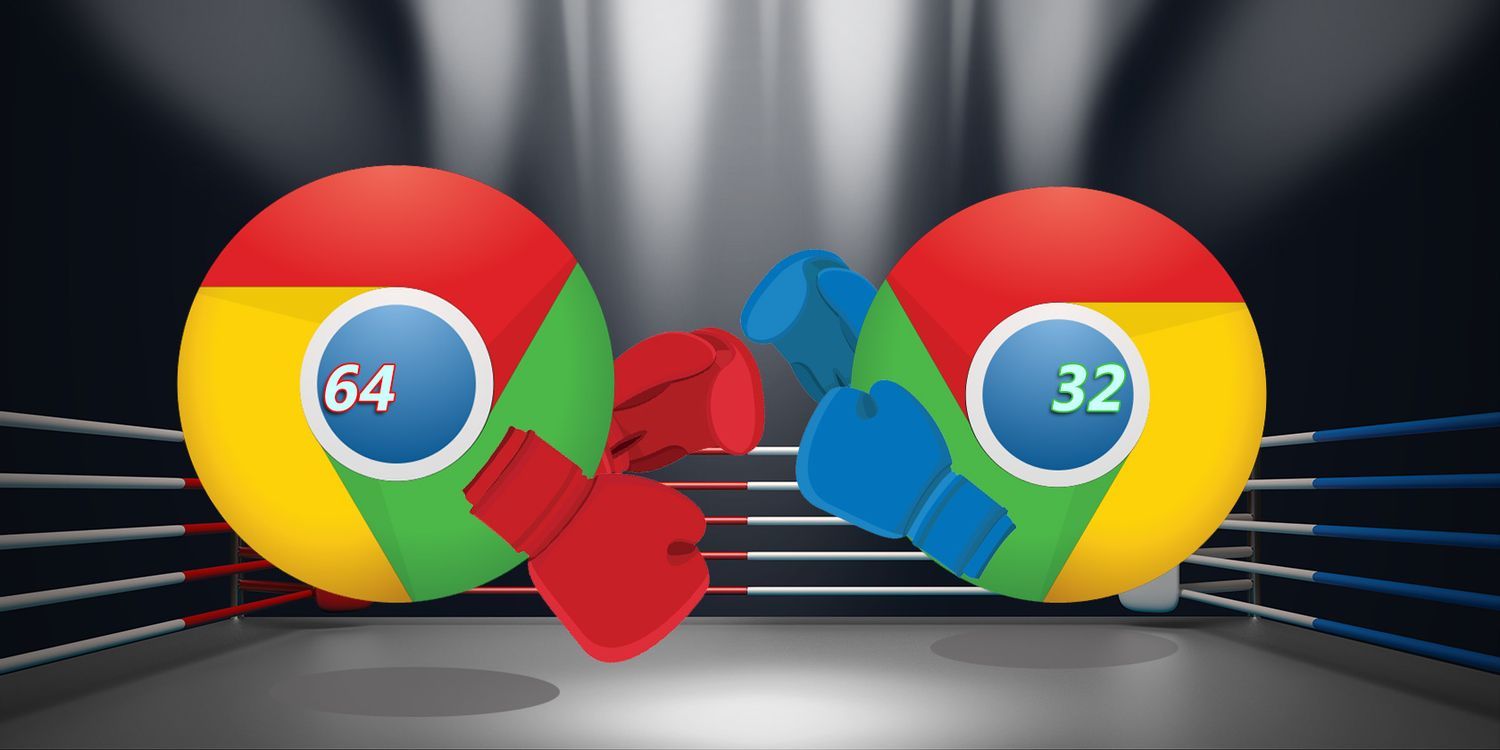
如何下载安装谷歌浏览器win64位?值得使用吗?
在具有 64 位处理器的计算机上使用 Windows 7、8 或 8 1 的任何人都可以使用 Chrome 64 位。
怎么下载PC版谷歌浏览器
怎么下载PC版谷歌浏览器?谷歌60%以上的浏览器市场份额基本上是无敌的。

如何开启chrome浏览器的开发者模式
本篇文章给大家详细介绍了chrome浏览器打开开发者模式的详细操作方法,有需要的朋友赶紧来看看吧。
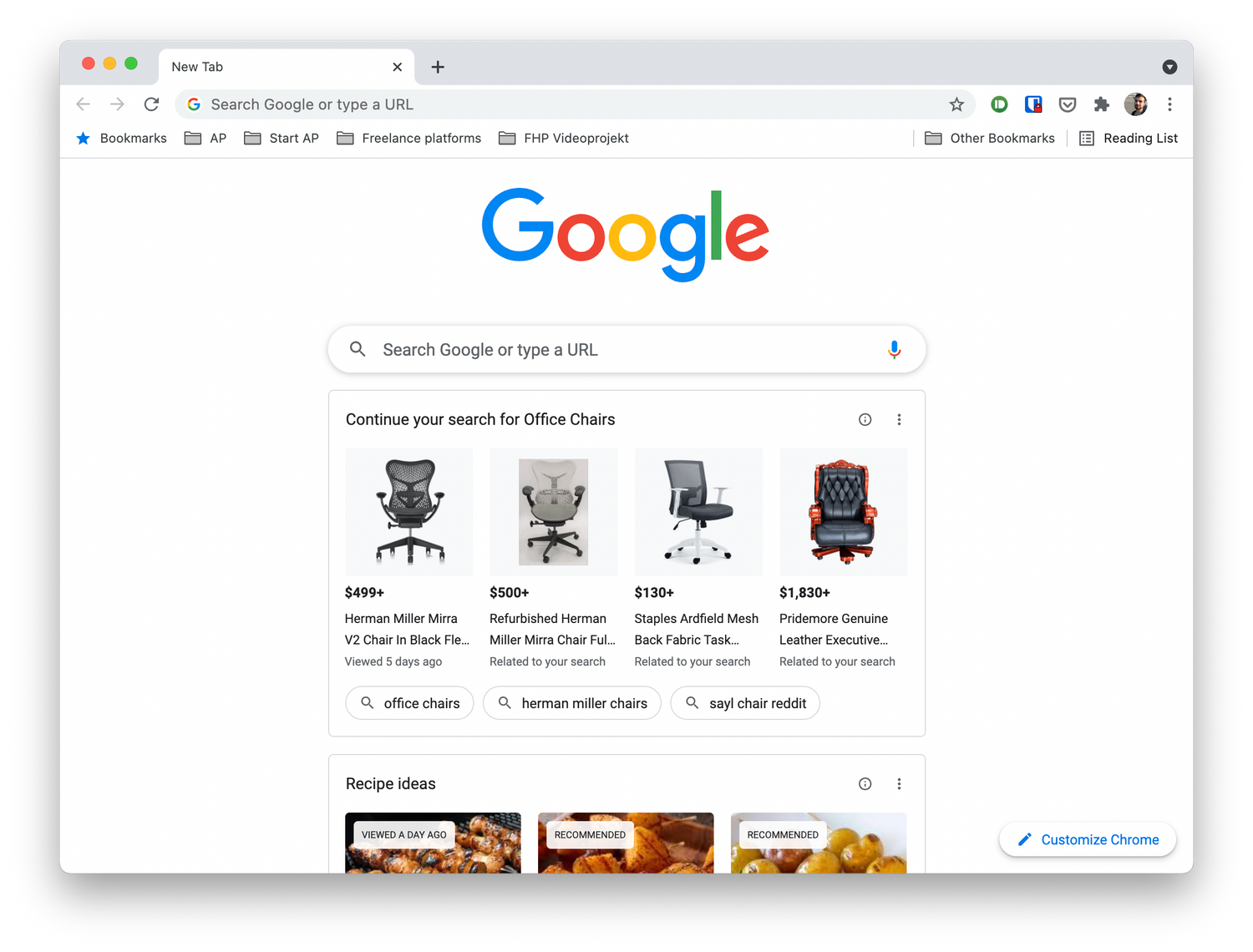
如何摆脱 Chrome 新标签页上的“建议”?
多年来,适用于 Android 和 iOS 的 Chrome 一直在向您显示文章建议,作为其在新标签页上的发现提要的一部分,现在,桌面版 Chrome 也进行了类似的处理。
如何创建自己的 Google Chrome 扩展程序?
你有没有发现自己对网络浏览器附带的功能不满意?即使花费数小时在 Google Web Store 上搜索,点击“下载”来增强您的网上冲浪体验并不总是一件简单的事情。这就是浏览器扩展的用武之地。
Safari与Chrome:您应该在Mac上使用哪种浏览器?
多年来,Apple 的 Mac 电脑和 Safari 浏览器一直携手并进。这是一款可靠的应用程序,针对 macOS 进行了完美调整,但如果您想要不同的东西怎么办?如果你有一部 Android 手机,你可能会被 Chrome 的阴暗面所吸引。让我们在终极浏览器大战中将 Safari 与 Chrome 叠加起来,看看哪个更适合您的需求。

谷歌浏览器与edge究竟谁更胜一筹?
chrome和edge到底有什么优缺点,哪款更适合你呢,一起来和小编看看吧1
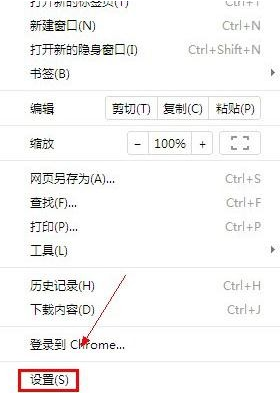
谷歌浏览器不能下载文件怎么办
你有没有在使用谷歌浏览器的时候遇到各种问题呢,你知道谷歌浏览器无法下载文件是怎么回事呢?来了解谷歌浏览器无法下载文件的解决方法,大家可以学习一下。