google浏览器缓存管理优化最新操作方法
1. 清理缓存和历史记录:在Google浏览器中,可以通过点击菜单栏上的“设置”按钮,然后选择“清除浏览数据”来清理缓存和历史记录。这可以帮助您释放存储空间并减少加载时间。
2. 使用无痕模式:当您需要临时访问某个网站而不希望留下任何痕迹时,可以使用无痕模式。只需点击菜单栏上的“无痕”按钮即可进入无痕模式。在此模式下,您的浏览活动将不会保存在本地计算机上。
3. 调整缓存大小:在Google浏览器的设置中,您可以调整缓存大小以优化性能。通过点击菜单栏上的“设置”按钮,然后选择“高级”选项卡,您可以找到“缓存大小”设置。根据需要调整该设置,以平衡速度和存储空间。
4. 使用第三方插件:有许多第三方插件可以帮助您更好地管理Google浏览器的缓存。例如,“Cleanup Google Chrome”插件可以帮助您自动清理缓存和历史记录。此外,还有一些插件可以限制某些网站的缓存,以减少对网络资源的占用。
5. 手动管理缓存:如果您熟悉Chrome扩展程序,可以尝试使用它们来手动管理缓存。例如,“Cache Cleanup”扩展程序可以帮助您删除不需要的缓存文件。然而,这种方法可能需要一定的技术知识,因此请谨慎使用。
总之,通过以上方法,您可以有效地管理和优化Google浏览器的缓存,从而提高浏览速度并节省资源。
如何清除Chrome中的站点设置数据
本文将介绍如何清除Chrome浏览器中的站点设置数据,帮助用户清理缓存和网站设置,从而提高浏览器性能。步骤清晰明了,适合所有Chrome用户操作。
Google浏览器下载安装及安全防护措施详解与应用
全面讲解Google浏览器下载安装后的安全防护设置与实际应用,帮助用户有效阻止风险访问、增强上网隐私与数据保护。
如何通过Chrome浏览器查看并删除网页中的本地存储数据
针对于如何通过Chrome浏览器查看并删除网页中的本地存储数据这一问题,本文提供了详细的操作教程,一起来看看详细介绍。

为什么Google Chrome无法复制文字
想恢复谷歌文字复制功能就来看看下面的让Google Chrome顺利复制文字的图文教程,帮你快速解决烦恼。
Chrome浏览器扩展插件安装与管理教程
Chrome浏览器扩展插件可扩展功能,通过安装与管理教程指导用户高效使用插件,提升浏览器操作体验。
google浏览器下载安装及安全优化及配置教程
google浏览器提供完整下载安装及安全优化配置教程,用户可通过合理设置保障上网安全,同时提升浏览器整体使用效率。
如何在 Android TV 上安装谷歌浏览器
如何在 Android TV 上安装谷歌浏览器?Android 电视盒是市场上最好的流媒体设备之一。它们可以充当 Kodi 盒子、Plex 服务器,甚至游戏机。
谷歌浏览器怎么设置扩展程序在特定程序使用
谷歌浏览器怎么设置扩展程序在特定程序使用?接下来小编就给大家带来谷歌浏览器设置扩展在特定网站使用教程,有需要的朋友不要错过了。
谷歌浏览器怎么开启全局模式
谷歌浏览器怎么开启全局模式?接下来就让小编给大家带来启用谷歌浏览器的全局模式详细步骤,有需要的朋友赶紧来看看了解一下吧。
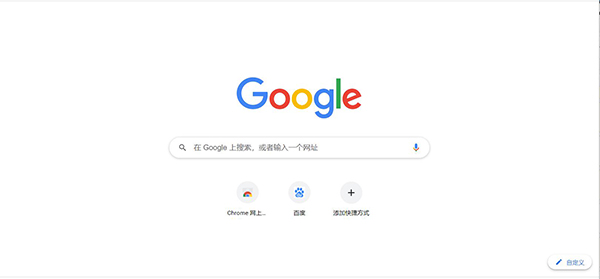
如何自定义chrome安装目录?修改chrome安装目录操作指南
Chrome谷歌浏览器是目前使用人数、好评都比较高的一款浏览器了、深受用户的喜爱,追求的是全方位的快速体验。
win8.1系统下载谷歌浏览器提示“没有注册类”如何解决?
现在很多用户都在用谷歌Chrome。一位win8 1系统用户下载了谷歌Chrome,安装在c盘,但打开谷歌Chrome时,弹出了“没有注册类”的提示。

谷歌浏览器的下载及使用教程_谷歌浏览器下载攻略
你会下载谷歌浏览器吗?你会使用谷歌浏览器吗?谷歌浏览器的便捷功能你都知道吗?如果不是很清楚的话就来一起学学吧!
如何直接从 Chrome 地址栏搜索 Google Drive 文件?
需要快速查找 Google Drive 文件?以下是设置 Chrome 以直接从地址栏搜索您的方法。
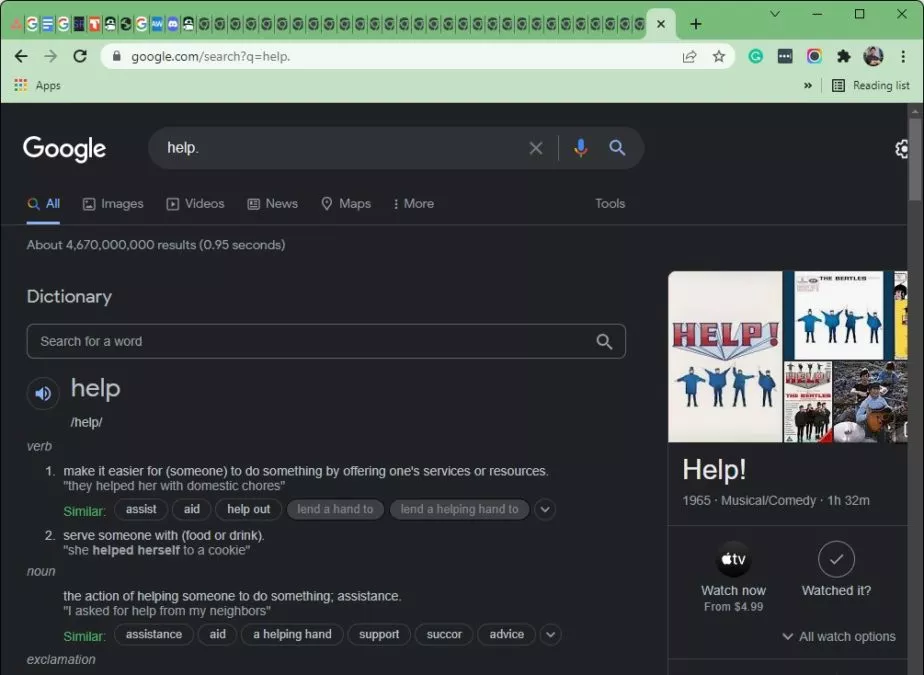
如何在 Chrome 中对标签进行分组?
任何人在使用谷歌浏览器时学到的第一件事就是标签管理可能会失控。对我个人而言,打开新标签就像呼吸一样;它只是发生,无论我是否敏锐地意识到它。当您打开如此多的 Chrome 标签页,以至于您几乎无法辨认出每个小图标旁边的文字时,您可能会开始怀疑是否有更方便的方式来组织您的浏览器。幸运的是,有一种方法可以在 Chrome 中对标签进行分组。
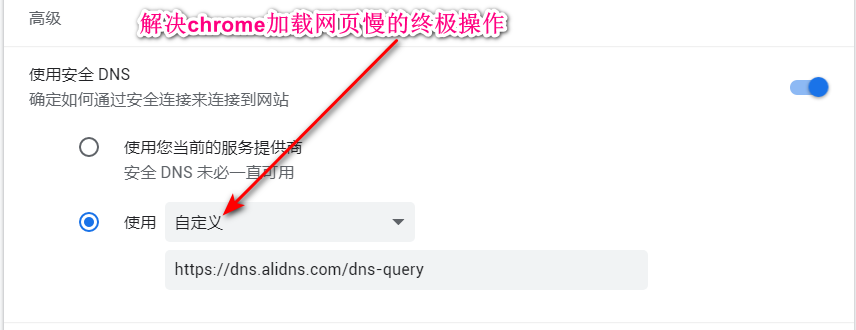
chrome网页加载慢该怎么解决?轻松解决方法!
以快速著称的谷歌浏览器怎么会打开网页很慢呢,除了网络问题之外还会有什么问题呢,来和小编一起解决吧!
Mac电脑如何下载安装谷歌浏览器
本篇文章中小编给大家带来在macbook上下载安装谷歌浏览器详细操作步骤,感兴趣的朋友千万不要错过了。
Chrome新标签页怎么把假搜索框改成真的?
谷歌浏览器是网络上最受欢迎的浏览器。然而,它有一些奇怪的功能,会让用户感到厌烦。其中最烦人的是新的标签页,默认情况下会显示许多快捷方式和一个谷歌搜索框。
如何修复 Google Chrome 中的“未收到数据”错误?
有时,当您尝试连接到 Google Chrome 中的网站或服务时,您可能会收到错误消息no date received而不是您要加载的网站。该消息表示有时难以纠正的数据传输问题,因为它可能并不总是由您自己造成。