谷歌浏览器插件冲突排查优化方法
1. 检查已安装的插件:打开谷歌浏览器,点击菜单栏的“更多工具”>“扩展程序”,查看已安装的插件列表。如果有重复或冲突的插件,可以尝试卸载或禁用它们。
2. 更新插件版本:如果插件版本过旧,可能会导致冲突。尝试更新插件到最新版本,以解决可能的问题。
3. 禁用插件:在谷歌浏览器中,可以通过点击菜单栏的“更多工具”>“扩展程序”,然后点击要禁用的插件,再点击“禁用”按钮来禁用插件。这样可以避免插件之间的冲突。
4. 使用插件管理器:有些插件可能会相互冲突,因为它们可能会修改其他插件的设置。可以使用插件管理器(如Chrome插件商店)来管理您的插件,确保它们不会相互冲突。
5. 清理缓存和Cookies:有时候,浏览器的缓存和Cookies可能会导致插件冲突。尝试清除浏览器的缓存和Cookies,然后重新加载插件。
6. 使用第三方插件管理工具:有些第三方插件管理工具可以帮助您检测和修复插件冲突。例如,有一些插件管理工具可以自动检测并修复插件冲突。
7. 联系插件开发者:如果以上方法都无法解决问题,可以尝试联系插件开发者,报告插件冲突问题。他们可能会提供更具体的解决方案。
下载谷歌浏览器时防火墙如何设置不影响下载
分享下载谷歌浏览器时防火墙设置的最佳实践,避免防火墙阻止下载,保障下载安装过程顺畅安全。
谷歌浏览器安装后打不开网页的处理方法
针对谷歌浏览器安装完成后无法打开网页的问题,提供具体处理方法,帮助用户修复网络访问异常,恢复正常浏览体验。

google浏览器下载后隐私保护功能设置指南
google浏览器下载后,通过隐私保护功能设置指南保障用户上网安全,防止浏览数据泄露,提高使用隐私体验。
谷歌浏览器浏览数据安全清理方案
谷歌浏览器浏览数据安全清理方案提供实用方法,帮助用户有效清除浏览痕迹,保障隐私安全。

如何关闭google浏览器的代理服务器
如何关闭google浏览器的代理服务器?快来和小编一起看看你下面的关闭google浏览器的代理服务器操作步骤。

Google Chrome插件是否可作为网页结构对照工具
Google Chrome插件可用作网页结构对照工具,帮助开发者快速分析和比对页面结构。
什么是Chrome金丝雀版?有什么优势?
Chrome有很多你可能不知道的功能,所有最新的东西都在Chrome频道的金丝雀里。“什么是渠道?”你问?别担心,我会把它全部分解给你。
谷歌网络浏览器安装不了怎么办?
谷歌浏览器安装不了怎么办?虽然现在市面上的浏览器越来越多,但是还是有很多朋友更喜欢用谷歌Chrome。这个浏览器确实很好用,但是最近有很多朋友反映自己的电脑装不了谷歌Chrome。那么这个时候我们该怎么办呢?不清楚的朋友来们一起来看看如何操作吧!

手机版谷歌浏览器怎么升级
手机版谷歌浏览器怎么升级?接下来小编就给大家带来谷歌浏览器手机版最新升级攻略,还不知道怎么在手机上升级谷歌浏览器版本的朋友赶紧来看看吧。
如何降级Chrome?Chrome降级的详细方法介绍!
Chrome谷歌浏览器是目前使用人数、好评都比较高的一款浏览器了、深受用户的喜爱,追求的是全方位的快速体验。

win10谷歌浏览器下载文件如何显示“选择文件保存路径”提示?
Google One可以让你更快,超简洁的设计,更方便使用。一般win10正式版都是用Google Chrome下载程序或者游戏提示“选择文件保存路径”,让你选择保存位置。

如何安装优化google浏览器
如何安装优化google浏览器?谷歌Chrome是谷歌开发的网络浏览器,提供了一个简单高效的界面。
如何修复Google Chrome 上的 SSL 证书错误?
我们都知道Google Chrome是Windows 10 上最好的浏览器之一,它具有扩展和增强的安全浏览等功能,使网络体验真正安全和高效。但是我们在Chrome上经常会遇到SSL证书错误等恼人的问题。即使重新安装 Chrome 后,“ERR_SSL_PROTOCOL_ERROR”也不会消失。
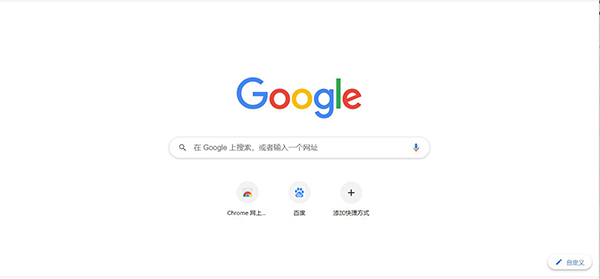
如何保存、编辑和删除您的 Chrome 密码?
保存密码非常方便,自动填写您的登录信息,因此您不必记住。但是,如果您的 Google 帐户遭到入侵,您可能会丢失所有访问权限和信息,这就是我们建议使用安全密码管理器的原因。最终,您保存在Google Chrome中的密码与存储密码的设备一样安全。
如何创建自己的 Google Chrome 扩展程序?
你有没有发现自己对网络浏览器附带的功能不满意?即使花费数小时在 Google Web Store 上搜索,点击“下载”来增强您的网上冲浪体验并不总是一件简单的事情。这就是浏览器扩展的用武之地。
如何在 Windows 10 中设置 Chrome 浏览器信息亭模式?
在Windows 10上设置Chrome浏览器的kiosk模式。 如果其他人使用您的电脑。自助终端模式有助于在Google Chrome上创建第二个用户资料。第二个用户访问者将拥有一个全屏的Chrome浏览器,没有任何你的个人数据。
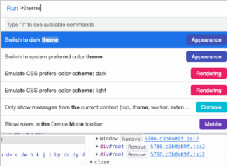
谷歌浏览器的前端开发小技巧!<教你如何在调试技巧上进步!>
前端开发者都爱的谷歌浏览器,谷歌浏览器有哪些调试小技巧呢,快来学学吧!
如何找出谷歌首次索引网站的时间?
如果您曾经进行过研究并且需要知道 Google 何时首次将网站编入索引,那么答案并不总是显而易见的。