如何通过Google Chrome减少页面加载时的性能瓶颈
在浏览网页时,页面加载速度的快慢直接影响着用户体验。如果页面加载时间过长,用户可能会失去耐心并离开网站。因此,优化页面加载性能是提高网站质量和用户满意度的关键之一。以下是一些通过Google Chrome减少页面加载时性能瓶颈的方法:
一、优化图片资源
1. 压缩图片:大尺寸的图片会占用大量的网络带宽和存储空间,导致页面加载缓慢。可以使用图像编辑工具或在线压缩服务对图片进行压缩,以减小文件大小。常见的图片格式如JPEG、PNG等都可以通过调整质量参数来降低文件大小。
2. 选择合适的图片格式:不同的图片格式适用于不同类型的图像。例如,对于照片等具有丰富色彩的图像,JPEG格式通常比PNG格式更小;而对于图标等简单图形,PNG格式可能更合适。选择合适的图片格式可以在保证图像质量的同时减小文件大小。
3. 使用懒加载:懒加载是一种延迟加载图片的技术,当页面滚动到图片位置时才加载该图片。这样可以减少初始页面加载时的数据传输量,提高页面加载速度。在HTML中,可以通过设置`loading="lazy"`属性来实现图片的懒加载。
二、优化CSS和JavaScript文件
1. 合并和压缩文件:多个小的CSS和JavaScript文件会增加浏览器的请求次数,从而影响页面加载速度。可以将这些文件合并成一个较大的文件,并使用压缩工具对其进行压缩,以减小文件大小和请求次数。
2. 异步加载JavaScript:默认情况下,JavaScript文件会阻塞页面的渲染,导致页面加载延迟。可以使用异步加载方式,让JavaScript文件在页面加载完成后再执行,从而提高页面加载速度。在HTML中,可以通过设置`async`或`defer`属性来实现JavaScript文件的异步加载。
3. 移除不必要的代码:检查CSS和JavaScript文件中是否存在冗余的代码,如未使用的样式规则或函数等。删除这些不必要的代码可以减少文件大小,提高页面加载速度。
三、利用浏览器缓存
1. 设置缓存头信息:在服务器端,可以为静态资源(如CSS、JavaScript、图片等)设置合适的缓存头信息,告诉浏览器在一段时间内可以重复使用这些资源,而不需要重新从服务器下载。这样可以大大减少页面加载时间。
2. 清理浏览器缓存:定期清理浏览器缓存可以确保用户获取到最新的页面内容,同时也可以避免因缓存过期而导致的性能问题。在Chrome浏览器中,可以在设置中找到“隐私和安全”部分,点击“清除浏览数据”,选择要清理的缓存类型和时间范围,然后点击“清除数据”按钮即可。
四、减少HTTP请求
1. 合并文件:将多个小的CSS和JavaScript文件合并成一个较大的文件,可以减少浏览器的请求次数,从而提高页面加载速度。
2. 使用雪碧图:雪碧图是将多个小图标合并到一张大图片上,通过CSS背景定位来显示不同的图标。这样可以减少图片请求次数,提高页面加载速度。
3. 避免不必要的插件和扩展:过多的插件和扩展会影响页面加载速度,因此应尽量避免安装不必要的插件和扩展。如果确实需要使用某些插件和扩展,可以选择轻量级的插件和扩展,并及时更新以提高性能。
总之,通过优化图片资源、优化CSS和JavaScript文件、利用浏览器缓存以及减少HTTP请求等方法,可以有效减少Google Chrome页面加载时的性能瓶颈,提高页面加载速度和用户体验。
谷歌浏览器下载速度提升技巧操作案例分享
谷歌浏览器下载速度可通过技巧操作提升。本案例展示具体方法,帮助用户快速完成文件传输,提高操作效率。
谷歌浏览器新功能上线使用技巧分享教程
谷歌浏览器新功能上线后,使用技巧分享教程能帮助用户体验优化操作,掌握最新浏览方式。
Chrome浏览器如何设置浏览器指纹保护功能
为了提高隐私保护,Google浏览器提供了指纹防护功能。本文将介绍如何在Chrome浏览器中启用指纹保护,防止个人信息泄露。
Google浏览器下载安装及浏览器自动更新功能开启
讲解谷歌浏览器下载安装后自动更新功能的开启方法,确保浏览器保持最新安全版本。

Google Chrome网页音频无法播放解决方案
Google Chrome网页音频输出中断,往往由权限调用阻塞或输出设备映射冲突导致。本文详述权限申请与媒体环境重置技巧,即刻修复您的影音交互通路。
Google Chrome下载视频时黑屏怎么办
Google Chrome下载视频播放黑屏可能因编码不兼容或缓存问题,用户可尝试清理缓存或更换播放器进行修复。
谷歌浏览器怎么下载-稳定版谷歌浏览器下载方法
虽然电脑中会自带浏览器,但很多用户都习惯使用自己熟悉的第三方浏览器。谷歌浏览器稳定版作为一款深受广大用户喜爱的搜索工具,很多小伙伴都会选择在自己的电脑中安装。
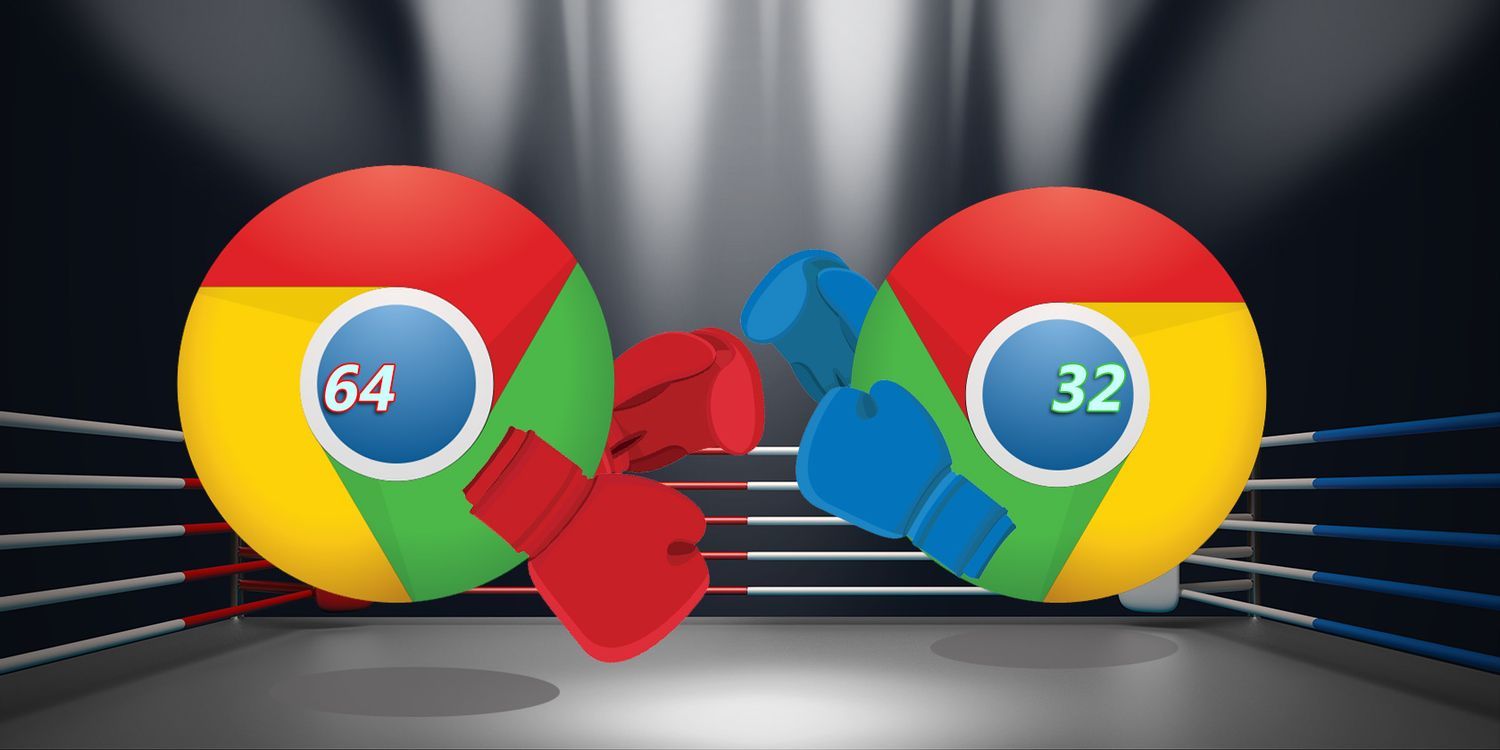
如何下载安装谷歌浏览器win64位?值得使用吗?
在具有 64 位处理器的计算机上使用 Windows 7、8 或 8 1 的任何人都可以使用 Chrome 64 位。

谷歌浏览器任务管理器怎么打开
本篇文章中小编给大家带来开启chrome浏览器任务管理器的详细操作流程,希望能够帮助大家解决问题。

谷歌浏览器下载的内容在哪里找?
谷歌浏览器 Google Chrome完全免费,跨平台支持 Windows、Mac 和 Linux 桌面系统,同时也有 iOS、Android 的手机版 平板版,你几乎可以在任何智能设备上使用到它。
如何下载谷歌 Chrome 67稳定版系统32|64位?
谷歌的Krishna Govind表示:“我们继续在Chrome 67的稳定版本中推广站点隔离功能。站点隔离可以提高Chrome的安全性,减少Spectre漏洞的负面影响。
Win7禁止 google chrome 自动升级的两种方法!
在Win7旗舰版64位系统中使用chrome Google浏览器时,经常会弹出升级提示,非常烦人。有时候不小心点了会导致谷歌浏览器自动升级。
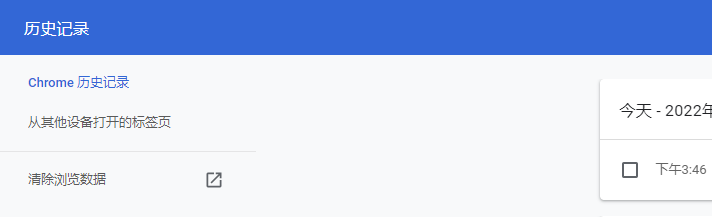
谷歌浏览器怎么清除浏览历史记录
你有没有想要知道的谷歌浏览器使用技巧呢呢,你知道谷歌浏览器要怎么清除浏览历史记录吗?来了解谷歌浏览器清除浏览历史记录的具体步骤,大家可以学习一下。

如何修复google chrome让它不那么糟糕?
您所做的任何事情都无法修复 Google Chrome,但您可以让它变得更容易忍受。

360浏览器收藏夹怎么显示在上面?
360浏览器收藏夹怎么显示在上面?大家平时上网的时候,一般比较常用的网站或者以后还想继续浏览的网页,都会选择收藏到收藏夹中,下次直接打开就可以了非常的方便。
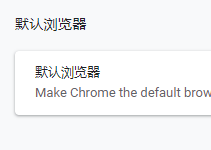
谷歌浏览器怎么设为默认浏览器
你有没有想要知道的谷歌浏览器使用技巧呢呢,你知道谷歌浏览器要怎么设为默认浏览器吗?来了解谷歌浏览器设为默认浏览器的具体步骤,大家可以学习一下

如何在Ubuntu上安装谷歌浏览器
谷歌浏览器是互联网上使用最广泛的网络浏览器,而 Mozilla Firefox 曾经统治着世界上最好的网络浏览器。

无法在 Chrome 上加载YouTube评论怎么办?<解决方法>
如果您在 Chrome 中使用该平台时遇到无法加载 YouTube 评论的问题,您可以尝试以下八个修复。