Chrome浏览器下载文件打不开的修复方法
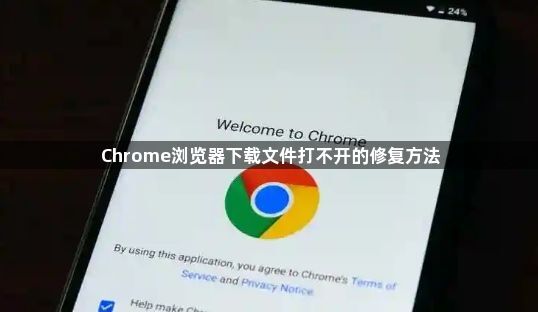
检查文件类型兼容性。Chrome浏览器仅支持直接打开HTML、CSS、JavaScript等网页基础格式文件。遇到Word文档(.docx)、PDF或压缩包(.zip)时,需调用系统默认程序处理。右键点击目标文件选择“打开方式”,手动指定关联的应用软件如WPS Office或WinRAR完成解析。
安装缺失的插件组件。进入Chrome网上应用商店搜索与目标文件格式匹配的扩展程序。例如处理PDF可安装Adobe Acrobat扩展,解压RAR文件则添加Bandzip插件。安装后重启浏览器使新加载项生效,再次尝试打开对应类型的文档。
验证文件完整性状态。若下载过程中断导致数据包丢失,可能引发解析失败。删除损坏文件后重新执行下载操作,优先选择稳定网络环境并暂停其他占用带宽的任务。对于大体积文件建议使用断点续传工具保障传输完整度。
关联系统默认程序。在操作系统设置中定位已安装的专业软件,将其设置为特定文件类型的默认打开方式。Windows用户可通过右键菜单→属性→更改按钮完成绑定,确保双击浏览器下载记录时自动启动正确应用程序。
清理临时缓存数据。过量积累的缓存可能导致文件识别混乱。按Ctrl+Shift+Del调出清理界面,勾选“缓存图像和文件”进行深度扫除。此操作不会删除书签或历史记录,但能刷新浏览器对本地资源的索引机制。
禁用冲突扩展程序。某些安全类插件可能拦截文件打开请求。逐个关闭近期新增的扩展测试是否正常工作,定位到干扰项后彻底移除问题组件。特别是广告拦截器和脚本过滤工具常会影响文件交互流程。
更新浏览器至最新版本。过时版本可能存在已知兼容性缺陷。访问设置菜单中的“关于Chrome”自动检测更新,安装官方推送的最新补丁包。重大版本升级通常会优化多种格式的支持能力。
通过上述步骤的组合运用,用户能够系统性地解决Chrome浏览器下载文件无法打开的问题。关键在于准确判断故障根源、合理配置关联程序、及时更新维护组件,并配合缓存清理与扩展管理形成完整解决方案。
Chrome浏览器的新标签页功能与个性化设置
介绍Chrome浏览器新标签页功能与个性化设置,帮助用户根据需求定制浏览体验,提升操作便捷性。
谷歌浏览器打开网页时提示找不到DNS地址是什么原因
谷歌浏览器若提示找不到DNS地址,通常是网络连接配置或运营商DNS解析故障。本指南提供了一套循序渐进的DNS重置方案,教您在谷歌浏览器中手动指定公共DNS,提升网页解析速度与稳定性。

Chrome浏览器如何防止网页广告骚扰
分享Chrome浏览器防止网页广告骚扰的实用方法,包括广告拦截插件推荐及设置技巧,帮助用户获得更清爽的浏览环境,提升浏览体验。

如何下载谷歌浏览器适配Windows服务器版本
介绍如何下载适配Windows服务器版本的谷歌浏览器,满足服务器环境需求,实现稳定运行。
如何在谷歌浏览器中启用快捷键管理
学习在谷歌浏览器中启用快捷键管理的方法,提升操作效率,简化浏览流程,适合需要高效操作的用户。
如何在Google Chrome中配置DNS预取功能
介绍了在Google Chrome浏览器中如何正确配置DNS预取功能,以加速域名解析过程,提升整体访问速度。
在程序文件中怎么安装 Google Chrome?
Google Chrome 浏览器的用户在安装后可能无法在其硬盘驱动器上找到可执行程序。这可以归因于谷歌Chrome将自己安装在用户目录中。这样做的好处是浏览器不需要安装管理权限,缺点是需要为系统的每个用户单独安装。
如何离线下载Chrome浏览器最新版本?
Google Chrome的插件功能非常丰富,最新版本在稳定性、速度和安全性方面都有明显提升,内存占用也有所改善。其简单高效的用户界面深受人们的喜爱。
如何将 Chrome 更新至 v96.0.4664.110以修复关键安全问题?
黑客一直在寻找利用漏洞的方法,尤其是在浏览器方面。由于谷歌浏览器在全球拥有数十亿用户,难怪该应用程序的主动安全问题对于解决至关重要。
谷歌浏览器安装失败怎么办
你有没有在使用谷歌浏览器的时候遇到各种问题呢,你知道谷歌浏览器安装失败是怎么回事呢?来了解谷歌浏览器安装失败的解决方法,大家可以学习一下。
如何在 Windows 10安装 Google Chrome?
为什么要写这个教程呢?因为我是专注于小白入门电脑的教程,所以我发现很多刚使用电脑的朋友们还是不知道怎么安装软件。
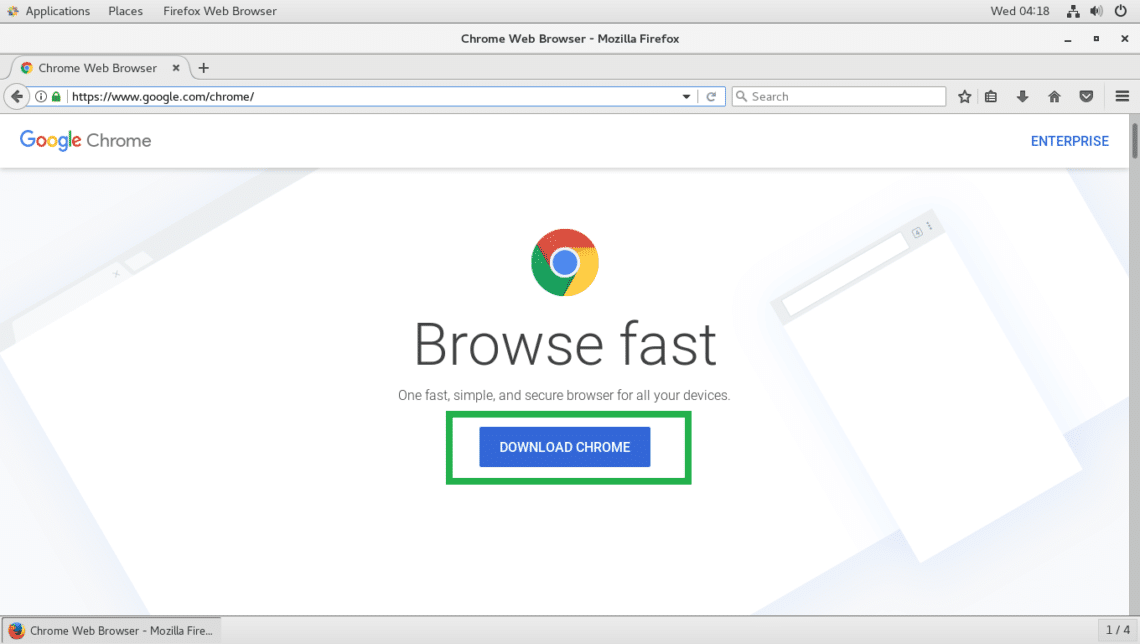
如何在 Fedora 上安装 Google Chrome 浏览器?
Fedora的默认网络浏览器是Firefox。虽然它是一个优秀的网络浏览器,但你可能更喜欢流行的谷歌Chrome浏览器。
谷歌浏览器怎么设置自动登录?<设置发法>
chrome浏览器是一款深受广大网友喜爱的全球知名主流网页浏览器。很多朋友为了方便,喜欢将chroem浏览器设置为自动登录模式,省去了每次都要登录的麻烦。那么具体该如果设置呢?发法很简单,有需要的朋友跟着小编一起来看看吧!
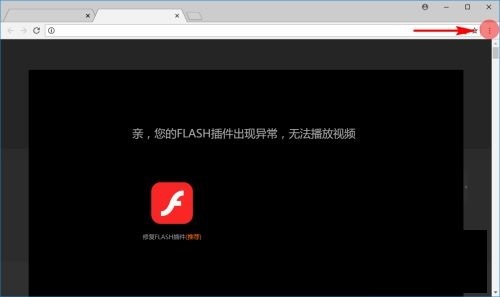
谷歌浏览器flash无法使用怎么办
你有没有在使用谷歌浏览器的时候遇到各种问题呢,你知道谷歌浏览器flash无法使用是怎么回事呢?来了解谷歌浏览器flash无法使用的解决方法,大家可以学习一下。
如何在 Google Chrome 中启用 NTP 自定义菜单版本 2?
Google Chrome提供了一个新选项,可让您修改新标签页的外观(简称 NTP)。此自定义菜单称为版本 2,可在 Chrome 76 和更高版本中使用。基本上,该功能通过保持以前的选项相同,用自定义窗口替换了经典的弹出菜单。
如何在 Chrome 中启用禁用过度滚动历史导航?
谷歌浏览器在 Windows 上集成了用于两指滚动的触摸板手势。用两根手指可以上下滚动,但该功能放弃了 Windows 触摸板的左右“双指滚动”手势,并分配这些动作来前后导航。
谷歌浏览器那些鲜为人知的隐藏功能<隐藏功能详细介绍>
想变得更会使用谷歌浏览器吗,想更了解谷歌浏览器吗?小编为你带来了谷歌浏览器的隐藏功能介绍,快来学习一下吧!
如何修复谷歌浏览器的字体看起来不正常
前几天,当我在一台新的 Windows 上安装 Google Chrome Canary 时,我立即注意到该字体在浏览器界面和我在浏览器中打开的网站上看起来不对劲。