google浏览器初次安装问题排查操作指南

1. 检查网络连接:确保你的计算机已连接到互联网。如果无法访问Google服务器,你将无法安装或更新浏览器。
2. 检查系统要求:确保你的操作系统满足Google浏览器的最低系统要求。例如,Windows 7 SP1、Windows 8、Windows 10、macOS 10.12或更高版本。
3. 检查防火墙和安全软件:某些防火墙和安全软件可能会阻止安装程序访问互联网。尝试暂时禁用这些软件,然后再次尝试安装。
4. 检查磁盘空间:确保你的计算机有足够的磁盘空间来安装Google浏览器。如果你的磁盘空间不足,你可能无法完成安装过程。
5. 检查系统文件:如果你在安装过程中遇到问题,可能是由于系统文件损坏或丢失。尝试重新安装操作系统,并确保所有必要的系统文件都已正确安装。
6. 使用官方下载源:从Google浏览器的官方网站或其他可信的第三方网站下载安装程序,以确保下载的是最新版本的安装包。
7. 检查安装选项:确保你选择了正确的安装选项。例如,如果你选择自定义安装,确保你选择了正确的安装路径和组件。
8. 重启计算机:安装完成后,重启计算机以使更改生效。
9. 如果以上步骤都无法解决问题,你可以尝试联系Google支持或寻求专业帮助。

谷歌浏览器的单核与双核浏览器速度PK
现在很多人都在使用着各式各样的浏览器上网冲浪,谷歌浏览器就是其中之一,作为浏览器中的引领者,其技术毋庸置疑。一些小伙伴常常问小编,大家口中所说的浏览器单双核是什么意思?这会影响到浏览器的加载速度吗?
google Chrome的JavaScript事件监听优化方法
分享在google Chrome浏览器中针对JavaScript事件监听进行优化的方法,提高网页响应速度。
如何使用Google浏览器提高下载速度
学习如何通过Google浏览器优化设置,提高下载速度,快速获取所需文件。
google浏览器新旧版本功能体验差异
google浏览器新旧版本在功能和体验上存在差异,文章全面解析升级改进,包括界面优化、性能增强及扩展兼容性,为用户选择版本提供参考。
谷歌浏览器移动端标签页操作快捷方法探索
谷歌浏览器移动端标签页操作快捷方法探索提供实测技巧,提升多标签页切换和管理效率,使移动端操作更加高效便捷。
Chrome浏览器生成式数字园冶构建虚拟生态园林
了解Chrome如何运用生成式数字园冶技术,创新构建虚拟生态园林,为用户呈现全新的园林艺术体验与感受。
如何使用Chrome离线安装程序
装Chrome被设计得很简单。然而,它并不适合每个人的需求,也不总是完美地工作。幸运的是,还有另一个选择。 Chrome离线安装程序可以让你在没有互联网连接的情况下安装Chrome。
如何下载安装谷歌浏览器2022电脑最新版?
谷歌浏览器2022电脑最新版是一款专业实用的浏览器软件,软件功能齐全,浏览的速度极快,给用户带来最佳的浏览体验,实用方便、快捷、安全、无毒,用户可以轻松的使用。
如何下载谷歌 Chrome 67稳定版系统32|64位?
谷歌的Krishna Govind表示:“我们继续在Chrome 67的稳定版本中推广站点隔离功能。站点隔离可以提高Chrome的安全性,减少Spectre漏洞的负面影响。
如何更新谷歌浏览器
如何更新谷歌浏览器?如果您想确保您使用的是最新版本的 Google Chrome 浏览器,以下是在桌面、Apple iOS 和 Android 设备上检查和更新的方法。
如何将 Chrome 更新至 v96.0.4664.110以修复关键安全问题?
黑客一直在寻找利用漏洞的方法,尤其是在浏览器方面。由于谷歌浏览器在全球拥有数十亿用户,难怪该应用程序的主动安全问题对于解决至关重要。
如何在电脑上下载windos版谷歌浏览器?<下载方法>
Google Chrome是广泛应用于各种设备和操作系统的浏览器。最好的是,它适用于所有操作系统。所以,无论你使用macOS、WindowsOS还是Linux,你都可以使用Chrome浏览器。你只需进入Chrome官方网站,点击下载Chrome即可在你的电脑上下载操作系统的最新更新版本。现在,你需要安装下载的文件并开始使用Chrome。

Chrome浏览器怎么打开声音权限
Chrome浏览器怎么打开声音权限?接下来小编就给大家带来Chrome浏览器打开声音权限具体操作步骤,有需要的朋友赶紧来本站看看了解一下吧。
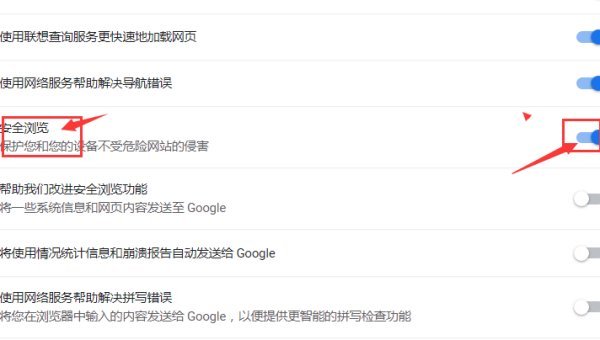
谷歌浏览器如何不再显示本页包含不安全内容的提示?
你有没有想要知道的谷歌浏览器使用技巧呢呢,你知道谷歌浏览器如何不再显示本页包含不安全内容的提示吗?来了解谷歌浏览器不再显示本页包含不安全内容的提示的具体步骤,大家可以学习一下。
为什么谷歌浏览器使用这么多内存?<解决方法>
为什么谷歌浏览器使用这么多内存?你能做些什么来控制它?以下是如何让 Chrome 使用更少的RAM。如果您对不同的浏览器进行过任何研究,您就会熟悉 Chrome 可能会占用资源这一事实。看看你的任务管理器或活动监视器,你会经常在列表顶部看到 Chrome。
谷歌浏览器崩溃怎么修复
谷歌浏览器崩溃怎么修复?下面小编就给大家带来谷歌浏览器运行崩溃解决办法,有需要的朋友快来看看了解一下吧。

如何在谷歌浏览器中屏蔽广告
在线广告变得越来越烦人和烦人。您可以采取一些措施来阻止它们,具体取决于您使用的浏览器。Google Chrome 浏览器允许您以几种不同的方式阻止广告。

如何在智能手机上的 Chrome 中为网站添加书签?
了解如何在移动设备上的 Chrome 中为您喜爱的网站添加书签,您将永远不会忘记另一个网址。