google Chrome浏览器插件安全检测操作教程

1. 打开Chrome浏览器,点击菜单栏中的“更多工具”选项。
2. 在下拉菜单中选择“扩展程序和>”,然后点击“开发者模式”。
3. 在弹出的开发者控制台中,输入以下命令来启动插件安全检测:
javascript
chrome.runtime.onInstalled.addListener(function() {
if (chrome.runtime.lastError) {
console.log("插件安装失败:" + chrome.runtime.lastError);
} else {
console.log("插件安装成功");
}
});
4. 点击“加载已解压的扩展程序”,将插件文件添加到浏览器中。
5. 在插件列表中找到刚刚安装的插件,点击它以查看其详细信息。
6. 如果插件没有安装或出现错误,请检查插件文件是否完整,以及是否具有正确的权限。如果插件文件损坏或缺少必要的权限,请尝试重新安装或联系插件作者寻求帮助。
7. 在插件详细信息页面中,您可以找到插件的安全证书和签名信息。这些信息可以帮助您确认插件的来源和安全性。
8. 如果您对插件的安全性有任何疑问,可以使用第三方安全工具(如VirusTotal)进行扫描,以进一步验证插件的可靠性。
9. 最后,确保您的浏览器更新到最新版本,以便获得最新的安全修复和功能。
Google浏览器扩展安装安全规范指南
分享Google浏览器扩展程序安全安装的规范和注意事项,保障插件来源可靠,提升浏览器安全性。
谷歌浏览器证书无效怎么解决
谷歌浏览器证书无效怎么解决?下面小编就给大家带来谷歌浏览器提示证书无效问题处理技巧一览,大家赶紧来看看了解一下吧。

Google浏览器插件是否支持多设备数据同步
解析Google浏览器插件支持多设备数据同步功能,实现书签、设置和数据跨设备无缝衔接,方便用户使用。
谷歌浏览器插件使用者画像行为数据研究汇总
汇总谷歌浏览器插件使用者的行为数据,分析用户画像和使用习惯,助力精准产品优化。
google Chrome插件如何实现文件自动上传云盘
Chrome插件可以自动将本地文件上传至云盘,实现文件自动备份与同步,帮助用户保护数据安全,避免文件丢失。
Chrome浏览器密码导入导出详细教程
手把手教学Chrome如何导入导出密码,便捷实现多平台账号同步。
chrome谷歌浏览器XP版怎么下载离线安装包?
作为最受欢迎的三大浏览器之一,谷歌chrome拥有大量的用户,但它有一个缺点,就是一般用户只能在线安装,安装后找不到安装程序。
用谷歌浏览器自动跳转别的浏览器怎么办
用谷歌浏览器自动跳转别的浏览器怎么办?下面就让小编给大家带来解决谷歌浏览器自动跳转方法步骤,感兴趣的朋友千万不要错过了。
如何下载企业版谷歌浏览器
如何下载企业版谷歌浏览器?Google Chrome,又称Google浏览器,是个由Google(谷歌)公司开发的网页浏览器。
如何下载安装Google chrome-谷歌浏览器便携版安装教程
Google chrome是一款快速、安全且免费的网络浏览器,能很好地满足新型网站对浏览器的要求。Google Chrome的特点是简洁、快速。
谷歌浏览器怎么开启全局模式
谷歌浏览器怎么开启全局模式?接下来就让小编给大家带来启用谷歌浏览器的全局模式详细步骤,有需要的朋友赶紧来看看了解一下吧。
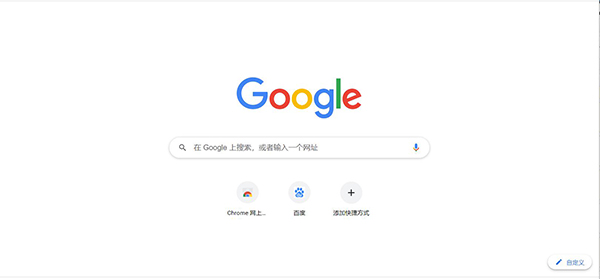
谷歌浏览器下载设置在哪里?怎么更改?
我们要下载软件的时候,通常都会使用浏览器来下载,而浏览器都有一个默认的下载位置,比如谷歌浏览器默认就会下载在C盘,时间久了就会占用系统空间了,所以我们可以对下载设置进行修改。
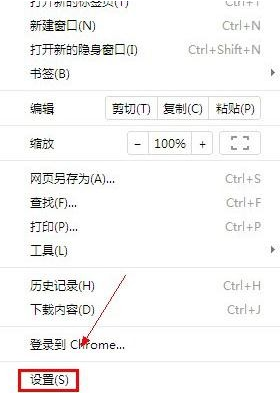
谷歌浏览器不能下载文件怎么办
你有没有在使用谷歌浏览器的时候遇到各种问题呢,你知道谷歌浏览器无法下载文件是怎么回事呢?来了解谷歌浏览器无法下载文件的解决方法,大家可以学习一下。

谷歌浏览器怎么防关联-谷歌浏览器防关联的具体步骤分享
你有没有想要知道的谷歌浏览器使用技巧呢,你知道谷歌浏览器要怎么防关联吗?来了解谷歌浏览器防关联的具体步骤,大家可以学习一下。
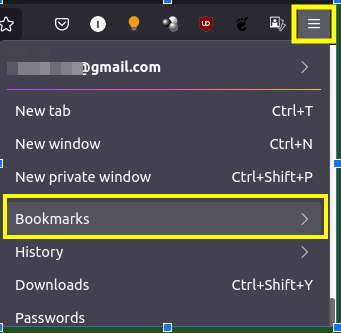
如何将书签从 Chrome 导入到 Firefox?
作为互联网用户,我们大部分时间都在与网络浏览器进行交互。在过去的几年中,Web 应用程序随着 Web 浏览器的发展而蓬勃发展。许多新的浏览器已经出现在现场。来自 Mozilla 的 Firefox 和来自 Google 的 Chrome 是互联网上最占主导地位的两种浏览器。当两者都提供非常边缘的功能时,选择其中之一的决定并不容易。
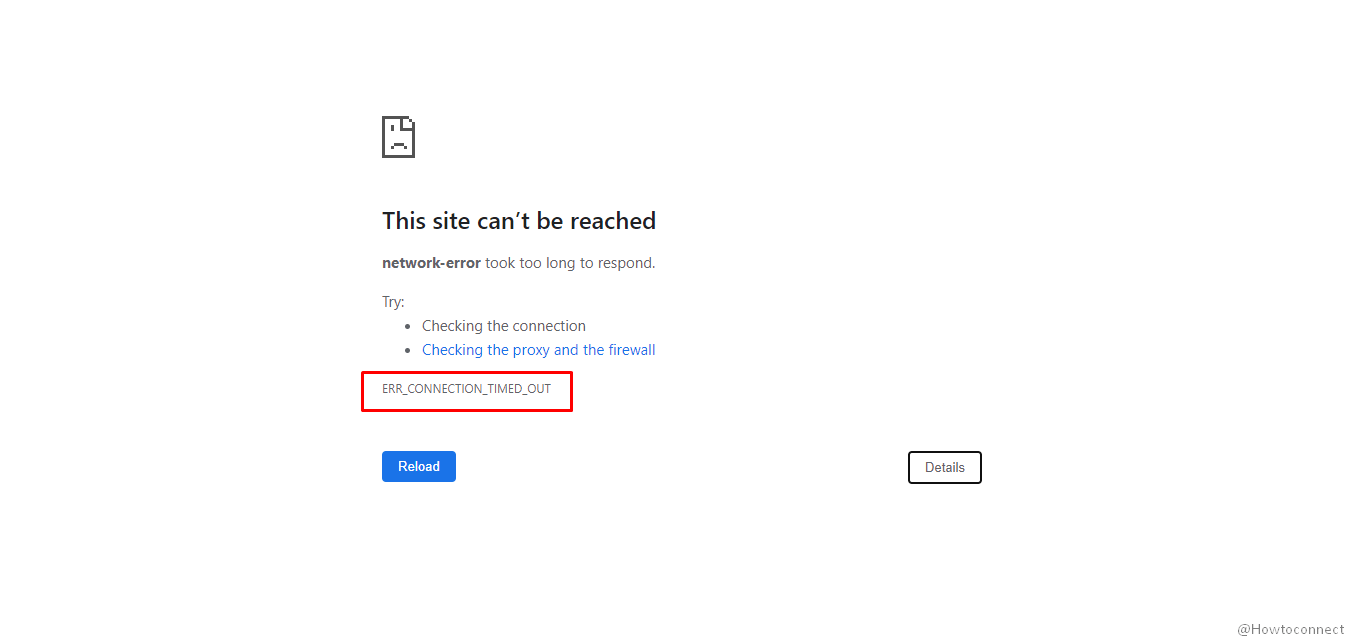
如何修复 Google Chrome 中的ERR CONNECTION TIMED OUT?
作为 Google Chrome 用户,您可能在浏览器中至少遇到过一次ERR_CONNECTION_TIMED_OUT 错误。这主要伴随着一条消息“无法访问此站点”,说明该页面响应时间过长。
在Windows上清除Chrome的缓存和历史记录
要在Windows上清除Chrome的缓存和历史记录,请按照以下步骤操作。

如何在谷歌浏览器中禁用自动填充
如何在谷歌浏览器中禁用自动填充??现代浏览器中的自动填充表单选项很有用,并且可以消除使用不同凭据登录不同网站的烦恼。