google Chrome浏览器下载后如何修复网页卡顿问题

1. 清理缓存和Cookies:在浏览器设置中清除缓存和Cookies,以释放内存并提高性能。具体操作步骤如下:
- 打开Chrome浏览器,点击菜单按钮(三个垂直点图标),选择“设置”。
- 在设置页面左侧菜单中,点击“高级”选项。
- 在“高级”设置页面中,找到“隐私和安全”部分,点击“清除数据”。
- 在弹出的对话框中,勾选“清除cookies和网站数据”,然后点击“清除数据”。
- 返回到“高级”设置页面,点击“清除缓存”按钮,然后点击“清除数据”。
2. 使用浏览器扩展程序:安装一些可以提高网页加载速度的浏览器扩展程序,例如:
- Adblock Plus:可以阻止广告加载,减少网页卡顿。
- Lightspeed:可以优化图片加载速度,减少网页卡顿。
- WebPageTest:可以测试网页加载速度,找出卡顿的原因并进行优化。
3. 更新浏览器版本:确保你的Chrome浏览器是最新版本,因为新版本通常会修复一些已知的bug和性能问题。可以通过以下步骤更新浏览器:
- 打开Chrome浏览器,点击右上角的三个垂直点图标,选择“帮助”>“关于Google Chrome”。
- 在弹出的窗口中,点击“更新”按钮,然后按照提示进行更新。
4. 关闭不必要的标签页和插件:过多的标签页和插件会占用大量内存,导致网页卡顿。尝试关闭不必要的标签页和插件,以释放内存。
5. 检查硬件性能:如果以上方法都无法解决问题,可能是你的电脑硬件性能不足导致的。可以考虑升级硬件或者更换更高性能的电脑。
谷歌浏览器视频播放卡顿排查与流畅度提升教程
谷歌浏览器视频播放卡顿多因缓存或设置问题,详细排查方法与优化技巧,帮助用户恢复流畅播放效果,提升观影体验与画质稳定性。
Chrome浏览器字体太小看不清如何调整清晰度
Chrome浏览器字体过小时影响阅读体验,用户可通过缩放比例、强制字体最小值设置等方法调整至更适合的大小。
谷歌浏览器启动加速插件实测教程
谷歌浏览器可通过启动加速插件提升浏览器启动速度,教程提供实测操作步骤,帮助用户快速开启浏览器并优化运行性能。
谷歌浏览器网页加载慢的根本原因分析
谷歌浏览器网页加载慢会影响使用体验,本文分析根本原因并分享优化方法,帮助用户加快页面加载,提高浏览效率,实现高效顺畅上网。
谷歌浏览器AI智能插件使用策略操作方法
谷歌浏览器AI智能插件操作。通过使用策略操作方法优化智能功能应用,实现插件高效运作和浏览器操作流畅,提升网页处理速度和访问体验。
安卓浏览器如何通过修改系统全局参数实现网页分屏双开
安卓浏览器若原生不支持分屏,需调整系统参数强制开启。本文详解如何在开发者模式下修改多窗口显示策略,助您在一台手机屏幕上同时并排操作两个网页,实现高效的移动多任务处理。

谷歌浏览器下载的内容在哪里找?
谷歌浏览器 Google Chrome完全免费,跨平台支持 Windows、Mac 和 Linux 桌面系统,同时也有 iOS、Android 的手机版 平板版,你几乎可以在任何智能设备上使用到它。
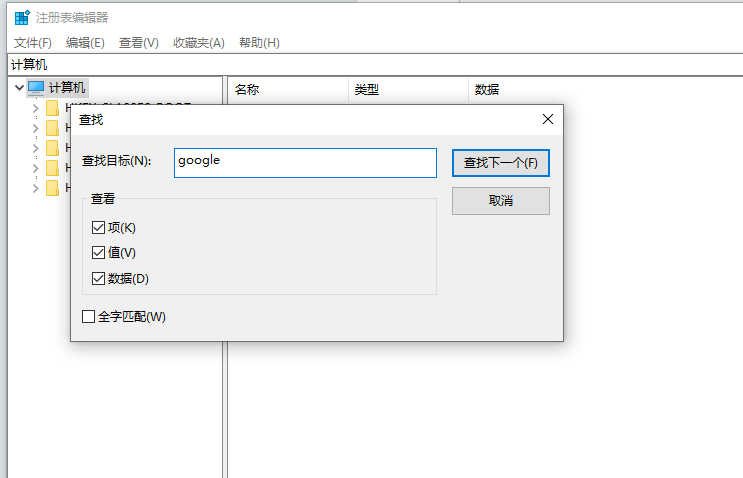
谷歌浏览器安装时报错怎么办
你有没有在使用谷歌浏览器的时候遇到各种问题呢,你知道谷歌浏览器安装时报错0xa0430721是怎么回事呢?来了解谷歌浏览器安装时报错的解决方法,大家可以学习一下。
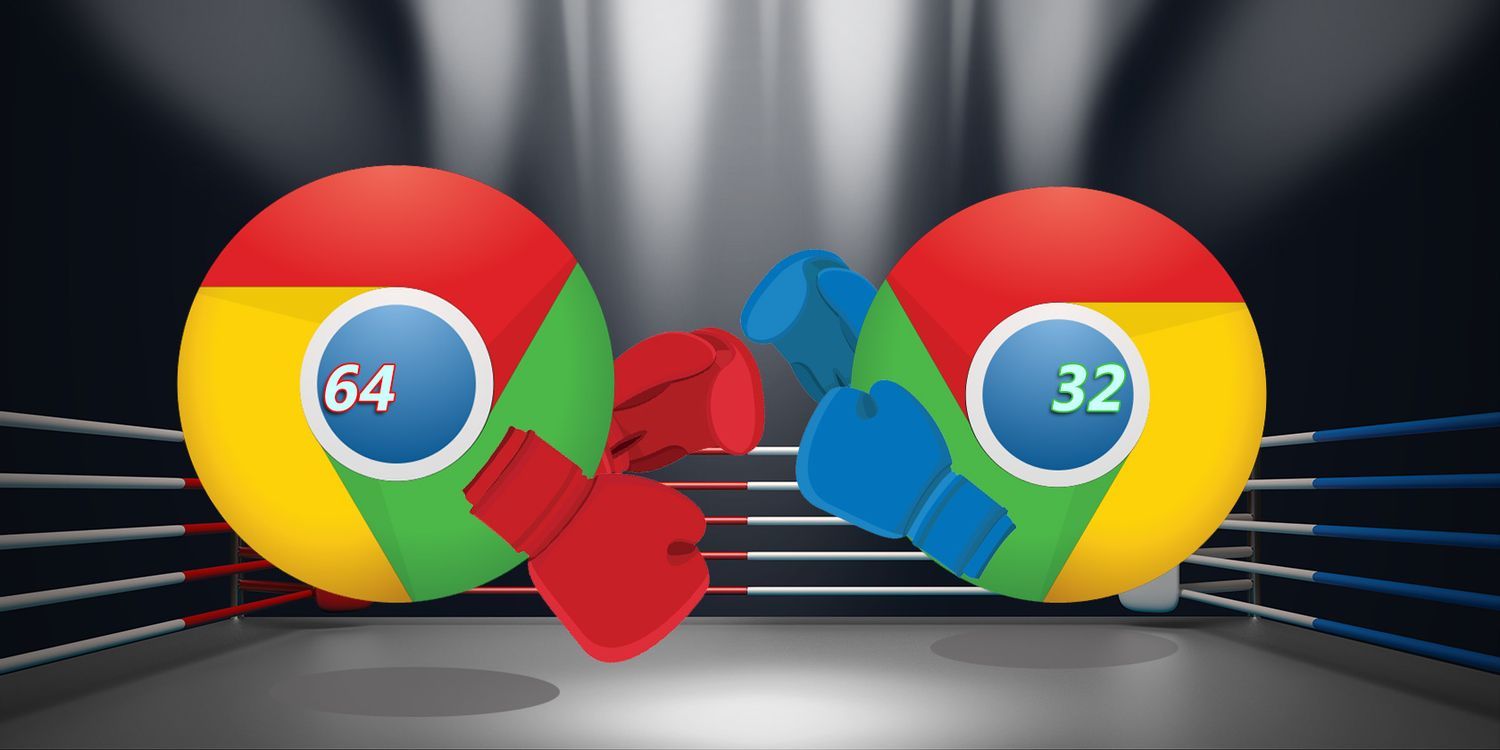
如何下载安装谷歌浏览器win64位?值得使用吗?
在具有 64 位处理器的计算机上使用 Windows 7、8 或 8 1 的任何人都可以使用 Chrome 64 位。

CentOS入门,新手如何下载Chrome浏览器?
谷歌浏览器 Google Chrome完全免费,跨平台支持 Windows、Mac 和 Linux 桌面系统,同时也有 iOS、Android 的手机版 平板版,你几乎可以在任何智能设备上使用到它。

如何更改Google浏览器下载地址?
如何更改Google浏览器下载地址?谷歌浏览器Google Chrome完全免费,跨平台支持 Windows、Mac 和 Linux 桌面系统。
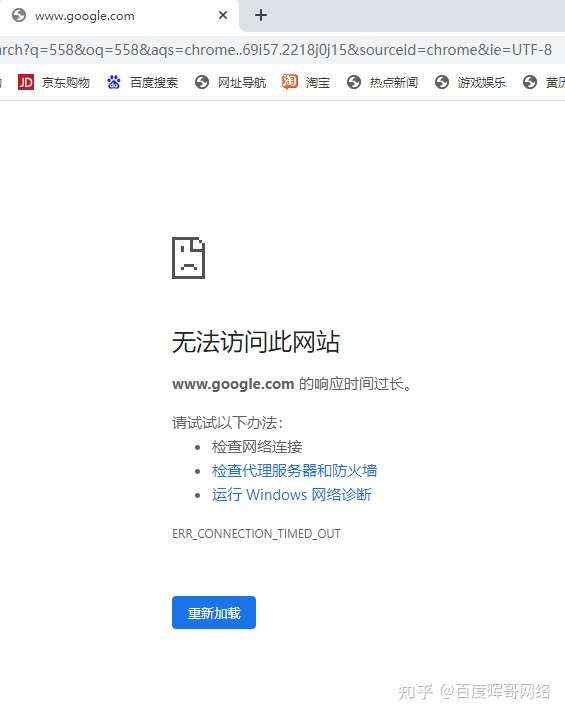
下载谷歌浏览器时无法访问网页怎么办?
你有没有在使用谷歌浏览器的时候遇到各种问题呢,你知道谷歌浏览器下载谷歌浏览器时无法访问网页是怎么回事呢?来了解谷歌浏览器下载谷歌浏览器时无法访问网页的解决方法,大家可以学习一下。
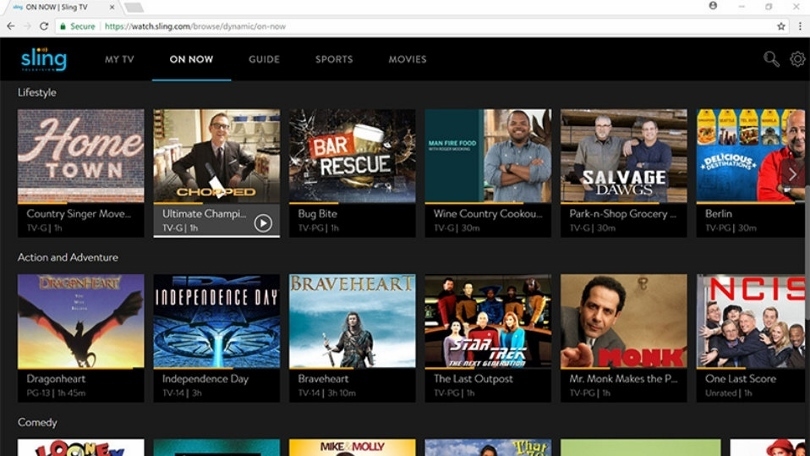
如何在Google Chrome 中直接观看 Sling TV?
Sling TV为 Google 的 Chrome 网络浏览器推出了浏览器内播放器。这意味着您现在可以直接在 Chrome 中观看直播和点播电视,而无需下载应用程序或插件

谷歌浏览器怎么设置兼容性视图
谷歌浏览器怎么设置兼容性视图?下面就让小编给大家带来谷歌浏览器设置兼容性视图简单方法一览,感兴趣的朋友就来看看了解一下吧。
谷歌浏览器该如何设置跨域_谷歌浏览器跨域问题解决
谷歌浏览器最近前端开发用到的跨域功能似乎又出了问题,快来和小编学习如何解决跨域问题

如何在 Windows 11 中停止 Google Chrome 保存浏览历史记录?
默认情况下,谷歌浏览器会保存您查看的每个网站的日志。如果你宁愿它没有,有办法解决这个问题。
如何安装谷歌浏览器插件?<安装方法>
想学习谷歌浏览器插件安装方法吗,快来学习吧!

谷歌浏览器怎么把网页保存为pdf
谷歌浏览器怎么把网页保存为pdf?接下来小编就给大家带来谷歌浏览器将网页保存为pdf方法教程,有需要的朋友赶紧来看看了解一下吧。