google Chrome浏览器下载安装及浏览器账户登录安全教程

一、下载与安装
1. 访问官方网站:打开浏览器,输入“chrome.google.com”或直接访问Google Chrome的官方网站。
2. 选择版本:在页面上,你可以看到多个版本的Chrome可供选择,包括经典版、无痕模式版等。根据需要选择合适的版本进行下载。
3. 下载安装:下载完成后,运行安装程序并按照提示完成安装过程。确保选中“添加谷歌账户”选项,以便后续使用。
4. 启动浏览器:安装完成后,点击“启动”按钮启动浏览器。首次启动时,可能需要进行一些设置,如语言偏好、主题等。
5. 验证邮箱:为了确保账户安全,建议在启动浏览器后验证邮箱地址。这可以通过点击浏览器右上角的头像图标,然后选择“设置”>“账户信息”来完成。
6. 创建新账户:如果还没有Google账户,可以在浏览器中点击“更多工具”>“创建新账户”,按照提示完成注册流程。
7. 登录与安全设置:登录到你的Google账户后,可以开始浏览网页、使用Google搜索等功能。同时,还可以在浏览器中设置安全选项,如启用两步验证、设置隐私保护等。
二、账户登录安全
1. 两步验证:为了提高账户的安全性,建议开启两步验证功能。这样即使密码被泄露,没有第二个验证步骤也无法登录。
2. 定期更换密码:为了避免密码泄露,建议定期更换密码。可以使用密码管理器来帮助生成和存储复杂的密码。
3. 注意隐私设置:在浏览器中,可以调整隐私设置以控制哪些网站和应用可以访问你的个人信息。例如,可以限制某些网站显示你的地理位置信息。
4. 警惕钓鱼网站:不要轻信来历不明的网站链接或附件,避免点击含有恶意代码的链接。
5. 使用安全连接:在进行敏感操作(如在线购物)时,确保使用安全的网络连接,避免在公共Wi-Fi下进行敏感操作。
6. 备份重要数据:定期备份重要数据,以防万一发生数据丢失或损坏的情况。
7. 保持软件更新:及时更新浏览器和操作系统的补丁,以修复已知的安全漏洞。
8. 使用VPN:在某些情况下,使用虚拟私人网络可以帮助加密网络流量,增加数据传输的安全性。
9. 教育自己:了解最新的网络安全威胁和防护措施,提高自己的安全意识。
10. 使用安全工具:可以使用浏览器插件或第三方应用来增强浏览器的安全性,如防病毒软件、广告拦截器等。
通过遵循上述步骤和建议,你可以有效地下载、安装并使用Google Chrome浏览器,同时确保账户登录的安全性。记住,网络安全是一个持续的过程,需要不断地学习和适应新的安全威胁。
谷歌浏览器AI插件如何提升网页浏览体验
谷歌浏览器集成多款AI插件,显著提升网页浏览体验。本文推荐实用插件,帮助用户更智能地浏览网页内容。
谷歌浏览器如何影响未来网络安全架构
探讨谷歌浏览器在未来网络安全架构中所扮演的角色,以及它可能带来的变革和安全防护的提升。
谷歌浏览器插件浏览体验优化技巧
分享提升谷歌浏览器插件浏览体验的实用技巧,帮助用户更高效地利用插件功能。
如何通过谷歌浏览器提升图片加载的流畅度
提高图片资源的加载效率,减少加载过程中的延迟,优化显示效果。
谷歌浏览器标签页崩溃快速恢复方法
本文分享谷歌浏览器标签页崩溃后的快速恢复方法,帮助用户减少浏览中断,保障浏览体验稳定流畅。
Chrome浏览器插件图标未显示提示扩展加载不完全的应对方案
Chrome浏览器插件图标未显示且提示扩展加载不完全时,采取应对措施能解决问题。本文介绍具体修复步骤。
如何下载chrome 谷歌浏览器最新版离线安装包?
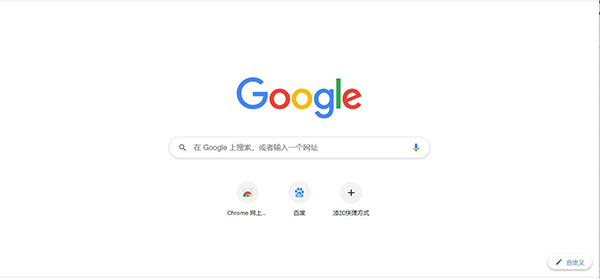
目前市面上的浏览器种类繁多,但基本可以分为以IE为首的三叉戟内核阵营,以FireFox为代表的Gecko内核阵营,以及本文提到的chrome(谷歌Chrome)采用的Webkit内核阵营。

如何禁用谷歌cookies
谷歌浏览器如何禁用cookies?以下就是本期分享的禁用方法说明,感兴趣的小伙伴不要错过了。

在 Chrome 中怎么撤销删除下载
每当您使用 Google Chrome 网络浏览器下载文件时,它都会自动添加到下载历史记录中,您可以通过在地址栏中加载 chrome: downloads 来访问它。它还会保存到您选择的本地存储位置,前提是在此之前它没有被标记为恶意。
如何下载企业版谷歌浏览器
如何下载企业版谷歌浏览器?Google Chrome,又称Google浏览器,是个由Google(谷歌)公司开发的网页浏览器。
Chrome浏览器提示无法安全地下载怎么办?<解决方法>
Google chrome是一款快速、安全且免费的网络浏览器,能很好地满足新型网站对浏览器的要求。Google Chrome的特点是简洁、快速。

CentOS入门,新手如何下载Chrome浏览器?
谷歌浏览器 Google Chrome完全免费,跨平台支持 Windows、Mac 和 Linux 桌面系统,同时也有 iOS、Android 的手机版 平板版,你几乎可以在任何智能设备上使用到它。
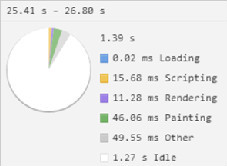
谷歌浏览器开发者工具有哪些?<超详细!>
谷歌浏览器的开发者工具你认识多少,小编这就带你简单认识一下他们
如何在不打开 Chrome 的情况下清除缓存?
Web 缓存是数据的集合,其中包括来自您访问的网页的 HTML 页面、图像和其他媒体。因此,下次当您重新访问相同的网页时,图像和 HTML 页面将加载得更快,因为它们已经存储在您的系统中。通过这种方式,它可以减少带宽使用并加快浏览体验。
如何禁止谷歌浏览器自动升级
如何禁止谷歌浏览器自动升级?下面小编就给大家带来禁止谷歌浏览器自动升级操作流程,希望能够给大家带来帮助。
谷歌浏览器图片不显示怎么办?图片不显示解决办法
本网站提供谷歌官网正版谷歌浏览器【google chrome】下载安装包,软件经过安全检测,无捆绑,无广告,操作简单方便。

如何从 Google Chrome 共享或导出书签?
自早期的 Netscape Navigator 时代以来,为链接添加书签的功能一直是浏览器的主要功能,现在保存我们在 Internet 上遇到的有趣网站和服务已成为常见做法。无论您是研究学校项目还是计划下一个假期,将 URL 保存为书签都有助于保持搜索井井有条。

如何找出谷歌首次索引网站的时间?
如果您曾经进行过研究并且需要知道 Google 何时首次将网站编入索引,那么答案并不总是显而易见的。