Chrome浏览器书签图文导航插件比较
1. Bookmark Sidebar(侧边栏书签管理)
该插件在浏览器左侧或右侧添加固定式侧边栏,支持直接编辑、删除和重新排列书签。用户可通过鼠标左键、右键或滑动操作快速访问收藏内容,还能调整外观配色与字体样式实现个性化设置。其优势在于直观的树状结构展示,适合需要频繁调用大量书签的用户。安装后需进入设置界面选择显示位置及开启方式,右键点击书签可进行置顶或隐藏等高级操作。
2. Omni(全能搜索型插件)
提供快捷键调出搜索框(Windows按Ctrl+Shift+K),支持通过关键字跨标签页、书签和历史记录进行模糊匹配。输入“/bookmarks”即可精准定位目标书签,还能结合命令执行新建页面、静音标签等扩展功能。此工具尤其适合收藏夹庞大的用户,能显著提升检索效率。用户可在设置中自定义常用指令组合以优化工作流程。
3. Bookmarks Manager(智能化管理器)
内置模糊查询系统可自动推荐高频使用的书签,并支持按点击率排序显示前五个常用项目。插件具备多语言适配能力,可根据系统语言动态切换界面显示。开发者提供了图标生成工具帮助制作符合规范的UI素材,方便用户定制专属视觉标识。通过chrome://extensions/shortcuts路径可设置宏命令实现一键批量操作。
4. Raindrop.io(智能可视化收藏)
采用图文混排方式展示书签,根据保存内容类型自动适配不同显示模板。例如图片类网站会生成缩略图预览,文字型页面则突出摘要信息。支持拖拽整理收藏夹顺序,并通过标签系统实现跨设备同步。其特色在于将传统线性列表转化为卡片式布局,增强视觉导航体验。
5. Neater Bookmarks(弹出式层级视图)
点击插件图标后以浮动窗口形式展开多级书签目录,采用树状结构呈现父子关系。支持折叠/展开子菜单,避免主界面被过多条目遮挡。适合习惯分类归档的用户,可通过层级钻取快速定位深层目录中的特定链接。
6. Minimal Bookmarks Tree(极简风格向导)
专注于简洁高效的交互设计,仅保留核心功能模块。在浏览器侧边显示压缩版书签树,默认隐藏细节信息,鼠标悬停时动态加载下级菜单。这种轻量化设计减少界面干扰,适合追求专注浏览模式的用户群体。
7. Atavi书签管理器(分组化管控)
提供右键快捷菜单实现批量添加/删除操作,支持一键创建分组并对现有收藏进行归类。内置备份恢复功能可定期导出导入书签数据,防止意外丢失。进阶用户可以利用标签系统构建多维分类体系,实现精细化内容管理。
8. Bookmark Checker(有效性验证工具)
自动检测失效链接并标记异常状态,支持设置超时阈值(默认30秒)判断页面响应速度。定期扫描功能可主动清理死链和重复条目,保持收藏库的健康度。对于团队协作场景,还能生成统计报告分析书签使用情况。
9. Qlearly(面板化工作台)
将书签整合到新标签页的网格系统中,允许自由拖动调整模块位置。每个区块可独立配置显示参数,如图标大小、文字说明等。特别适合作为个人主页使用,集中展示常用工具入口与重要资料链接。
10. Context Bookmarks(上下文关联收藏)
强化右键菜单功能,在任何网页空白处点击均可直接调用收藏选项。支持附加备注信息到书签描述栏,方便后续回忆内容上下文。该特性在资料调研场景中尤为实用,能快速建立知识脉络体系。
通过上述插件的差异化功能对比,用户可根据使用习惯选择最适合的书签管理方案。侧重视觉导航的推荐Raindrop.io或Bookmark Sidebar;强调搜索效率的宜选Omni;需要深度整理能力的则适用Atavi或Bookmarks Manager。
谷歌浏览器app在哪清理缓存
谷歌浏览器app在哪清理缓存?小编今天带来手机谷歌浏览器清理缓存的方法,快来一起阅读学习吧。
Google Chrome如何通过自定义设置提升用户界面个性化
通过自定义设置,Google Chrome允许用户定制浏览器界面,提升个性化体验。学习如何通过个性化设置打造符合个人需求的浏览环境,让浏览体验更加独特和舒适。
谷歌浏览器加载不出图片怎么办
谷歌浏览器加载不出图片怎么办?让我们带着这个疑问,继续阅读下面小编总结的谷歌浏览器无法加载图片解决方法一览吧。
如何通过Chrome浏览器调试网络请求的性能问题
本文将针对于如何通过Chrome浏览器调试网络请求的性能问题这一问题,做一个详细的解答,希望这篇操作指南对大家有所帮助!
Chrome浏览器官方最新版下载教程
Chrome浏览器官方最新版下载教程详解,用户可快速完成下载安装,体验最新官方功能和性能优化。
google Chrome浏览器断点续传恢复及加速工具使用
介绍google Chrome浏览器断点续传恢复和加速工具的使用技巧,保障下载过程高效稳定,快速恢复中断下载。

如何下载适用于Windows10系统的 Chrome 79离线安装程序?
Chrome 79中一个很酷的新安全功能是,对于钓鱼用户,无论用户是否使用同步功能,Chrome密码数据库中存储的所有用户名和密码都可以获得预测性钓鱼警告。
如何在 Ubuntu 20.04 上安装谷歌浏览器?
谷歌浏览器是众所周知的、快速且安全的网络浏览器。由于 google chrome 不是开源软件程序,这就是为什么您无法在 Ubuntu 的软件中心找到它的原因。您可以在那里找到 chromium 网络浏览器,但它不是原始的“Google Chrome”网络浏览器。
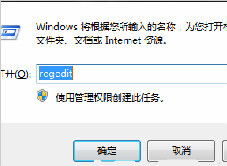
卸载谷歌浏览器之后就再也不能安装怎么办?
你有卸载了谷歌浏览器再次安装回来的经历吗?你知道如何解决有时卸载后无法再安装谷歌浏览器的问题嘛?来和小编一起解决问题吧!

手机版谷歌浏览器怎么升级
手机版谷歌浏览器怎么升级?接下来小编就给大家带来谷歌浏览器手机版最新升级攻略,还不知道怎么在手机上升级谷歌浏览器版本的朋友赶紧来看看吧。
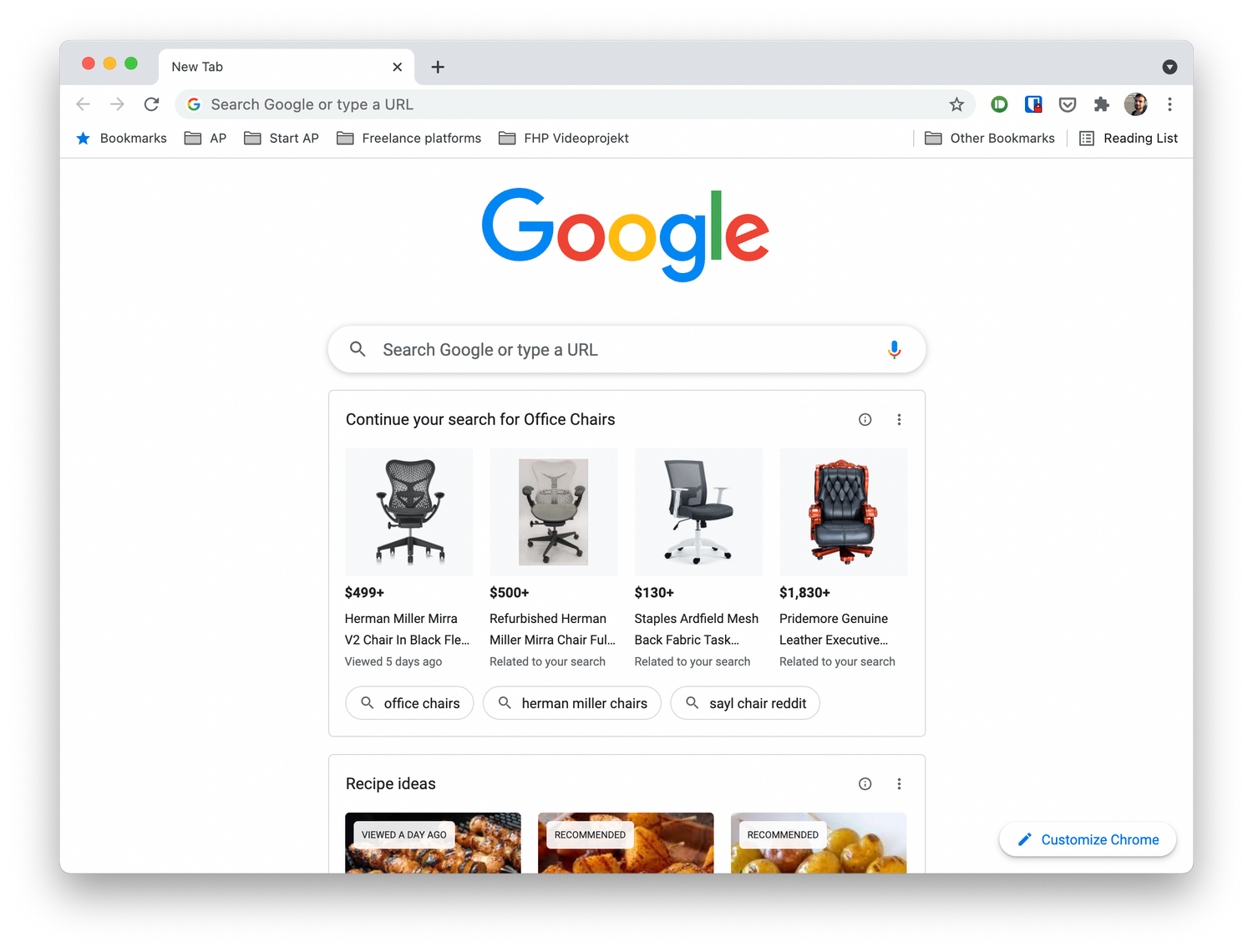
如何在Ubuntu 16.04中安装Google Chrome?
谷歌Chrome是谷歌开发的一款快速、安全、免费的网络浏览器。我们可以通过安装扩展和Web应用来扩展Google Chrome的功能;我们也可以安装主题来改变它的外观。
用谷歌浏览器自动跳转别的浏览器怎么办
用谷歌浏览器自动跳转别的浏览器怎么办?下面就让小编给大家带来解决谷歌浏览器自动跳转方法步骤,感兴趣的朋友千万不要错过了。
谷歌浏览器总是崩溃怎么解决_谷歌浏览器崩溃处理步骤
你的谷歌浏览器会总是出现崩溃或是无响应的情况吗?如果会的话不如来学学该怎么解决吧!
如何禁用Chrome书签栏中的应用和阅读列表?
谷歌Chrome提供了许多默认功能,这些功能可能并不适用于所有用户。书签栏是浏览器界面中出现在所有选项卡上的项目之一。这个书签栏包含不同类型的项目,同样默认包含一些项目。应用和阅读列表是默认占据Chrome书签栏的两个项目。

怎么打开chrome浏览器插件商店
怎么打开chrome浏览器插件商店?接下来小编给大家带来chrome浏览器开启插件商店操作步骤,有需要的朋友赶紧来看看吧。
chrome无法登录同步怎么办_谷歌浏览器同步数据方法
谷歌浏览器经常出现在别的设备登录数据却无法同步的问题?一个插件解决你的问题!
谷歌浏览器右下角的广告弹窗怎么关闭<无需下载轻松解决>
谷歌浏览器右下角的广告弹窗怎么关闭,小编教你如何关闭令人生烦的网页弹窗
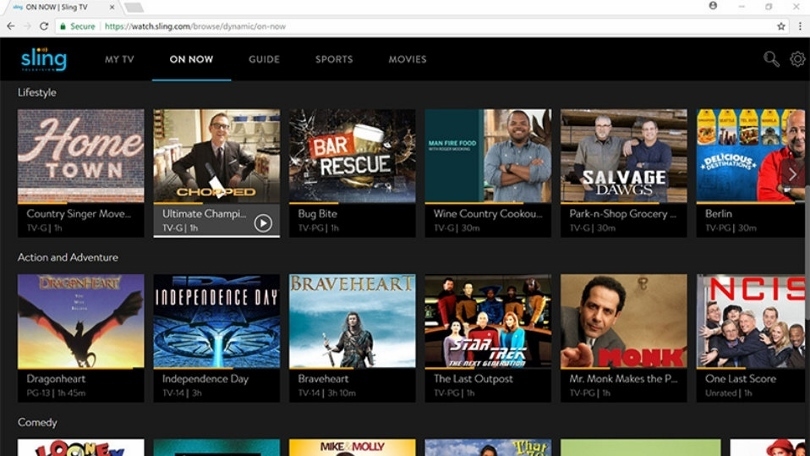
如何在Google Chrome 中直接观看 Sling TV?
Sling TV为 Google 的 Chrome 网络浏览器推出了浏览器内播放器。这意味着您现在可以直接在 Chrome 中观看直播和点播电视,而无需下载应用程序或插件