google浏览器下载安装包卸载及重新安装完整流程
1. 打开控制面板(在Windows上按Win + X,然后选择“控制面板”)。
2. 在控制面板中,点击“程序和功能”。
3. 在左侧菜单中,找到“启用或关闭Windows功能”选项。
4. 在右侧的列表中找到“Internet Explorer”,然后勾选它。
5. 点击“确定”按钮。
6. 等待系统完成安装过程。
7. 安装完成后,您将看到“Internet Explorer”已启用。
8. 在开始菜单中搜索“Google Chrome”,然后点击“Google Chrome”图标来启动浏览器。
9. 如果您想卸载Google浏览器,可以右键单击其快捷方式或可执行文件,然后选择“属性”。
10. 在“属性”窗口中,切换到“兼容性”标签页。
11. 在“目标”下拉菜单中,选择“Windows XP (Service Pack 2)”。
12. 点击“确定”按钮以应用更改。
13. 最后,您可以从开始菜单中卸载Google浏览器。
请注意,这些步骤可能因操作系统版本而略有不同。此外,如果您使用的是非Windows操作系统(如Mac OS),则可能需要使用不同的方法来卸载和重新安装Google浏览器。

谷歌浏览器量子占星预测网络流量峰值
谷歌浏览器采用量子占星技术预测网络流量峰值,为网络流量管理提供精准分析,确保高峰期间网络性能的稳定与流畅。

google浏览器下载安装包完整性验证及安全教程
google浏览器下载安装包完整性验证至关重要,掌握安全校验方法,防止数据篡改与风险,保障下载安装顺利与使用安全。
Chrome浏览器广告拦截效果实测与优化方法
Chrome浏览器广告拦截效果可能因插件和网页差异而不同,文章提供实测与优化方法,包括插件配置、规则调整及使用经验,帮助用户获得清爽浏览体验。

Chrome浏览器内存占用分析与优化技巧
深入分析Chrome浏览器的内存占用情况,提供优化技巧,帮助用户减少内存占用,提高浏览器运行效率,尤其在多标签和扩展插件使用时更能提升整体性能。

Chrome浏览器网页安全访问设置技巧和实用建议总结
Chrome浏览器可通过安全访问设置降低风险,保护在线信息。技巧与建议涵盖HTTPS优先、证书验证及隐私防护等方法,提升浏览安全性。
Google浏览器下载安装包版本切换方法
指导用户科学切换Google浏览器下载安装包版本,实现安装环境的灵活管理。

如何在centos上安装chrome浏览器?
centos安装谷歌chrome浏览器的步骤是怎样的?centos是Linux发行版之一,centos系统默认自带Firefox。

怎么在 Ubuntu 22.04 上安装 Chromium 浏览器?
本教程的目的是展示如何在Ubuntu 22 04 Jammy Jellyfish 上安装 Chromium Web 浏览器。Chromium 是由 Google 维护的开源浏览器。
如何升级Chrome内核?快速升级Chrome内核的方法
由于谷歌的一些网站(如Gmail、YouTube等。)每隔一段时间就会停止支持旧版chrome,其实只是一个升级的提示。无需升级即可使用。

如何高效设置Google浏览器
本篇文章给大家整理了谷歌浏览器性能优化设置技巧,还不清楚如何设置谷歌浏览器的朋友赶紧来看看了解一下吧。
chrome浏览器无法下载是什么原因?该如何解决?
谷歌的chorme浏览器是一款综合性能比较优秀的浏览器,但因为某些原因,我们无法方便快速的下载安装,偶尔通过一些搜索引擎找到的很多都是“山寨”推广的产品。

怎么给谷歌浏览器设置背景图片
本篇文章给大家带来谷歌浏览器自定义背景图片的操作方法介绍,喜欢个性化设置的朋友快来看看吧。
Chrome语法怎么用
到目前为止,Grammarly是我最喜欢的提高写作的Chrome扩展。
如何将 Chrome 标签页固定在其他应用程序之上?
如果您想始终查看 Chrome 选项卡的内容,此扩展程序将比您想象的更容易。
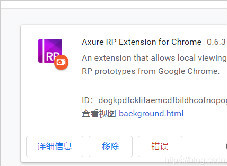
谷歌浏览器不能打开Axure原型怎么办(最新解法)
谷歌浏览器不能打开Axure原型怎么办?产品给的原型图打不开实在让人烦恼,这就快和小编一起解决问题吧!

如何在谷歌浏览器中禁用自动填充
如何在谷歌浏览器中禁用自动填充??现代浏览器中的自动填充表单选项很有用,并且可以消除使用不同凭据登录不同网站的烦恼。
如何修复 Google Chrome 中的错误太多重定向?
URL 或统一资源定位器是在 Internet 上查找网页的唯一标识符。互联网上的每个网页都有一个唯一的定位器,用户可以在地址栏输入 URL 并访问该页面。同样,搜索引擎需要此 URL 来索引内容并显示在搜索结果中。
如何使用键盘在谷歌浏览器中导航标签?
在浏览器的地址栏中显示选项卡时,大多数基于 Chromium 的 Web 浏览器都遵循默认设计。您在浏览器中打开的选项卡越多,浏览器就会减小选项卡图标的大小,但最终会达到临界点。