各大主流浏览器官网入口大合集,拒绝山寨钓鱼网站的诱导
1. 谷歌浏览器(Google Chrome):https://www.google.com/chrome/
2. 微软Edge浏览器:https://www.microsoftedge.com/zh-cn/
3. 火狐浏览器(Mozilla Firefox):https://www.mozilla.org/zh-CN/firefox/new/
4. 苹果Safari浏览器:https://safari.apple.com/zh-cn/
5. 360安全浏览器:https://www.360.cn/browser/
6. 搜狗浏览器:https://www.sogou.com/
7. qq浏览器:https://www.qq.com/browser/
8. uc浏览器:https://www.uc.cn/
9. 猎豹浏览器:https://www.liebao.com/
10. 百度浏览器:https://www.baidu.com/browser/
11. 腾讯TT浏览器:https://tt.qq.com/browser/
12. 小米浏览器:https://www.miui.com/browser/
13. 华为浏览器:https://www.huawei.com/browser/
14. OPPO浏览器:https://oppo.com/browser/
15. vivo浏览器:https://www.vivo.com/browser/
16. 一加浏览器:https://www.oneplus.com/browser/
17. 魅族浏览器:https://www.meizu.com/browser/
18. 锤子浏览器:https://www.smartisan.com/browser/
19. 联想浏览器:https://www.lenovo.com/browser/
20. 华硕浏览器:https://www.asus.com/zh-cn/browser/
21. 戴尔浏览器:https://www.dell.com/zh-cn/browser/
22. 惠普浏览器:https://www.hp.com/zh-cn/browser/
23. 宏碁浏览器:https://www.acer.com/zh-cn/browser/
24. 索尼浏览器:https://www.sony.com/zh-cn/browser/
25. 松下浏览器:https://www.panasonic.com/zh-cn/browser/
26. 东芝浏览器:https://www.toshiba.com/zh-cn/browser/
27. 三星浏览器:https://www.samsung.com/zh-cn/browser/
28. LG浏览器:https://www.lg.com/zh-cn/browser/
29. 飞利浦浏览器:https://www.philips.com/zh-cn/browser/
30. 松下电器:https://www.panasonic.com/zh-cn/browser/
31. 松下电器:https://www.panasonic.com/zh-cn/browser/
32. 松下电器:https://www.panasonic.com/zh-cn/browser/
33. 松下电器:https://www.panasonic.com/zh-cn/browser/
34. 松下电器:https://www.panasonic.com/zh-cn/browser/
35. 松下电器:https://www.panasonic.com/zh-cn/browser/
36. 松下电器:https://www.panasonic.com/zh-cn/browser/
37. 松下电器:https://www.panasonic.com/zh-cn/browser/
38. 松下电器:https://www.panasonic.com/zh-cn/browser/
39. 松下电器:https://www.panasonic.com/zh-cn/browser/
40. 松下电器:https://www.panasonic.com/zh-cn/browser/
41. 松下电器:https://www.panasonic.com/zh-cn/browser/
42. 松下电器:https://www.panasonic.com/zh-cn/browser/
43. 松下电器:https://www.panasonic.com/zh-cn/browser/
44. 松下电器:https://www.panasonic.com/zh-cn/browser/
45. 松下电器:https://www.panasonic.com/zh-cn/browser/
46. 松下电器:https://www.panasonic.com/zh-cn/browser/
47. 松下电器:https://www.panasonic.com/zh-cn/browser/
48. 松下电器:https://www.panasonic.com/zh-cn/browser/
49. 松下电器:https://www.panasonic.com/zh-cn/browser/
50. 松下电器:https://www.panasonic.com/zh-cn/browser/
51. 松下电器:https://www.panasonic.com/zh-cn/browser/
52. 松下电器:https://www.panasonic.com/zh-cn/browser/
53. 松下电器:https://www.panasonic.com/zh-cn/browser/
54. 松下电器:https://www.panasonic.com/zh-cn/browser/
55. 松下电器:https://www.panasonic.com/zh-cn/browser/
56. 松下电器:https://www.panasonic.com/zh-cn/browser/
57. 松下电器:https://www.panasonic.com/zh-cn/browser/
58. 松下电器:https://www.panasonic.com/zh-cn/browser/
59. 松下电器:https://www.panasonic.com/zh-cn/browser/
60. 松下电器:https://www.panasonic.com/zh-cn/browser/
61. 松下电器:https://www.panasonic.com/zh-cn/browser/
62. 松下电器:https://www.panasonic.com/zh-cn/browser/
63. 松下电器:https://www.panasonic.com/zh-cn/browser/
64. 松下电器:https://www.panasonic.com/zh-cn/browser/
65. 松下电器:https://www.panasonic.com/zh-cn/browser/
66. 松下电器:https://www.panasonic.com/zh-cn/browser/
67. 松下电器:https://www.panasonic.com/zh-cn/browser/
68. 松下电器:https://www.panasonic.com/zh-cn/browser/
69. 松下电器:https://www.panasonic.com/zh-cn/browser/
70. 松下电器:https://www.panasonic.com/zh-cn/browser/
71. 松下电器:https://www.panasonic.com/zh-cn/browser/
72. 松下电器:https://www.panasonic.com/zh-cn/browser/
73. 松下电器:https://www.panasonic.com/zh-cn/browser/
74. 松下电器:https://www.panasonic.com/zh-cn/browser/
75. 松下电器:https://www.panasonic.com/zh-cn/browser/
76. 松下电器:https://www.panasonic.com/zh-cn/browser/
77. 松下电器:https://www.panasonic.com/zh-cn/browser/
78. 松下电器:https://www.panasonic.com/zh-cn/browser/
79. 松下电器:https://www.panasonic.com/zh-cn/browser/
80. 松下电器:https://www.panasonic.com/zh-cn/browser/
81. 松下电器:https://www.panasonic.com/zh-cn/browser/
82. 松下电器:https://www.panasonic.com/zh-cn/browser/
83. 松下电器:https://www.panasonic.com/zh-cn/browser/
84. 松下电器:https://www.panasonic.com/zh-cn/browser/
85. 松下电器:https://www.panasonic.com/zh-cn/browser/
86. 松下电器:https://www.panasonic.com/zh-cn/browser/
87. 松下电器:https://www.panasonic.com/zh-cn/browser/
88. 360安全浏览器:https://safetybrowsers.360doc.com
89. 搜狗浏览器:https://search.sogou.com
90. QQ浏览器:https://imjs.qq.com
91. UC浏览器:https://www.uc.cn
92. 猎豹浏览器:https://www.liebaomobile.com
93. 百度浏览器:https://hao123.baidu.com
94. 腾讯TT浏览器:https://ttlogin.qq.com
95. 小米浏览器:https://miuibrowsers.com
96. 华为浏览器:https://hmurlusersearchandviewer.com
97. OPPO浏览器:https://oppomobilebrowsers.com
98. vivo浏览器:https://vvbrowserssearchandviewer.com
99. 一加浏览器:https://playstoredownloadsforplusoneplusdevices.com
100. 魅族浏览器:https://mfmobilebrowserswebsitesandappsformfusersearchandviewer.com

谷歌浏览器下载安装及网络环境配置优化全攻略
重点介绍谷歌浏览器下载安装后的网络环境配置技巧,结合优化方法有效提升浏览速度和稳定性,保障浏览体验流畅无卡顿,适合希望改善网络连接的用户参考。

谷歌浏览器官方包快速下载方法
谷歌浏览器官方包支持快速下载,本文分享高效下载方法和注意事项,让用户快速获取官方安装包并顺利完成浏览器安装。
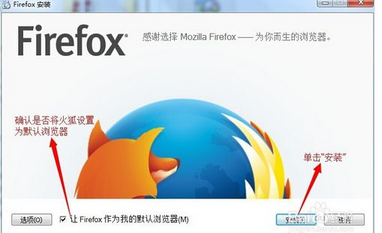
火狐浏览器怎么安装_火狐浏览器安装步骤
你有没有在使火狐浏览器的时候遇到各种问题呢,你知道火狐浏览器怎么安装吗?来了解火狐浏览器安装的具体步骤,大家可以学习一下。
谷歌浏览器手机版网页自动刷新功能使用技巧
谷歌浏览器在移动端支持配合插件或隐藏指令实现页面自动刷新。跟随本文技巧,助您在关注实时动态资讯时,通过高效的自动刷新辅助功能,时刻掌握一手信息流。

手机端chrome浏览器快速下载安装教程
chrome浏览器提供手机端快速下载安装教程,详细说明每一步操作,帮助用户高效完成安装并顺畅使用浏览器功能。

google浏览器书签分类整理操作便捷性测评
google浏览器书签分类整理操作测评显示,管理效率显著提升,操作更便捷。测评结果优化了书签查找体验。

如何设置谷歌浏览器的下载路径
如何设置谷歌浏览器的下载路径?接下来就让小编给大家带来谷歌浏览器设置下载路径方法技巧,感兴趣的朋友千万不要错过了。
如何在 Chrome 中排队下载?
如果您经常下载文件,那么整理它们会很方便。为此,您可以在 Chrome 中排队下载。排队下载可以为您节省一些时间和麻烦,尤其是当您想要下载多个文件时。

如何下载谷歌浏览器官方正式(稳定)版以及历史各种版本?
谷歌浏览器的官网使用正常方法是不能访问的,需要科学上网。对于没有科学上网的人来说,只能通过一些其他的方法来下载原生态的官方稳定(官方)版。
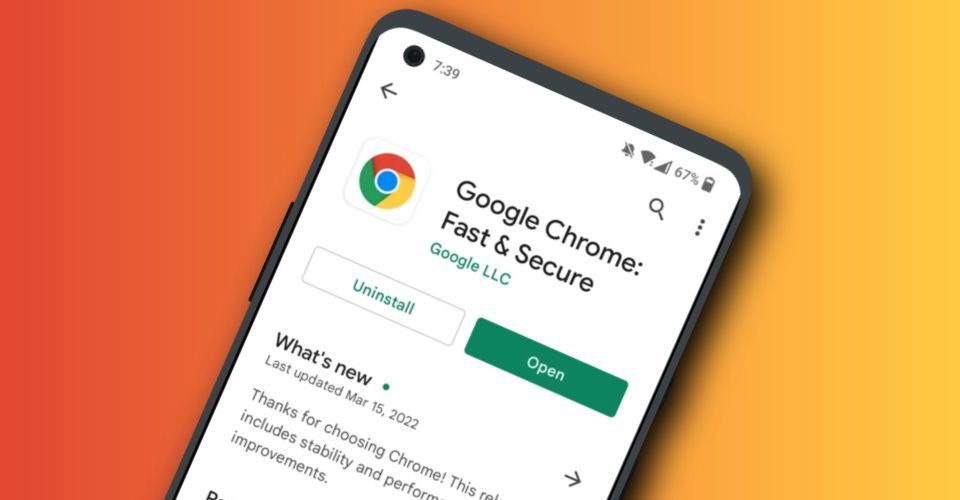
macbook下载不了谷歌浏览器是怎么回事?<解决方法>
适用于苹果的谷歌Chrome是最受欢迎的mac浏览器之一,支持多种标准和技术,包括Flash和HTML5

谷歌浏览器文件下载被拦截怎么办?<解决方法>
谷歌浏览器想必大家都很熟悉。它是一个界面简单、功能强大的网页浏览工具,很多用户都在电脑中安装了它。但是我们在操作的过程中难免会遇到一些问题。
如何修复Windows 10 中的“Chrome 安装因未指定错误而失败"?
作为一款简单轻量的浏览器,Windows 10用户通常更喜欢下载谷歌Chrome。不幸的是,他们中的一些人正面临着各种各样的问题,比如老鼠!WebGL在Chrome中遇到错误。

如何在 Chrome 中禁用弹出窗口阻止程序?
尽管弹出窗口很烦人,但其中一些很有用。这是在 Chrome 中禁用弹出窗口阻止程序的方法。
如何在 Windows 10 中使用 Chrome 将网站固定到开始和任务栏?
当您将网站固定到Windows中的开始和任务栏时,您可以轻松访问计算机上的特定网站。
如何使用Chrome的新广告拦截器屏蔽广告?
谷歌浏览器现在有自己的内置广告拦截器。为了消除任何混淆,谷歌解释了 Chrome 的新广告拦截器是如何工作的
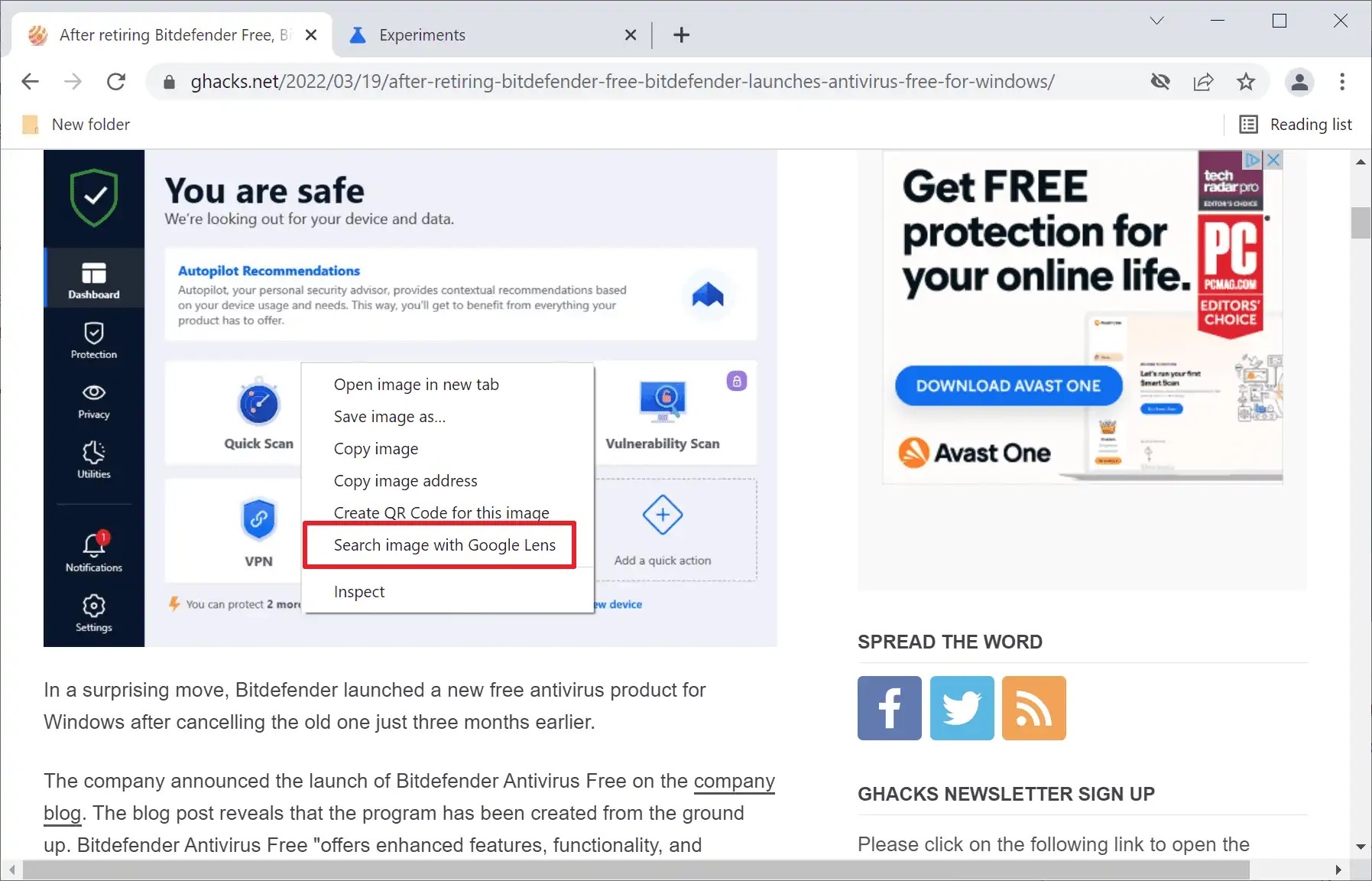
如何将Chrome中的反向图像搜索选项替换为Google Lens 选项?
最近使用过网络浏览器内置反向图像搜索选项的 Google Chrome 用户可能已经发现 Google 从 Chrome 中删除了该选项。右键单击图像会在浏览器中显示新的“使用 Google 镜头搜索图像”选项,而不再是“搜索图像”选项。
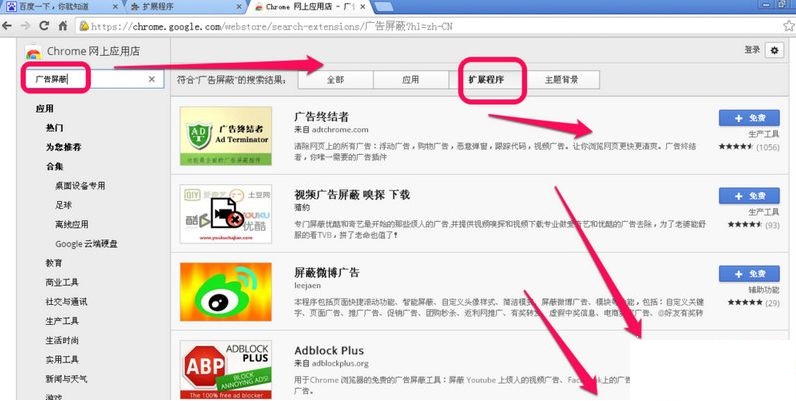
谷歌浏览器怎么屏蔽广告
你有没有想要知道的谷歌浏览器使用技巧呢呢,你知道谷歌浏览器要怎么屏蔽广告吗?来了解谷歌浏览器屏蔽广告的具体步骤,大家可以学习一下。
如何在谷歌浏览器中突出显示和分享来自网站的报价?
有时您想突出显示和分享网站上的部分文本,无论是与朋友、同事还是在社交媒体上。虽然您始终可以使用简单的突出显示工具来实现此目的,但 Google Chrome 正在测试一种时尚的卡片功能,可让您轻松分享来自网站的报价。