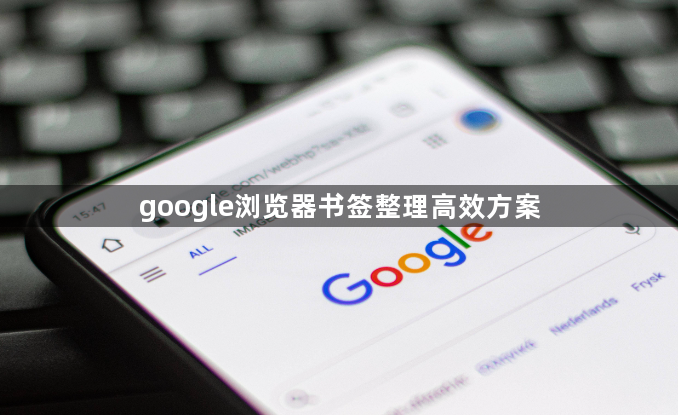
google浏览器书签整理高效方案
一、使用浏览器插件
1. 书签管理器:这类插件可以帮助用户自动同步和管理书签,确保在不同设备间书签的一致性。它们通常提供搜索功能,方便用户快速找到特定书签。
2. 书签备份:定期将书签备份到云存储服务,如Google Drive或OneDrive,以防数据丢失。这可以防止因设备损坏或网络问题导致的数据损失。
3. 书签同步:确保书签管理器支持跨平台同步,以便在不同操作系统和设备之间无缝切换。这样用户可以随时随地访问自己的书签,而无需担心数据丢失。
二、利用浏览器扩展程序
1. 书签同步:选择支持书签同步的浏览器扩展程序,确保所有书签都能在不同的设备上保持最新状态。这有助于用户随时访问自己最常访问的网站。
2. 书签分类:根据主题或用途对书签进行分类,以便于管理和查找。例如,可以将新闻网站、购物网站等分别归类,以便快速找到所需内容。
3. 书签过滤:利用浏览器扩展程序的过滤器功能,屏蔽不常用的网站或页面。这样可以节省内存并提高浏览速度,同时避免不必要的干扰。
三、创建个人书签库
1. 自定义标签页:为常用网站创建自定义标签页,以便快速访问。这可以提高浏览效率,同时减少浏览器窗口的数量。
2. 书签分组:将相似类型的书签分组在一起,便于管理和查找。例如,可以将新闻网站、社交媒体网站等分别归类,以便快速找到所需内容。
3. 书签备注:为每个书签添加备注信息,记录书签的来源、用途等。这有助于用户更好地了解书签的背景信息,从而做出更明智的决策。
四、定期清理和更新书签
1. 删除不再使用的书签:定期检查并删除不再需要的或过时的书签,以释放空间。这有助于保持书签库的整洁和有序。
2. 更新书签:定期检查书签库中的内容,更新过时或失效的书签。这有助于确保书签库的准确性和有效性。
3. 优化书签库:根据个人需求和兴趣调整书签库的结构,使其更加符合自己的使用习惯。这可以提高浏览效率,同时满足个性化需求。
五、利用云服务同步书签
1. 跨设备同步:利用云服务(如Google账户)同步书签库,确保在不同设备间的数据一致性。这可以让用户随时随地访问自己的书签,而无需担心数据丢失。
2. 自动备份:设置自动备份功能,将书签库定期备份到云存储服务中。这可以防止因设备损坏或网络问题导致的数据损失,同时确保数据的安全性和可靠性。
3. 实时更新:利用云服务提供的实时更新功能,及时获取新书签。这有助于保持书签库的新鲜感和实用性,同时满足用户的即时需求。
六、使用第三方书签管理工具
1. 专业工具:选择专业的书签管理工具,如“书签管家”等,这些工具通常提供更强大的功能和更好的用户体验。它们可以帮助用户更有效地管理书签库,提高浏览效率。
2. 集成多种功能:选择具有多种功能的书签管理工具,如集成了搜索引擎、书签过滤等功能的工具。这些工具可以帮助用户更全面地管理书签库,满足个性化需求。
3. 易于操作:选择界面简洁、易于操作的书签管理工具,以便用户可以快速上手并开始使用。这有助于提高用户的使用体验,降低学习成本。
综上所述,通过上述方法,我们可以有效地整理和管理浏览器书签,提高浏览效率和生活质量。无论是使用浏览器插件、扩展程序、个人书签库还是云服务同步,关键在于找到适合自己的方法,并养成良好的书签管理习惯。
Google Chrome浏览器插件权限申请流程优化的方法
介绍Google Chrome浏览器插件权限申请流程的优化方法,实现权限配置高效管理,保障插件安全合规。
Chrome浏览器如何加速视频流的播放
通过优化网络传输与播放器设置,加速Chrome中的在线视频流播放速度,提升清晰度与播放流畅度。
谷歌浏览器怎么导出密码
谷歌浏览器怎么导出密码?下面小编给大家带来谷歌浏览器密码导出教程详解,大家快来看看了解一下吧。
Google浏览器浏览数据备份教程
介绍Google浏览器浏览数据备份与恢复方法,保障用户数据安全,避免重要信息丢失。
如何在谷歌浏览器中减少图片加载时的延迟问题
减少图片加载时的延迟能够加速网页渲染。通过使用合适的图片格式、压缩图片、延迟加载和适当的缓存策略,确保图片能够更快速地加载和显示,优化网页性能和加载时间。
Google浏览器无法启动时的手动修复安装方法
指导用户在谷歌浏览器无法启动时,如何通过手动修复完成安装。
如何修复 Google Chrome 崩溃和挂起?<解决方法>
最近,我并没有真正注意到 Google Chrome 或其他网络浏览器有任何崩溃或挂起。也就是说,我确实知道一些用户在浏览器中遇到崩溃,或者是因为他们通过电子邮件向我寻求帮助,或者因为我认识他们并且他们向我提到了问题。
下载谷歌浏览器时无法访问网页怎么办?
你有没有在使用谷歌浏览器的时候遇到各种问题呢,你知道谷歌浏览器下载谷歌浏览器时无法访问网页是怎么回事呢?来了解谷歌浏览器下载谷歌浏览器时无法访问网页的解决方法,大家可以学习一下。
谷歌浏览器打不开_谷歌浏览器启动失败怎么办
我想大家都应该了解并知道谷歌浏览器吧,谷歌浏览器真是一款非常便捷好用的浏览器软件,但是你们知道谷歌浏览器打不开是因为什么吗?
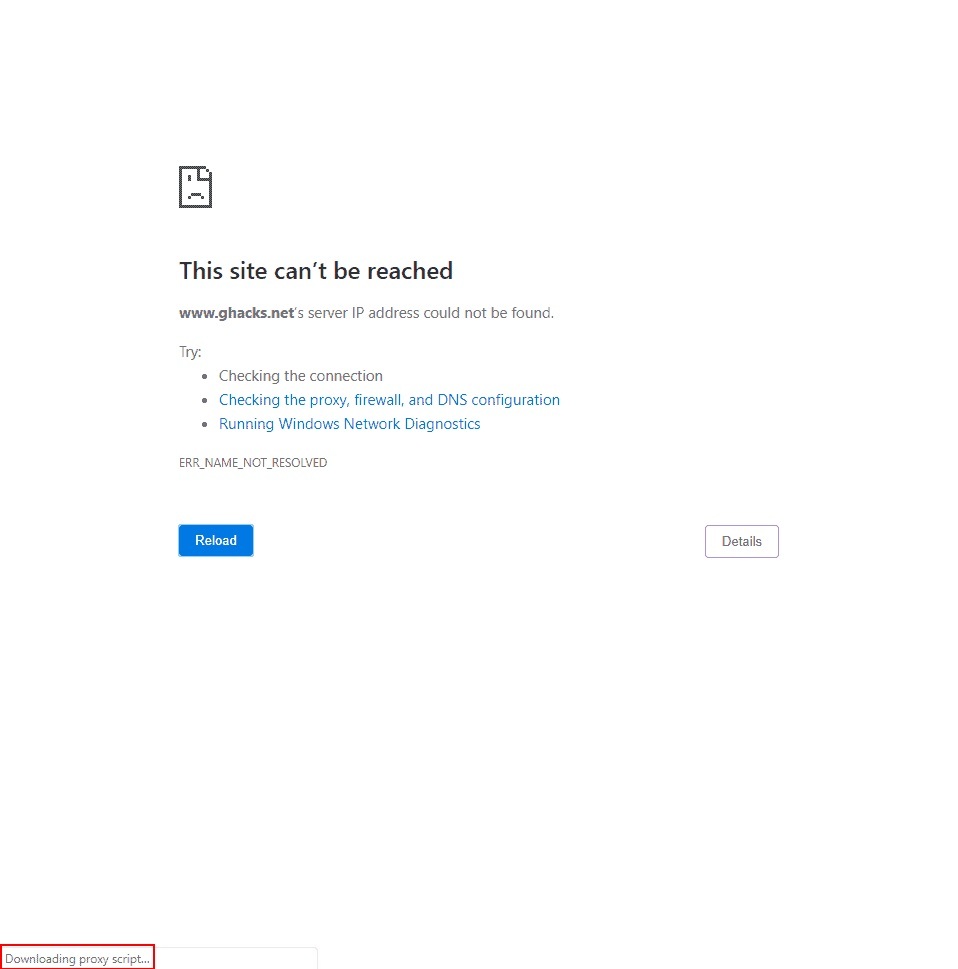
如何处理 Chrome 的“正在下载代理脚本”消息?
谷歌浏览器可能会显示“正在下载代理脚本”消息。如果您经常看到它,您可能想知道为什么浏览器会显示该消息以及您可以采取哪些措施。
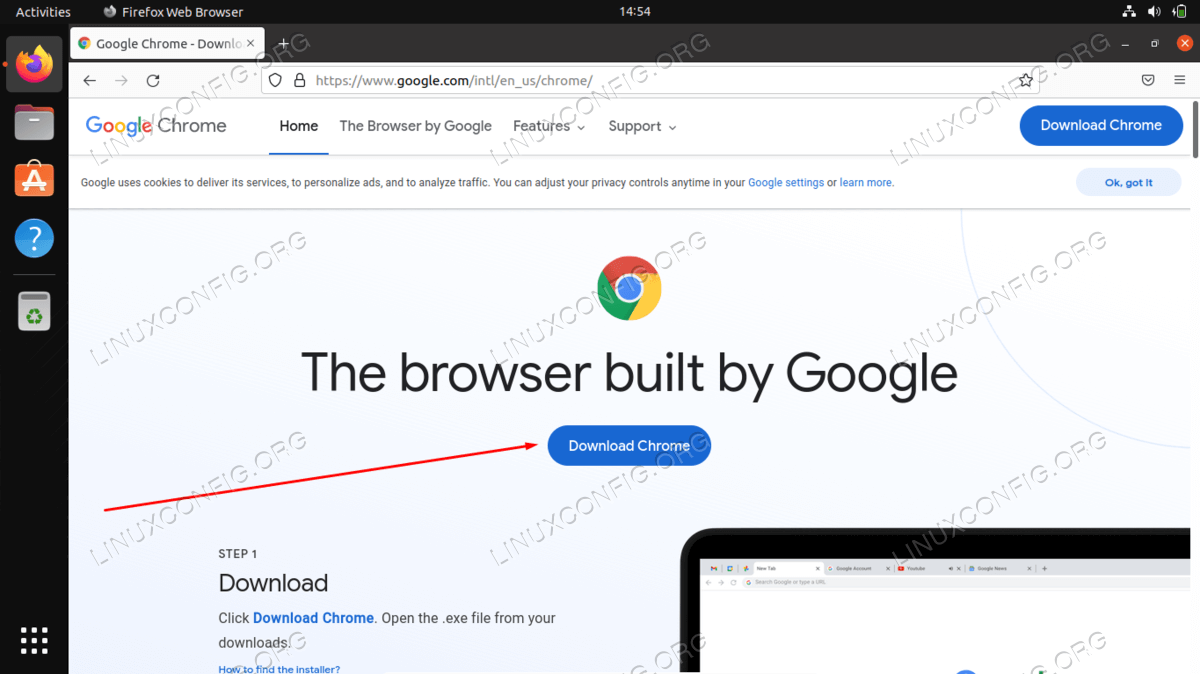
如何在 Ubuntu 22.04 Jammy Jellyfish 上安装 Google Chrome?
Google Chrome 是最流行的网络浏览器之一,可在许多不同的设备上使用。它也可以在Ubuntu 22 04上运行,尽管 Mozilla Firefox 是默认的网络浏览器并且预装了发行版。
笔记本安装谷歌浏览器失败错误0x80004002怎么办?<解决方法>
小编相信大家或多或少的都听过有人说哪个浏览器最好用——谷歌浏览器,但是当自己安装和使用谷歌浏览器时就会出现了一大堆的问题。
如何在谷歌浏览器中使用网络服务和预测服务?
谷歌Chrome使用各种网络服务、预加载设置和预测服务来改善浏览体验。从当你试图浏览的网站不可达时建议一个替代网站,到提前预测网络行为以加快页面加载时间。虽然这些功能提供了受欢迎的便利程度,但它们也可能给一些用户带来隐私问题。无论您对此功能持什么立场,理解它是如何工作的都是有帮助的。

如何使用谷歌浏览器调试 CSS?
您的浏览器包含一组功能强大的 Web 开发和设计工具。了解如何更改您正在查看的任何网页的样式。
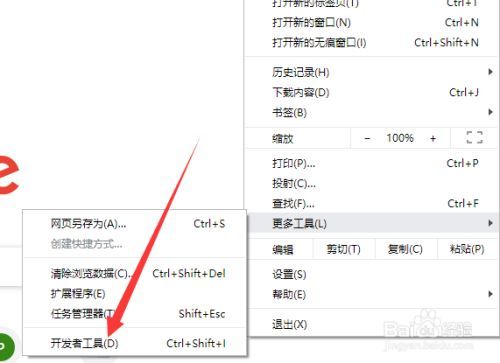
谷歌浏览器怎么进入开发人员模式
你有没有在使用谷歌浏览器的时候遇到各种问题呢,你知道谷歌浏览器怎么进入开发人员模式吗?来了解谷歌浏览器怎么进入开发人员模式的方法,大家可以学习一下。

QQ浏览器如何保存登录账号和密码?
QQ浏览器如何保存登录账号和密码?平时我们在使用像 QQ浏览器 这样的搜索引擎工具来进行内容的搜索时,我们很多时候都需要登录到某一个网站当中,才能够使用更多的功能,比如东西的购买,小知识网页的收藏等等。
如何修复 Chrome 浏览器中的错误 429?
通过 Chrome 浏览器使用不同的 Google 产品时,您可能会遇到错误 429。通常由于缓存堆积或有时互联网连接不良而出现此问题。
如何用鼠标删除 Chrome 地址栏建议?
一旦您开始在浏览器的地址栏(Google 称之为omnibar)中输入内容,Google 的 Chrome 网络浏览器就会显示建议。这些建议来自浏览历史记录、书签,如果默认搜索引擎支持建议,也来自默认搜索引擎。