Chrome浏览器广告屏蔽功能使用体验
1. 广告拦截效果:大多数用户认为Chrome的广告拦截功能效果良好,可以有效地阻止各种广告,包括横幅广告、视频广告和弹出广告。然而,也有一些用户表示,某些类型的广告(如社交媒体广告)仍然可以通过Chrome的广告拦截功能被拦截。
2. 用户体验:对于大多数用户来说,广告拦截功能不会影响他们的浏览体验。他们可以轻松地访问网站,而不需要担心广告的干扰。然而,有些用户可能会对广告拦截功能感到不满,因为它可能会影响到他们找到特定信息或服务的能力。
3. 兼容性问题:虽然Chrome的广告拦截功能在大多数情况下都能正常工作,但在某些情况下可能会出现兼容性问题。例如,如果用户正在使用其他插件或扩展程序,可能会导致广告拦截功能无法正常工作。此外,某些特定的网站或网页可能无法通过广告拦截功能进行访问。
4. 自定义设置:Chrome的广告拦截功能允许用户根据自己的需求进行定制。用户可以设置只拦截来自特定网站的广告,或者根据广告的类型(如横幅广告、视频广告等)进行过滤。此外,用户还可以选择是否在每次打开新标签页时自动启动广告拦截功能。
5. 安全性:广告拦截功能通常被认为是安全的,因为它们不会收集用户的个人信息或上传到第三方服务器。然而,用户在使用广告拦截功能时仍需谨慎,确保不会下载恶意软件或泄露敏感信息。
谷歌浏览器自动更新关闭步骤及注意事项
本文详细介绍了谷歌浏览器自动更新关闭的完整操作步骤,并提醒用户在关闭自动更新时需注意的关键事项,确保浏览器安全与功能稳定,帮助用户合理管理更新行为。

如何通过Chrome浏览器提升网页加载时的响应速度
通过DNS预解析、减少阻塞资源及使用HTTP 2,在Chrome浏览器中优化网页加载,提升整体响应速度。
Chrome浏览器性能优化与资源管理操作
Chrome浏览器性能优化与资源管理方法,通过合理分配系统资源和优化设置,提高浏览器运行流畅度和多任务处理能力。
Chrome浏览器插件是否适用于儿童上网保护
探讨Chrome浏览器插件在儿童上网保护方面的应用,推荐实用的家长控制插件。
谷歌浏览器下载安装及插件管理与快速配置教程
谷歌浏览器提供插件管理与快速配置教程,用户可高效启用和调整扩展插件,实现浏览器功能拓展高效使用。
如何在Chrome中使用扩展程序提升工作效率
学习如何在Chrome中使用扩展程序提升工作效率,优化浏览器的使用方式,加速日常任务处理。
谷歌chrome浏览器网页版怎么下载?<安装教程>
就浏览器而言,相信大家都用过,也相信谷歌Chrome,这是一款在全球都非常流行的浏览器。用户使用这款浏览器可以体验到极速流畅的浏览体验。
安装不了谷歌浏览器怎么办_谷歌浏览器安装失败解决方法
你有没有在使用谷歌浏览器的时候遇到各种问题呢,你知道谷歌浏览器安装失败是怎么回事呢?来了解谷歌浏览器安装失败的解决方法,大家可以学习一下。
在程序文件中怎么安装 Google Chrome?
Google Chrome 浏览器的用户在安装后可能无法在其硬盘驱动器上找到可执行程序。这可以归因于谷歌Chrome将自己安装在用户目录中。这样做的好处是浏览器不需要安装管理权限,缺点是需要为系统的每个用户单独安装。
谷歌浏览器下载失败提示病毒扫描失败怎么解决?
我们在使用浏览器时,往往需要安装各种插件来实现各种功能。然而,最近有用户使用谷歌Chrome下载一个插件时,显示病毒扫描失败,插件无法安装。
谷歌浏览器Ubuntu版安装后出现白屏怎么办?
你遇到了谷歌浏览器安装之后白屏的问题吗,小编的朋友现身说法,为您解决问题,快来学习一下吧!
如何下载企业版谷歌浏览器
如何下载企业版谷歌浏览器?Google Chrome,又称Google浏览器,是个由Google(谷歌)公司开发的网页浏览器。
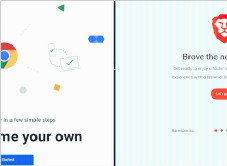
Brave vs Google Chrome:哪个浏览器更适合你?
谷歌Chrome和Brave浏览器你知道哪款更适合你吗,快来看看两者的差别,小编为你选出合适的一款
如何在 Chrome 中获取真正的 Google 搜索框?
您可能认为您在 chrome 中的真实搜索栏上进行搜索,但您错了,因为它不是真实的,而是假的。 它只会将您重定向到您正在使用的不同浏览器。如何获得真正的搜索栏?它隐藏在您的设置中。但在这篇文章中,我将告诉你如何获得它的几个简单步骤。打开真正的搜索栏图标非常容易。
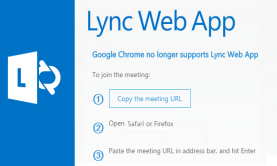
谷歌浏览器无法连接Lync怎么办_谷歌浏览器无法连接Lync解决办法
你有没有在使用谷歌浏览器的时候遇到各种问题呢,你知道谷歌浏览器无法连接Lync是怎么回事呢?来了解谷歌浏览器无法连接Lync的解决方法,大家可以学习一下。
如何在 Google Chrome 上删除 Bing 搜索?
您在 Google Chrome 上的 URL 栏中键入搜索时,您期望的是 Google 搜索。但您可能会看到 Bing、Yahoo 或其他随机搜索引擎。您可能不小心设置了其他内容,或者某些防病毒程序会自动更改它
无法在 Chrome 上加载YouTube评论怎么办?<解决方法>
如果您在 Chrome 中使用该平台时遇到无法加载 YouTube 评论的问题,您可以尝试以下八个修复。
Chrome浏览器访问https提示“您的连接不是私密连接”怎么办
Chrome浏览器访问https提示“您的连接不是私密连接”该如何解决,快来学习解决方法!