谷歌浏览器页面翻译乱码问题怎么处理设置正确语言环境
1. 检查浏览器的默认语言设置:在谷歌浏览器的右上角,点击菜单按钮(通常是一个齿轮图标),然后选择“设置”。在设置页面中,找到“语言”选项,确保其设置为正确的语言。
2. 更改操作系统的语言设置:如果你的操作系统的语言设置不正确,可能会导致谷歌浏览器无法正确显示翻译内容。请按照以下步骤操作:
- 打开控制面板。
- 选择“区域和语言”>“管理”>“语言”。
- 在列表中找到你的操作系统语言,然后选择“更改系统区域设置”。
- 在弹出的窗口中,选择你想要的语言,然后点击“确定”。
3. 更新谷歌浏览器:有时候,谷歌浏览器的翻译功能可能会出现问题,可能是因为软件本身的问题。你可以尝试更新谷歌浏览器到最新版本,看看是否解决了乱码问题。
4. 使用第三方翻译工具:如果以上方法都无法解决问题,你可以尝试使用其他第三方翻译工具,如DeepL、Google Translate等,这些工具可能能够提供更准确的翻译结果。
谷歌浏览器的网页字体缓存机制解析
深入剖析谷歌浏览器网页字体缓存的工作原理和相关机制,如缓存策略、存储位置等,帮助用户理解其对网页加载速度的影响。

谷歌浏览器多标签页快速切换操作经验分享
谷歌浏览器支持多标签页快速切换,本教程分享操作经验。用户可通过快捷操作和标签分组,提高浏览效率和多任务处理能力。
360浏览器极速模式怎么开
本篇文章给大家带来360浏览器开启极速浏览模式的详细操作流程,感兴趣的朋友不妨来看看了解一下。
如何在Google Chrome中加速多媒体资源的加载
通过优化Chrome浏览器中多媒体资源(如视频、音频)的加载,减少缓冲时间,提升播放体验。
Google Chrome中的实验功能怎么开启
解析如何在Google Chrome中开启实验功能,解锁隐藏特性,探索更多强大浏览器功能。
谷歌浏览器加载不出图片怎么办
谷歌浏览器加载不出图片怎么办?让我们带着这个疑问,继续阅读下面小编总结的谷歌浏览器无法加载图片解决方法一览吧。
如何将 Manjaro Linux 上的 Chrome 更新到最新版本?
在这个现代计算时代,网络浏览器在计算机用户的生活中扮演着至关重要的角色。这些工具充当用户和互联网之间的媒介。
如何在Win10专业版上更新Google Chrome?
在谷歌Chrome中,谷歌公司也将推出各种版本来升级和更新我们。我们可能不更新,或者不更新一些新功能就用不上了。
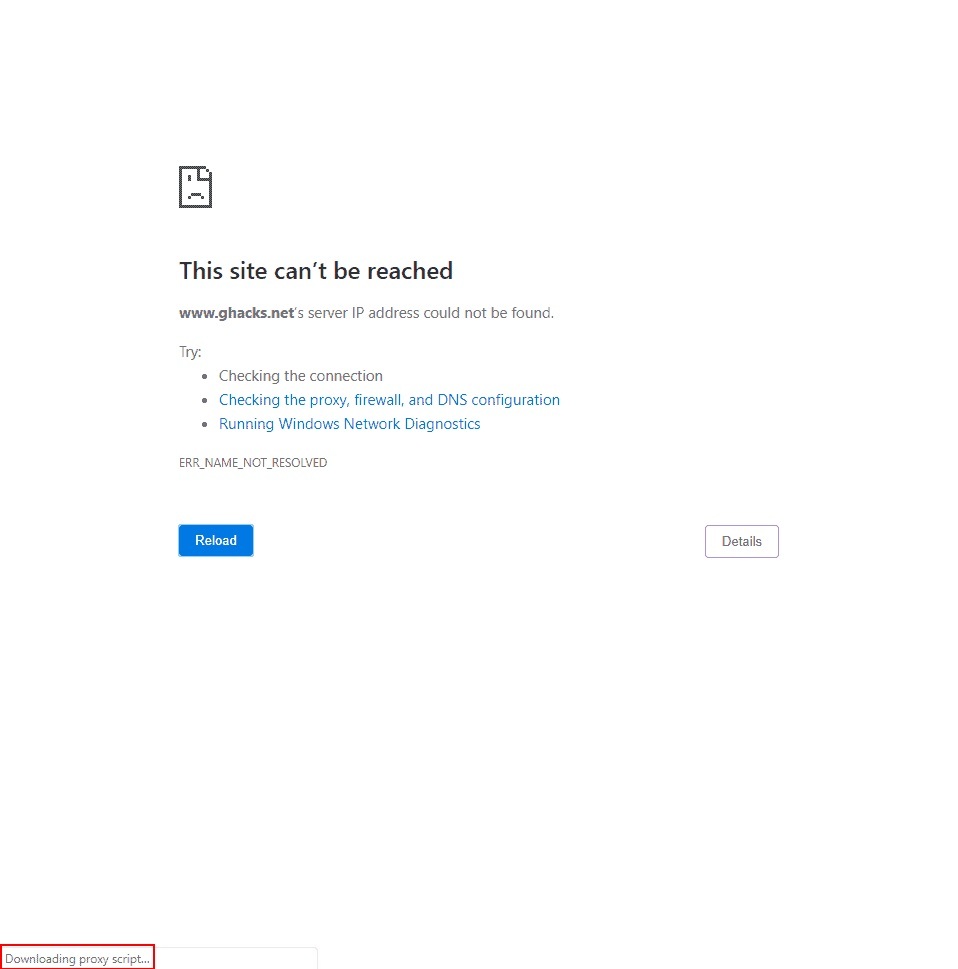
如何处理 Chrome 的“正在下载代理脚本”消息?
谷歌浏览器可能会显示“正在下载代理脚本”消息。如果您经常看到它,您可能想知道为什么浏览器会显示该消息以及您可以采取哪些措施。

怎么找到Chrome浏览器的阅读清单功能
本篇文章给大家带来Chrome浏览器打开阅读清单功能教程详解,感兴趣的朋友快来看看了解一下吧。
XP版谷歌浏览器怎么下载?<下载安装技巧教程>
Google Chrome是由Google开发的一款设计简单、高效的Web浏览工具。Google Chrome浏览器可以帮助你快速、安全地搜索到自己需要的内容。
如何下载官方正版谷歌浏览器
如何下载官方正版谷歌浏览器?一般我们从第三方平台下载谷歌Chrome,第三方下载的谷歌Chrome是不能自动升级的。
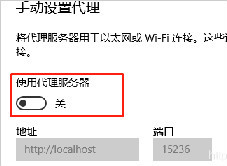
微信能上网谷歌浏览器上不了网,怎么解决?
谷歌浏览器无法上网但微信可以上网是怎么回事呢,快来和小编一起研究解决方案吧!
修复谷歌浏览器不加载图像的 7 种方法!
您的浏览器无法加载图片吗?这可能令人沮丧,但您可以尝试这些不同的方法来解决 Google Chrome 中的问题。
无法在Windows上从Google Chrome下载或保存图像怎么办?
谷歌浏览器是互联网上最好和最广泛使用的浏览器之一。但是,有时由于隐藏的错误,它可能会遇到问题。
将Chrome选项卡变成记事本的3种快速方法!
有时您需要在想法消失之前写下您的想法。也许你有一个绝妙的主意,或者你刚刚记住了一些你忘记做的事情。幸运的是,一些 Chrome 扩展非常适合您需要在旅途中记笔记时使用。

如何使用 Google Keep Chrome 扩展程序?
Google Keep 的 Chrome 扩展程序可以帮助您提高工作效率并做更好的笔记。以下是如何使用扩展程序。
带你认识谷歌浏览器的调试工具!<超详细介绍>
你认识谷歌浏览器的一些很好用的基础调试工具吗,就让小编来带你认识认识吧!