Chrome浏览器网页翻译功能高级使用教程

1. 启用网页翻译功能
在Chrome浏览器中,可以通过以下步骤启用网页翻译功能:
- 打开Chrome浏览器,点击浏览器右上角的三个点图标,选择“设置”选项。
- 在设置页面中,点击左侧的“扩展程序”选项。
- 在扩展程序列表中找到“Google Translate”插件,点击右侧的“加载已解压的扩展程序”。
- 点击“添加至Chrome”,等待安装完成。
2. 高级使用网页翻译功能
在启用了网页翻译功能后,还可以通过以下方式进行高级使用:
- 自定义翻译引擎
在Chrome浏览器的设置中,可以自定义翻译引擎。点击“设置”按钮,然后选择“隐私与安全”选项卡。在“翻译”部分,可以选择“Google Translate”作为默认翻译引擎。
- 使用语音输入翻译
在Chrome浏览器中,可以使用语音输入功能进行翻译。首先,需要安装一个名为“VoiceOver”的插件。安装完成后,可以在设置中启用语音识别功能。接下来,在需要翻译的文本上右键点击,选择“翻译为英语”或“翻译为中文”等选项,即可实现语音输入翻译。
- 使用截图翻译
在Chrome浏览器中,可以使用截图功能进行翻译。首先,需要安装一个名为“Screenshots”的插件。安装完成后,在需要翻译的文本上右键点击,选择“翻译为英语”或“翻译为中文”等选项,然后截取屏幕截图。接下来,可以使用截图翻译插件对截图进行翻译。
- 使用键盘快捷键进行翻译
在Chrome浏览器中,可以使用键盘快捷键进行翻译。首先,需要安装一个名为“Translator”的插件。安装完成后,在需要翻译的文本上右键点击,选择“翻译为英语”或“翻译为中文”等选项,然后按下相应的快捷键(如Ctrl+Shift+T)即可实现快速翻译。
3. 注意事项
在使用网页翻译功能时,需要注意以下几点:
- 确保网络连接稳定,以便顺利翻译网页内容。
- 注意保护个人隐私,不要随意泄露敏感信息。
- 对于一些特殊字符或符号,可能需要手动转换为英文或中文才能正确显示。
- 在使用过程中,如果遇到问题,可以尝试重启浏览器或重新安装相关插件来解决。

Chrome浏览器扩展权限设置对广告拦截影响
探讨Chrome浏览器扩展权限设置对广告拦截功能的影响,分析权限调整对拦截效果和插件功能的关系。

Google浏览器自动更新设置教程
指导用户设置Google浏览器的自动更新行为,合理控制更新频率,确保系统稳定。
电脑版浏览器官方下载最新版防坑指南:手把手认准正规无插件包
搜索引擎中充斥着各类加料篡改的浏览器下载陷阱。本防坑指南手把手教您识别官方签名、避开第三方捆绑下载器,确保下载到绝对安全、干净的最新版浏览器安装包。
如何通过谷歌浏览器减少网页加载时的闪烁现象
通过优化网页加载过程,减少加载时的闪烁现象,提高网页渲染的流畅性和用户体验。
google Chrome浏览器Windows版安装完整流程
google Chrome浏览器Windows版安装完整流程提供详细步骤,用户可顺利完成部署。结合优化操作,保证浏览器稳定高效运行。
Chrome浏览器企业版敏感数据自动分类标签
Chrome浏览器企业版自动分类敏感数据并添加标签,提升数据管理和安全性,有效防止敏感信息泄露,确保公司数据的合规性。
如何使用360软件管家一键升级谷歌浏览器?
Chrome谷歌浏览器是目前使用人数、好评都比较高的一款浏览器了、深受用户的喜爱,特别是程序员。追求的是全方位的快速体验。
安装谷歌浏览器错误代码“0x80004002”该如何解决?
不知道大家是否有在给电脑安装Google chrome浏览器时碰到不正确代码0X80004002的情况呢?如果你不知道如何解决?就来试试下面的这个方法吧

如何在基本操作系统上安装 Google Chrome
Web 浏览器是任何操作系统的重要应用程序。不是因为我真的需要它来工作,而是我们实际上花在它上面的时间比花在另一个应用程序上的时间要多。这主要是因为互联网是人们工作、娱乐和休闲的参考。此外,许多工作是通过互联网完成的,因此,网络浏览器是强制性的。

谷歌浏览器下载内容被拦截怎么办?
谷歌浏览器下载内容被拦截怎么办?现在很多用户在操作电脑的时候都喜欢安装最新版本的谷歌Chrome,但是在使用的过程中难免会出现一些问题。

google浏览器下载失败怎么办
相信大家或多或少的都听过有人说哪个浏览器最好用——谷歌浏览器,谷歌浏览器一款可让您更快速、设计超级简洁,使用起来更加方便的网页浏览器。
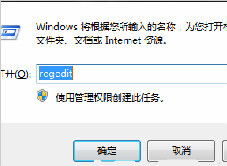
卸载谷歌浏览器之后就再也不能安装怎么办?
你有卸载了谷歌浏览器再次安装回来的经历吗?你知道如何解决有时卸载后无法再安装谷歌浏览器的问题嘛?来和小编一起解决问题吧!

如何修复Chrome 标签页保持自动刷新?<解决方法>
自动刷新在最好的时候很烦人,但如果无人看管,它会严重破坏您的工作流程。
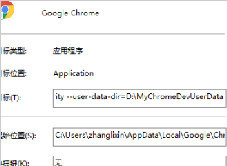
谷歌浏览器的跨域问题_谷歌浏览器跨域问题解决方案
有人发现在这次谷歌浏览器更新后有些链接发生了跨域问题,快来看看怎么解决吧!
如何在 Chrome 中禁用 WebBluetooth 和 WebUSB?
WebBluetooth 和 WebUSB 是Google Chrome支持的最新 API(应用程序接口)。基本上,这两个 API 都允许网站与连接到运行 Chrome 的系统的设备进行交互。对于许多用户来说,这是一个有用的功能,有时候会导致意想不到的结果。
谷歌浏览器怎么进入开发人员模式
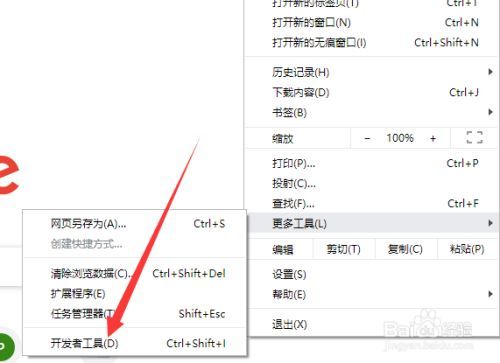
你有没有在使用谷歌浏览器的时候遇到各种问题呢,你知道谷歌浏览器怎么进入开发人员模式吗?来了解谷歌浏览器怎么进入开发人员模式的方法,大家可以学习一下。

win10系统的Edge浏览器新功能-改善网站链接分享体验
外媒报道,如果你有与他人分享链接的习惯,或者从PC设备跳转到另一台PC设备,那么现在有了更好的方式。Windows10的Edge浏览器将获得一项新功能,改善网站链接分享体验。

如何禁用Chrome书签栏中的应用和阅读列表?
谷歌Chrome提供了许多默认功能,这些功能可能并不适用于所有用户。书签栏是浏览器界面中出现在所有选项卡上的项目之一。这个书签栏包含不同类型的项目,同样默认包含一些项目。应用和阅读列表是默认占据Chrome书签栏的两个项目。