谷歌浏览器插件更新异常修复实操教程

1. 下载并安装谷歌浏览器(Google Chrome)。
2. 准备要修复的插件。
3. 准备一个u盘或移动硬盘,用于安装插件。
4. 了解插件更新异常的原因及解决方法。
二、安装插件
1. 打开谷歌浏览器,点击菜单栏的“更多工具”>“扩展程序”,在弹出的扩展程序页面中,点击“加载已解压的扩展程序”。
2. 将准备好的插件压缩包(通常是.crx文件)拖拽到扩展程序页面的空白处,等待插件安装完成。
三、检查插件状态
1. 安装完成后,返回谷歌浏览器的扩展程序页面,查看新安装的插件是否显示为“启用”状态。
2. 如果插件未显示为启用状态,可以尝试重启浏览器或刷新页面,看是否能正常显示。
四、解决更新异常问题
1. 如果插件显示为“禁用”状态,可能是由于插件与谷歌浏览器版本不兼容导致的。此时,可以尝试卸载该插件,然后重新下载安装最新版本的插件。
2. 如果插件显示为“禁用”状态,但无法卸载,可能是由于插件被系统或其他软件占用所致。可以尝试使用任务管理器结束相关进程,然后重启浏览器和谷歌浏览器,看是否能正常显示插件。
3. 如果插件显示为“禁用”状态,且无法卸载,可能是由于插件本身存在严重问题导致的。此时,建议联系插件开发者或寻求其他解决方案。
五、总结
通过以上步骤,可以成功解决谷歌浏览器插件更新异常的问题。在操作过程中,请务必注意备份数据,以免造成不必要的损失。

QQ浏览器如何进行版本升级
QQ浏览器也是不少人都非常喜欢使用的浏览器之一,而QQ浏览器为了更好的服务用户也会时不时的推出更多的新功能,而每一次新功能的推出都需要用户对QQ浏览器进行版本上的更新,那么如何更新QQ浏览器呢?下面小编就为大家介绍一下QQ浏览器升级版本的方法!
手机谷歌浏览器下载完成但无法安装解决法
手机端谷歌浏览器下载完成后无法安装?本文分析常见原因并提供有效解决步骤。

全球都有什么主流与分支浏览器?一张图看懂Chromium内核的演变
全球主流浏览器内核演变深度科普。文章系统绘制从早期WebKit、Blink分化到Chromium生态全面一统的技术脉络图。用通俗语言剖析各大厂商分支产品的底层差异,带你一图读懂现代Web引擎的技术格局。

谷歌浏览器如何提升网页的交互速度
采用事件委托、延迟加载等技术,优化页面交互速度,减少页面延迟。
怎样防止谷歌浏览器自动跳转不明链接
防止谷歌浏览器自动跳转不明链接可以通过调整浏览器的安全设置、禁用自动跳转功能以及安装广告拦截插件来实现。

Chrome浏览器下载异常处理及恢复技巧
下载异常常见且影响体验,Chrome浏览器提供多种处理与恢复方案。本文总结实用技巧,帮助用户快速解决问题。

如何让谷歌浏览器不安装到系统盘?
你有没有在使用谷歌浏览器的时候遇到各种问题呢,你知道谷歌浏览器怎么不安装到系统盘?来了解谷歌浏览器不安装到系统盘的方法,大家可以学习一下。

如何快速安装Chrome driver
如何快速安装Chrome driver?谷歌浏览器 Google Chrome完全免费,跨平台支持 Windows、Mac 和 Linux 桌面系统,同时也有 iOS、Android 的手机版 平板版,你几乎可以在任何智能设备上使用到它。
怎么让Chrome谷歌浏览器默认用迅雷下载?
Google chrome是一款快速、安全且免费的网络浏览器,能很好地满足新型网站对浏览器的要求。Google Chrome的特点是简洁、快速。
苹果电脑下载的google chrome无法使用怎么办?<解决方法>
google chrome是一款可让您更快速、轻松且安全地使用网络的浏览器,相比于系统自带的浏览器很多使用苹果电脑的用户会选择该款浏览器。
在程序文件中怎么安装 Google Chrome?
Google Chrome 浏览器的用户在安装后可能无法在其硬盘驱动器上找到可执行程序。这可以归因于谷歌Chrome将自己安装在用户目录中。这样做的好处是浏览器不需要安装管理权限,缺点是需要为系统的每个用户单独安装。
怎么将谷歌浏览器升级到Chrome 88?<升级方法>
Google Chrome,又称Google浏览器,是个由Google(谷歌)公司开发的网页浏览器。该浏览器是基于Chromium开源软件所撰写。

如何在 Windows 上的 Chrome 中修复“代理服务器有问题”?
如果您在 Chrome 中遇到“代理服务器有问题”错误,以下是您只需四个步骤即可修复它的方法。
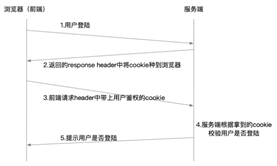
谷歌浏览器反复提醒登录怎么办?<处理方法>
你有没有在使用谷歌浏览器的时候遇到各种问题呢,你知道谷歌浏览器一直提醒需要登录是怎么回事呢?来了解谷歌浏览器反复提醒登录的解决方法,大家可以学习一下。

如何在谷歌Chrome中实现任务自动化?
当你不得不重复做同样的事情时,在Chrome中自动完成一些任务是很有用的。这不仅会节省时间,还会提高你的生产率。Chrome默认提供自动填充等自动化功能。
如何使用键盘在谷歌浏览器中导航标签?
在浏览器的地址栏中显示选项卡时,大多数基于 Chromium 的 Web 浏览器都遵循默认设计。您在浏览器中打开的选项卡越多,浏览器就会减小选项卡图标的大小,但最终会达到临界点。
如何启用和禁用Chrome PDF浏览器?
本文解释了如何启用或禁用Chrome PDF查看器。它包括您可能想要打开或关闭该功能的原因。
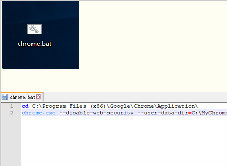
谷歌浏览器该如何设置跨域_谷歌浏览器跨域问题解决
谷歌浏览器最近前端开发用到的跨域功能似乎又出了问题,快来和小编学习如何解决跨域问题