google浏览器书签管理策略与操作实战
1. 创建和管理书签:在Google浏览器中,你可以使用书签管理器来创建、编辑和删除书签。点击地址栏右侧的三个点图标(或按Ctrl+D),然后选择“书签管理器”。在这里,你可以添加新的书签、编辑现有书签或删除不需要的书签。
2. 同步书签:如果你在不同设备上使用Google浏览器,你可以通过书签管理器来同步你的书签。只需在主设备上打开书签管理器,然后选择“同步书签”即可。这样,你的书签将自动同步到所有连接的设备上。
3. 自定义书签:你可以在书签管理器中自定义书签。例如,你可以为书签设置快捷键、更改颜色、添加描述等。此外,你还可以使用书签管理器来创建快捷方式,以便快速访问常用的网站。
4. 清理书签:如果你不再需要某个书签,你可以从书签管理器中删除它。只需选中该书签,然后点击垃圾桶图标(或按Delete键)即可。
5. 书签分组:为了更有效地管理你的书签,你可以将它们分组。只需在书签管理器中选择“新建分组”,然后按照类别或主题将书签添加到相应的分组中。这样,你就可以更轻松地找到和管理相关的书签。
6. 书签历史记录:如果你不小心删除了书签,你可以通过书签管理器恢复它。只需在书签管理器中选择“恢复书签”,然后从最近删除的列表中选择要恢复的书签。
7. 书签安全:为了保护你的隐私,避免在公共Wi-Fi网络下保存敏感信息,如密码、信用卡号等。同时,确保你的浏览器和操作系统都更新到最新版本,以获得最佳的安全保护。
8. 书签备份:为了防止意外丢失书签,你可以定期备份书签。只需在书签管理器中选择“导出书签”,然后将书签文件保存到本地计算机上。这样,即使浏览器出现问题,你也可以恢复你的书签。
9. 使用插件:除了内置的书签管理器外,你还可以使用第三方插件来扩展书签功能。例如,你可以安装一个名为“Bookmarks by Google”的插件,它可以帮助你更好地组织和管理书签。
10. 学习更多:如果你想更深入地了解Google浏览器的书签管理,可以查阅官方文档或参加相关教程,以获取更多有用的技巧和建议。
google浏览器安装包备份恢复及故障排查操作技巧
google浏览器安装包备份恢复功能可防止数据丢失,文章分享操作技巧及故障排查方法,保障安装顺利。

如何通过Chrome浏览器解决页面内容加载慢的问题
当网页内容加载缓慢时,用户可以通过Chrome浏览器的性能工具进行诊断,并优化页面的资源加载顺序。通过清理缓存和禁用不必要的扩展,用户可以显著提升页面加载速度,确保更流畅的浏览体验。

Edge打不开网页但微信正常?手把手教你修改DNS与Winsock重置
Edge浏览器出现协议解析异常时常导致网页无法加载。针对微信正常而网页报错的典型故障,2026年实操方案提供3步精确定位:依次执行netsh winsock reset重置套接字、将DNS服务器手动更正为阿里223 5 5 5或腾讯119 29 29 29,并清除代理服务器勾选,实测可在1分钟内完全恢复网页访问。
如何在Google浏览器中使用开发者工具
使用Google浏览器的开发者工具可以优化网页性能,进行详细的调试。本文将介绍如何启用开发者工具并使用其进行网页调试和优化。

如何通过Chrome浏览器减少页面中图片资源的加载阻塞
探讨在Chrome浏览器环境中,运用图片懒加载技术、优化图片格式和大小、合理安排图片加载顺序等方法,有效减少页面中图片资源的加载阻塞,让页面更加流畅地呈现给用户。
如何关闭2345浏览器的划词助手功能
在我们使用2345浏览器时,鼠标选中文字后会自动弹出划词助手,提供复制、搜索以及打开链接功能,虽然使用起来还算方便,但也很容易误操作,影响使用体验,下面就教大家如何将这个功能关闭。
谷歌浏览器升级失败怎么办
谷歌浏览器升级失败的操作教程来啦,还不清楚的小伙伴们,赶紧随下编一起来看一下谷歌浏览器升级失败的操作教程吧。
如何下载最新版本的谷歌浏览器
如何下载最新版本的谷歌浏览器?在这个浏览器错综复杂的年代,Google Chrome是我们在生活中经常用到的一个软件,Google Chrome是由Google开发的一款设计简单、高效的Web浏览工具。

CentOS入门,新手如何下载Chrome浏览器?
谷歌浏览器 Google Chrome完全免费,跨平台支持 Windows、Mac 和 Linux 桌面系统,同时也有 iOS、Android 的手机版 平板版,你几乎可以在任何智能设备上使用到它。
如何下载企业版谷歌浏览器
如何下载企业版谷歌浏览器?Google Chrome,又称Google浏览器,是个由Google(谷歌)公司开发的网页浏览器。

win10谷歌浏览器下载文件如何显示“选择文件保存路径”提示?
Google One可以让你更快,超简洁的设计,更方便使用。一般win10正式版都是用Google Chrome下载程序或者游戏提示“选择文件保存路径”,让你选择保存位置。
谷歌浏览器下载失败提示病毒扫描失败怎么解决?
我们在使用浏览器时,往往需要安装各种插件来实现各种功能。然而,最近有用户使用谷歌Chrome下载一个插件时,显示病毒扫描失败,插件无法安装。
如何降低 iOS 版 Chrome 中的数据使用量?
如果您的数据计划有限,监控iPhone数据使用情况可能是日常生活的重要组成部分。在浏览互联网时尤其如此,因为 来回飞来飞去的千字节和兆字节的数量迅速增加。为了让事情变得更简单,谷歌浏览器提供了带宽管理功能,允许您设置浏览器何时预加载网页。预加载网页可加快您的浏览器体验,并使用数据。

如何为新标签页自定义启用 Chrome 颜色菜单?
在 77 版中,Chrome 做了了许多改进,并提供了一些令人惊叹的功能。其中之一允许您使用特殊的颜色选择器和许多预设来改变浏览器的配色方案。虽然默认情况下没有启用它,但您可以使用标志来激活它。
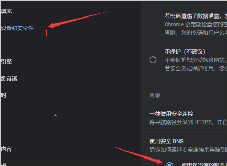
谷歌浏览器无法上网的几种解决方法(详细步骤)
你的谷歌浏览器出现了无法上网又不清楚原因的问题吗?来看看小编给出的几种情况与方法,快来看看该怎么办吧!
如何在Windows任务视图中查看Chrome浏览活动?
您可能是一个积极的浏览爱好者,希望在旅途中与您的内容保持联系。此外,您可能还想快速访问您不久前很容易看到的文章。遗憾的是,Windows任务视图默认只支持Microsoft Edge浏览器。但使用微软的网络活动扩展,你可以将谷歌浏览器的浏览活动与你的设备联系起来。
谷歌浏览器如何下载在线音频视频_谷歌浏览器下载视频方法
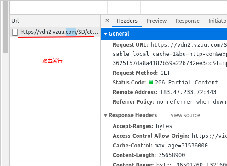
在网上看到了喜爱的视频却没有找到下载链接该怎么办呢,一个方法教你如何想下什么视频就下什么视频,快来学学吧!
如何在 Google Chrome 中禁用书签侧面板?
谷歌最近在其 Chrome 浏览器中添加了一个侧面板。新添加的侧面板是阅读列表和书签部分的组合。如果您对在 Chrome 中使用新的书签侧面板不感兴趣,您可以选择将其删除。