如何通过Chrome浏览器减少页面中图片资源的加载阻塞

启用浏览器缓存
- 打开Chrome浏览器:在桌面找到Chrome浏览器的图标,双击打开浏览器。
- 进入设置页面:点击浏览器右上角的三个点,选择“设置”选项。
- 配置缓存设置:在设置页面中,找到“隐私与安全”部分,点击“清除浏览数据”。在弹出的窗口中,选择“高级”,然后勾选“缓存的图片和文件”选项,点击“清除数据”按钮。这样,浏览器在下次访问相同页面时,就可以直接从缓存中读取图片资源,减少加载时间。
使用懒加载技术(以插件为例)
- 安装插件:在Chrome浏览器中,点击右上角的三个点,选择“更多工具” - “扩展程序”。在Chrome网上应用店中搜索“Lazy Load”等相关的懒加载插件,然后点击“添加到Chrome”进行安装。
- 配置插件:安装完成后,插件图标会显示在浏览器右上角。点击插件图标,根据提示进行简单的配置,如选择对哪些类型的图片应用懒加载等。这样,当页面加载时,只有当图片滚动到可视区域时才会开始加载,避免了一次性加载所有图片造成的阻塞。
压缩图片
- 在线压缩工具:在上传图片之前,可以使用一些在线图片压缩工具,如TinyPNG、Compressor.io等。这些工具通常具有简单易用的界面,只需将图片拖拽到指定区域,即可自动进行压缩。压缩后的图片在保持一定画质的同时,文件大小会显著减小,从而加快加载速度。
- 图像编辑软件:如果需要对大量图片进行批量压缩,也可以使用专业的图像编辑软件,如Adobe Photoshop。在Photoshop中,打开图片后,选择“文件” - “存储为”,在弹出的对话框中选择适当的图片格式(如JPEG),并根据需要调整压缩质量参数。一般来说,适当降低图片的质量可以在不明显影响视觉效果的情况下减小文件大小。
优化图片格式
- 选择合适的图片格式:不同的图片格式适用于不同的场景。例如,JPEG格式适合用于照片等色彩丰富的图像,而PNG格式则更适合用于图标、透明背景的图像等。在选择图片时,应根据实际需求选择合适的格式,以减小文件大小。
- 转换图片格式:如果现有的图片格式不太合适,可以使用图像编辑软件或在线工具进行格式转换。例如,将BMP格式的图片转换为JPEG或PNG格式,可以大大减小文件大小。
控制图片数量和大小
- 精简页面设计:在创建网页内容时,应尽量避免使用过多的图片。只保留必要的图片元素,删除那些对页面内容没有实质贡献的图片,以减少图片资源的加载量。
- 调整图片尺寸:根据页面布局和实际需求,合理调整图片的大小。避免使用过大的图片,以免增加加载时间。一般来说,网页中使用的图片宽度不应超过页面的可视宽度。
通过以上这些方法,我们可以有效地减少Chrome浏览器中页面图片资源的加载阻塞,提高页面的加载速度,为用户提供更加流畅的浏览体验。

为什么Chrome浏览器无法加载某些图片
为什么Chrome浏览器无法加载某些图片?这是什么原因?又有什么解决方法?本文给大家带来了详细的分析和介绍,一起看看吧。
Google浏览器下载文件传输加速技术
探讨多种文件传输加速技术,提升Google浏览器下载速度与效率。
Chrome浏览器如何启用或禁用WebRTC功能
学习如何在Chrome浏览器中启用或禁用WebRTC功能,以控制媒体共享和保护隐私。
谷歌浏览器视频会议功能使用操作教程
谷歌浏览器视频会议功能操作简便。通过操作教程,用户可快速配置会议,提高视频稳定性和协作效率,优化在线沟通体验。
谷歌浏览器书签管理优化实用技巧
谷歌浏览器书签管理功能强大,本教程分享优化技巧,包括分类整理、快速查找和备份方法,帮助用户高效管理书签,提高浏览体验。

如何通过Google浏览器解决网络访问问题
检查代理设置、清除DNS缓存和重置网络配置,有助于解决Google浏览器的网络访问问题,提升连接稳定性。

谷歌浏览器字体模糊不清怎么办
本篇文章给大家带来谷歌浏览器解决字体模糊不清问题详细方法教程,有需要的朋友快来了解一下吧。

谷歌浏览器怎么按网站查看历史记录
谷歌浏览器怎么按网站查看历史记录?接下来小编就给大家带来谷歌浏览器设置按网站查看历史记录操作方法,有需要的朋友赶紧来看看吧。
如何安装去广告的chrome浏览器?
如何安装去广告的chrome浏览器?对于浏览器而言,相信大家都用过并相信谷歌浏览器谷歌浏览器是全球都非常受欢迎的浏览器,用户通过使用该浏览器能够体验到极速流畅的浏览体验。

谷歌浏览器怎么更换主题背景
本篇文章给大家详细介绍了谷歌浏览器自定义主题背景的具体流程,对此感兴趣的朋友快来看看吧。
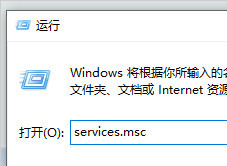
谷歌浏览器更新后安装失败怎么办_谷歌浏览器安装失败解决方法
你有没有在使用谷歌浏览器的时候遇到各种问题呢,你知道谷歌浏览器更新后重新安装失败是怎么回事呢?来了解谷歌浏览器更新后重新安装失败的解决方法,大家可以学习一下。
如何在 Chrome中查找和管理您的下载?
当您浏览互联网时,您可能希望将某些文件、页面或内容添加为书签或下载,作为纪念品或供将来参考。本文帮助你了解如何在chrome中快速定位和管理您的下载。
如何恢复 Chrome 的原生通知?
谷歌浏览器上的通知基本上已经死了……好吧,至少是浏览器本身生成的通知。不久前,该公司努力将其通知与用户的操作系统绑定通知中心结合起来,并且取决于您如何设置(或不设置),最终可能会更烦人
谷歌浏览器如何开启标签页图片预览功能
谷歌浏览器如何开启标签页图片预览功能?接下来小编就给大家带来谷歌浏览器开启标签页预览功能详细操作步骤,感兴趣的朋友快来看看吧。
如何使用 Chrome 隐身功能?
Chrome 的隐身功能在浏览时为您提供额外的保护层或隐私,许多人使用 Google Incognito 来查看他们宁愿保密的内容,以及同时在网站上使用多个登录。每当您不想保存浏览历史记录时,请先启动 Chrome 隐身窗口。

如何利用C++和Chrome开发高效网页爬虫
本篇文章给大家带来打造高效网页爬虫详细操作技巧,还不清楚具体方法的朋友赶紧来看看吧。

10 个让 Chrome 使用更少磁盘空间的修复方法!
如果您发现 Chrome 占用了过多的磁盘空间,请尝试以下十个修复程序来解决问题。

谷歌浏览器怎么设置兼容性视图
谷歌浏览器怎么设置兼容性视图?下面就让小编给大家带来谷歌浏览器设置兼容性视图简单方法一览,感兴趣的朋友就来看看了解一下吧。