Chrome浏览器下载及首次启动操作经验分享
1. 下载Chrome浏览器:
- 访问Google的官方网站(https://www.google.com/chrome/)。
- 在页面顶部导航栏中,找到“更多工具”并点击。
- 在下拉菜单中,选择“扩展程序”。
- 在扩展程序页面中,搜索“Chrome 浏览器”,找到官方的Chrome浏览器扩展程序。
- 点击“添加到Chrome”按钮,开始下载并安装。
2. 首次启动Chrome浏览器:
- 打开Chrome浏览器后,你会看到一个欢迎界面,其中包含一个“新标签页”按钮。点击它以创建一个新的浏览器窗口。
- 在新的浏览器窗口中,你可以看到默认的主页、设置和工具栏。如果你想要自定义这些选项,可以点击“更多工具”来访问扩展程序列表。
- 在扩展程序列表中,你可以安装各种插件来增强浏览器的功能,如广告拦截器、翻译插件等。
- 完成安装后,你可以通过点击浏览器右上角的三个点来访问设置,进行个性化设置,如主题、隐私设置等。
3. 使用技巧:
- 利用快捷键快速访问常用功能,如Ctrl+F(查找)或Ctrl+Shift+T(标签页切换)。
- 通过右键点击地址栏来访问书签管理器、历史记录查看器等。
- 使用开发者工具来调试代码、检查网络请求等。
- 利用同步功能将数据保存到云端,以便在不同设备间同步。
4. 注意事项:
- 确保你的计算机满足Chrome浏览器的系统要求,如操作系统版本、内存大小等。
- 定期更新Chrome浏览器以获得最新的安全补丁和功能改进。
- 注意保护个人隐私,不要随意安装不明来源的扩展程序,以免泄露个人信息。
通过以上步骤,你可以顺利地下载并首次启动Chrome浏览器,并充分利用其丰富的功能和良好的用户体验。

百度热搜居高不下:浏览器排行榜前十名究竟强在哪
本土化功能做得好能极大提升国内日常上网便利度。针对百度热搜前十款浏览器的真实用户反馈展开深度分析,综合评测其在微信传输、网银政务兼容、免插件截图及小说排版上的实际表现,客观梳理出最适合国人习惯的优选工具。
如何修复Chrome浏览器的“无法解析服务器地址”问题
解决Chrome浏览器中的“无法解析服务器地址”问题,恢复网络连接并确保网站正常访问。
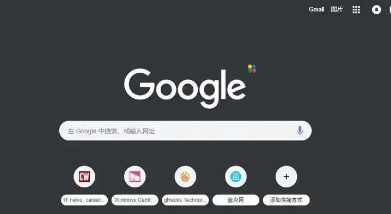
Chrome浏览器下载权限被系统限制怎么办
讲解Chrome浏览器下载权限被系统限制时的应对措施,恢复正常下载权限。
谷歌浏览器网页字体乱码快速修复技巧
介绍谷歌浏览器网页字体乱码的快速修复方法,帮助用户恢复正常字体显示,改善阅读体验。
Google Chrome如何通过跨平台同步提升浏览器效率
利用Google Chrome的跨平台同步功能,在不同设备上无缝同步浏览器数据,提升浏览效率。

火狐浏览器好用吗?2026年Firefox内核深度体验测评
Firefox火狐浏览器2026深度体验测评。凭借完全独立的Gecko内核架构,实测在防止跨站追踪和内存隔离保护上表现卓越;配合高度可定制的UI界面与强大的附加组件库,是注重数据安全与极客玩家的理想选择。
怎么为谷歌浏览器书签创建桌面快捷方式
怎么为谷歌浏览器书签创建桌面快捷方式?不清楚如何设置的小伙伴可以看看下面这篇谷歌浏览器书签创建桌面快捷方式图文教程。
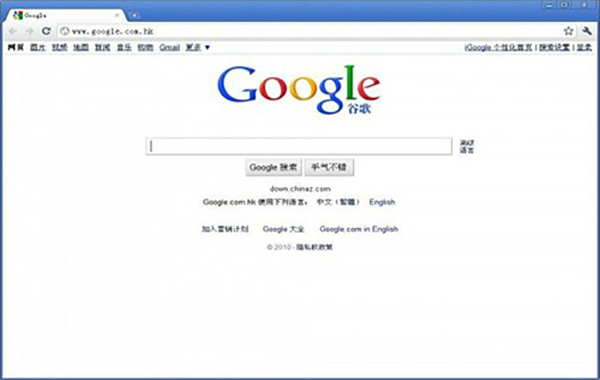
如何解决此计算将不会再收到Google Chrome更新提示的方法?
相信很多用户还在坚持使用已经被微软放弃的Windows XP和Windows Vista。而很多人已经习惯使用Windows 2003了。
如何为谷歌浏览器密码设置桌面快捷方式
如何为谷歌浏览器密码设置桌面快捷方式?如果你想为谷歌浏览器密码设桌面快捷方式,可以看看下面这篇设置教程一览。
Chrome浏览器如何开启自动验证功能
Chrome浏览器如何开启自动验证功能?下面就让小编给大家带来Chrome浏览器自动验证开启教程,感兴趣的朋友千万不要错过了。
如何修复 Google Chrome 崩溃和挂起?<解决方法>
最近,我并没有真正注意到 Google Chrome 或其他网络浏览器有任何崩溃或挂起。也就是说,我确实知道一些用户在浏览器中遇到崩溃,或者是因为他们通过电子邮件向我寻求帮助,或者因为我认识他们并且他们向我提到了问题。
Chrome浏览器提示无法安全地下载怎么办?<解决方法>
Google chrome是一款快速、安全且免费的网络浏览器,能很好地满足新型网站对浏览器的要求。Google Chrome的特点是简洁、快速。
谷歌浏览器怎么设置兼容性视图
谷歌浏览器怎么设置兼容性视图?下面就让小编给大家带来谷歌浏览器设置兼容性视图简单方法一览,感兴趣的朋友就来看看了解一下吧。
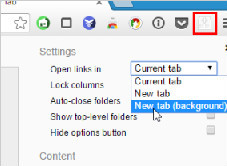
使用Humble New Tab Page插件让您的谷歌浏览器更好看!
是否觉得原版的谷歌浏览器新标签页还是过于单调?别担心,Humble New Tab Page插件可以满足你对新标签页的一切需求,快来学学看!
如何从 Ubuntu 的终端打开谷歌浏览器?
尽管大多数版本的 Ubuntu 都安装了 Mozilla Firefox 作为默认浏览器,但安装 Google Chrome 有其相当的优势。在桌面浏览方面,谷歌 Chrome 一直是最佳选择,它支持大多数插件和各种附加组件,在任何其他浏览器上都找不到此类插件。
谷歌浏览器怎么设置自动登录?<设置发法>
chrome浏览器是一款深受广大网友喜爱的全球知名主流网页浏览器。很多朋友为了方便,喜欢将chroem浏览器设置为自动登录模式,省去了每次都要登录的麻烦。那么具体该如果设置呢?发法很简单,有需要的朋友跟着小编一起来看看吧!
Brave vs Google Chrome:哪个浏览器更适合你?
谷歌Chrome和Brave浏览器你知道哪款更适合你吗,快来看看两者的差别,小编为你选出合适的一款
如何在谷歌Chrome中预览链接
之前,我们已经解释了如何使用iPhone中的默认链接预览功能。遗憾的是,链接预览在谷歌Chrome这样的桌面浏览器中用得不多。如果你在谷歌浏览器中错过了预览链接,那么这里是你可以启用的方法。