Chrome浏览器下载文件自动重命名技巧分享
打开Chrome浏览器,点击右上角三个点的菜单图标进入设置页面。向下滚动找到“隐私和安全”部分,点击“清除浏览数据”。勾选“缓存的图片和文件”“Cookie及其他网站数据”,选择时间范围为“全部时间”,然后点击“清除数据”按钮执行清理操作。这能有效移除积累的临时文件,减少页面加载时的数据处理负担。
访问扩展程序管理页面(地址栏输入chrome://extensions),搜索并安装Download Name Fixer插件。安装后点击浏览器工具栏上的插件图标,在设置中自定义命名模板,例如添加前缀、后缀或替换特定字符。该插件支持正则表达式,可批量处理文件名,实现自动化重命名规则。
当下载同名文件时,Chrome会自动添加“(1)”“(2)”等后缀。进入下载列表,右键点击重复文件→选择“重命名”,修改为唯一名称。也可启用自动命名规则,使用如Download Renamer等插件设置自动添加时间戳、计数器或随机字符串,避免重复。
对于需要批量操作的场景,可先启用实验性功能中的“批量操作”选项。在下载列表中勾选多个文件→右键选择“批量重命名”,统一添加前缀或修改扩展名。此方法适合处理大量相似文件,提升效率。
若具备基础JavaScript知识,可通过Tampermonkey等工具安装脚本。编写代码拦截下载链接并修改`download`属性,例如将URL中的ID提取为文件名。这种方法适用于高级用户,能实现高度定制化的重命名逻辑。
安装Chrono下载管理器等扩展程序。安装后,当开始下载时,它会弹出窗口让您在保存前编辑文件名。在下载过程中点击扩展程序图标,修改文件名和保存路径后点击“保存”按钮完成操作。这类工具提供更丰富的命名选项。
按照上述步骤逐步排查和处理,通常可以解决大部分关于Chrome浏览器下载文件自动重命名的问题。如果问题依旧存在,建议联系官方技术支持团队获取进一步帮助。

Chrome浏览器官方下载完整操作指南
提供Chrome浏览器官方下载的完整操作指南,涵盖详细步骤与注意事项,帮助用户规范操作,顺利完成下载安装。
google浏览器下载速度对比优化研究
google浏览器下载速度直接影响用户体验,文章通过对比研究提供优化方法和实测数据,帮助用户提升下载效率。
如何通过Google Chrome提升网页的动态效果
了解通过Google Chrome提升网页动态效果的方法,优化视觉体验,适合追求高质量网页显示的用户。

谷歌浏览器插件功能执行缓慢如何关闭动态效果
谷歌浏览器插件运行迟缓时,可尝试关闭动态渲染和动画效果,从而提升插件的加载与响应速度,改善使用体验。
谷歌浏览器插件内容注入延迟加载技术解析
深入解析谷歌浏览器插件内容注入延迟加载技术,实现性能优化和资源合理利用,提升插件加载效率。
谷歌浏览器快速切换用户配置操作技巧详解教程
谷歌浏览器支持快速切换用户配置,方便多账号管理。教程详细讲解操作技巧,提升使用效率和便捷性。
如何在官网下载 PC版 google chrome浏览器?
如果你想全面了解Google Chrome,那么你看完这篇教程就够了,内容绝对的干货到不能再干了,赶紧收藏看看!!!
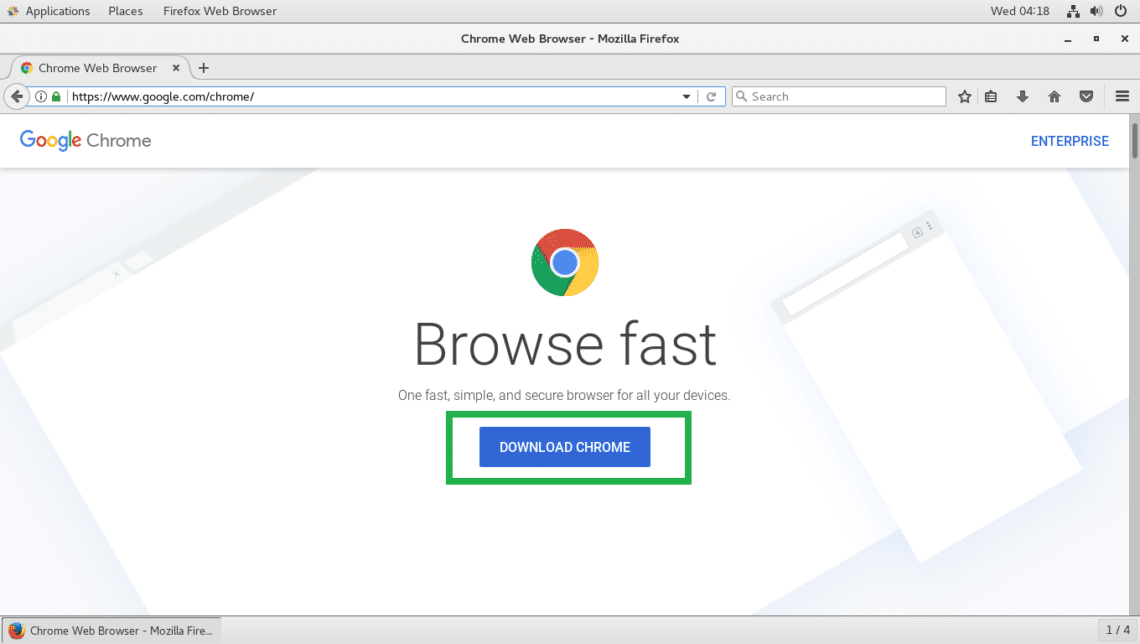
如何在 CentOS 7 上安装谷歌浏览器?
谷歌浏览器是谷歌的网络浏览器。它看起来很漂亮,并且与 Google 服务完美集成。Google Chrome 在 Chrome Web Store 中提供了许多扩展程序和主题,您可以使用它们来扩展它。谷歌浏览器也非常可定制。总的来说,它是一个很棒的网络浏览器。
IE浏览器不让下载谷歌浏览器怎么办_解决方法详解
你有没有下载谷歌浏览器的时候遇到各种问题呢,你知道系统自带的Internet Explorer不让下载谷歌浏览器怎么办吗?来了解Internet Explorer不让下载谷歌浏览器的解决方法,大家可以学习一下。

谷歌浏览器字体模糊不清怎么办
本篇文章给大家带来谷歌浏览器解决字体模糊不清问题详细方法教程,有需要的朋友快来了解一下吧。
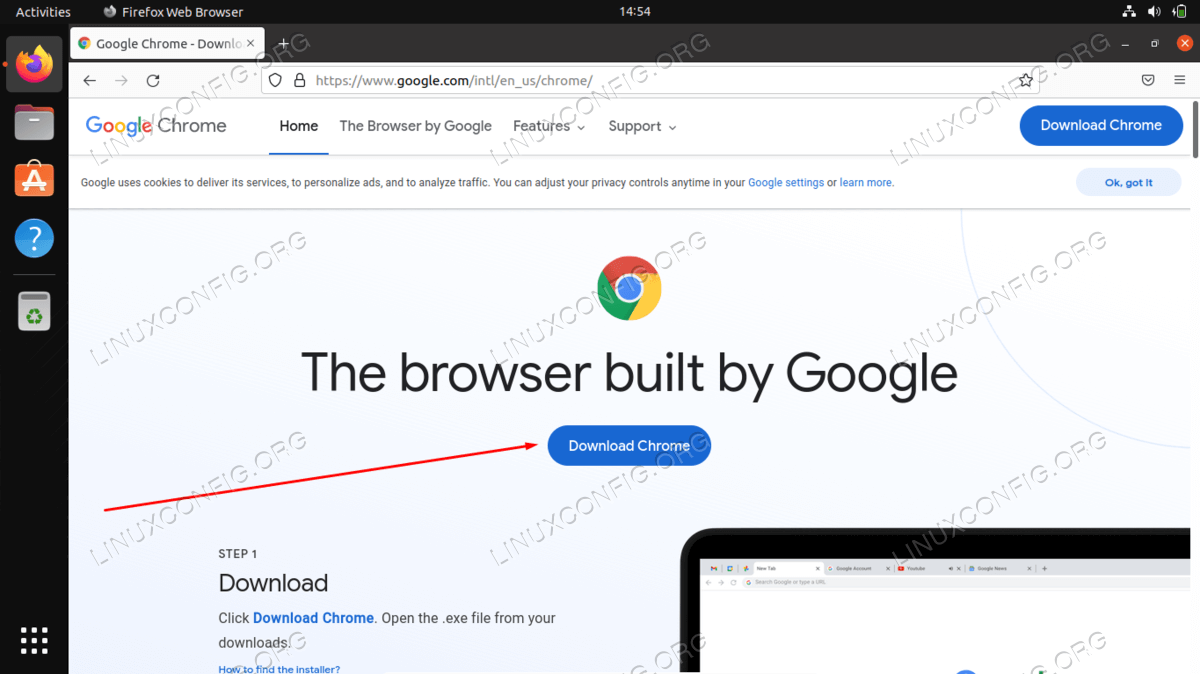
如何在 Ubuntu 22.04 Jammy Jellyfish 上安装 Google Chrome?
Google Chrome 是最流行的网络浏览器之一,可在许多不同的设备上使用。它也可以在Ubuntu 22 04上运行,尽管 Mozilla Firefox 是默认的网络浏览器并且预装了发行版。
如何设置谷歌浏览器的下载位置
如何设置谷歌浏览器的下载位置?在使用浏览器的过程中,每个人都会下载东西,浏览器默认会有下载位置。
通过 4 个快速步骤清除 Chrome 缓存!
想清除 Chrome 中的缓存吗?跟着这些步骤。一起来看看吧。
如何更改iOS版Chrome中的默认搜索引擎?
本文解释了如何在使用Chrome浏览器在iOS设备上,如苹果手机或者苹果平板电脑。说明涵盖iOS 12及以后版本。

如何修复Windows版Google Chrome上的ERR ADDRESS UNREACHABLE错误?
Chrome 是世界上最受欢迎的浏览器,但它也存在问题。以下是如何修复 Windows 中的 ERR_ADDRESS_UNREACHABLE 错误。
Chrome 远程桌面:如何接管某人的计算机
Chrome 远程桌面可让您控制计算机。它通过 Chrome 浏览器运行,适用于所有操作系统,并让您完全控制。在这篇文章中,我们将看看你可以用它做什么,你为什么想要,以及如何设置它。
如何修复 Google Chrome 中的错误太多重定向?
URL 或统一资源定位器是在 Internet 上查找网页的唯一标识符。互联网上的每个网页都有一个唯一的定位器,用户可以在地址栏输入 URL 并访问该页面。同样,搜索引擎需要此 URL 来索引内容并显示在搜索结果中。
谷歌浏览器隐藏浏览器的菜单栏、地址栏的方法<详细步骤教学>
谷歌浏览器的简洁是否还是让你不够满意?!还有办法让谷歌浏览器的界面更简洁!快来学学看吧!