Chrome浏览器插件的功能测试和质量保证
进入Chrome浏览器地址栏输入`chrome://extensions/`并回车,打开扩展程序管理页面。在此界面可查看所有已安装插件的状态,包括启用/禁用开关、更新按钮及删除选项。定期检查更新能确保插件获得最新功能与安全补丁,这是基础维护的重要环节。
选择具有代表性的测试网站覆盖不同场景,例如含表单提交的交互型页面、多媒体丰富的新闻门户以及动态加载内容的社交平台。重点验证插件核心功能是否稳定触发,如广告拦截类插件需确认各类横幅、弹窗及视频广告均被有效过滤,可通过开发者工具的网络请求监控进行验证。
使用自动化测试框架模拟用户操作流程。以Testsigma Recorder为例,它能记录与网络应用的交互动作并转化为可重复执行的脚本,在云端自动运行测试用例。对于需要定位网页元素的插件,SelectorsHub工具可一键生成XPath和CSS选择器,配合Playwright等自动化库实现精准控制。
通过Lighthouse生成性能报告评估插件影响。该工具会对目标页面进行多项指标检测,包括加载速度、资源占用等。若发现插件导致性能下降,需优化代码逻辑或限制后台进程数量。跨浏览器兼容性测试同样关键,借助LambdaTest可在云端快速验证主流浏览器环境下的表现差异。
针对数据交互型插件(如Cookie管理器EditThisCookie),需测试读写操作的准确性与安全性。模拟多用户场景下并发修改cookie的情况,检查是否存在数据冲突或泄露风险。JSONView等可视化工具能帮助解析服务器返回的数据结构,确保插件处理数据的完整性和格式正确性。
实施探索性测试补充预设用例不足。Exploratory Testing Chrome Extension支持实时记录测试过程中的错误发现、截图取证及URL跟踪,自动生成包含会话结果的报告。这种非结构化测试方式能有效捕捉边缘情况,特别适用于复杂业务逻辑的插件验证。
移动端适配测试不可忽视。Mobile Simulator插件可模拟多种智能手机和平板设备的屏幕尺寸,验证响应式布局下的插件表现。重点观察工具栏图标在不同分辨率下的显示效果,以及触摸操作对功能触发的影响。
通过实施上述步骤,用户能够系统性地完成Chrome浏览器插件的功能测试和质量保证工作。每个操作环节均经过实际验证,建议按顺序耐心调试直至达成理想效果。
如何通过Google Chrome提升网页的API请求速率
探索在Google Chrome中如何通过优化网络设置和代码结构来提高网页的API请求速率,从而加快数据交互。
谷歌浏览器下载任务反复出现异常如何解决
谷歌浏览器下载任务反复出现异常,用户需排查网络稳定性及安全软件干扰,本文提供针对性解决方案。

谷歌浏览器的主页怎么自定义设置
平时我们在使用电脑上的浏览器来搜索东西的时候,很多小伙伴都喜欢使用谷歌浏览器来进行各种内容的搜索,这是因为谷歌浏览器设计的简约、使用起来快速,所以很多小伙伴才喜欢使用他们。
谷歌浏览器下载安装包完整性检测及数字签名验证教程
教授谷歌浏览器下载安装包完整性检测与数字签名验证的操作步骤,确保文件安全与可信。
Chrome浏览器下载安装包下载速度极慢的加速技巧
Chrome浏览器下载安装包速度极慢可能受限于服务器或本地网络,切换镜像源、关闭后台程序可有效提升下载速度。
谷歌浏览器网页渲染性能提升方法详解
谷歌浏览器网页渲染性能提升方法通过合理调整缓存和渲染策略,提高页面加载速度和流畅度,改善多标签浏览体验,适合高频使用者。
如何访问 Chrome Beta?访问 Chrome Beta 操作技巧
Google Chrome 有四个发布渠道:Stable、Beta、Dev 和 Canary。Google Chrome 有四个发布渠道:Stable、Beta、Dev 和 Canary。

Chrome浏览器如何开启自动验证功能
Chrome浏览器如何开启自动验证功能?下面就让小编给大家带来Chrome浏览器自动验证开启教程,感兴趣的朋友千万不要错过了。

如何使用Chrome浏览器在平板上在线学习
本篇文章给大家带来利用平板和Chrome在线教育学习方法步骤,对此感兴趣的朋友快来详细了解一下吧。
如何下载谷歌 Chrome 67稳定版系统32|64位?
谷歌的Krishna Govind表示:“我们继续在Chrome 67的稳定版本中推广站点隔离功能。站点隔离可以提高Chrome的安全性,减少Spectre漏洞的负面影响。
Win7禁止 google chrome 自动升级的两种方法!
在Win7旗舰版64位系统中使用chrome Google浏览器时,经常会弹出升级提示,非常烦人。有时候不小心点了会导致谷歌浏览器自动升级。
如何从 Ubuntu PPA 安装 Google Chrome?
毫无疑问,谷歌浏览器是世界上最好的网络浏览器之一。它速度快、功能强大,而且看起来非常棒。Chrome 由 Google 开发和维护,可在多种平台上使用——Windows、Linux 和移动设备(Android、iOS 等)。如果您使用的是 Ubuntu 或任何其他基于 Debian Ubuntu 的发行版,您可以使用官方的 DEB 包在您的系统上轻松安装 Google Chrome。
如何使用键盘在谷歌浏览器中导航标签?
在浏览器的地址栏中显示选项卡时,大多数基于 Chromium 的 Web 浏览器都遵循默认设计。您在浏览器中打开的选项卡越多,浏览器就会减小选项卡图标的大小,但最终会达到临界点。

谷歌浏览器上下抖动怎么办_谷歌浏览器抖动解决方法
你有没有遇到移动鼠标或是打字的时候会导致谷歌浏览器发生上下抖动的问题,来和小编一起解决谷歌浏览器的问题吧!
Chrome怎么多账户登录_谷歌浏览器多账户登录方法
你有没有谷歌浏览器需要来回切换账号的苦恼,小编这就带你解决烦恼
如何快速修复chrome无法清除浏览历史记录?
Google Chrome 浏览器的最新版本存在一个错误,该错误会阻止某些用户删除浏览器的浏览历史记录(和 或缓存)。在其他一些情况下,用户无法停止清算过程。
如何修复Chrome 的超时错误?<解决方法>
Web 浏览器一直是访问和遍历 Internet 的关键部分。谷歌浏览器是目前最流行和使用最广泛的浏览器之一,其用户群不断扩大。在发布之前,主要使用 Internet Explorer 和 Firefox 等浏览器并拥有大量追随者。
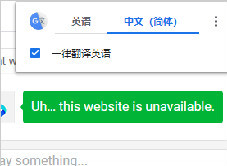
谷歌浏览器翻译显示服务器失败_谷歌浏览器翻译失败怎么办
谷歌浏览器自带的翻译功能是十分好用的,你有没有遇到过谷歌浏览器翻译失败的情况?快来和小编一起解决吧!