google浏览器下载安装缓慢是否检查主机网络设置

1. 检查网络连接:确保您的设备已连接到稳定的Wi-Fi网络,并尝试关闭其他正在运行的程序和设备,以便让浏览器优先使用网络资源。
2. 更新路由器固件:如果您使用的是较旧的路由器,请尝试更新其固件以获得更好的性能和稳定性。
3. 清理DNS缓存:有时,DNS缓存可能导致下载速度变慢。您可以尝试清除DNS缓存,方法是在浏览器地址栏输入`http://www.google.com/clearcache?hl=zh-CN`(注意:这可能会使您无法访问Google服务)。
4. 更换DNS服务器:尝试更改您的DNS服务器设置,以提高下载速度。您可以在浏览器地址栏输入`http://whatismydns.test`(注意:这可能会导致您无法访问Google服务)来查看可用的DNS服务器。
5. 使用代理服务器:如果您所在的地区网络不稳定,可以考虑使用代理服务器来加速下载过程。请注意,使用代理服务器可能会影响您的隐私和安全。
6. 检查防火墙和杀毒软件:确保您的防火墙和杀毒软件没有阻止浏览器的网络连接。如果有,请暂时禁用它们,然后再次尝试下载。
7. 联系网络服务提供商:如果上述方法都无法解决问题,您可能需要联系您的网络服务提供商,了解是否存在网络拥塞或其他问题。
google浏览器首次安装操作全流程解析
google浏览器首次安装操作步骤简明,本解析提供完整流程与注意事项。用户可快速完成下载安装,顺利上手浏览器并提高使用效率。
谷歌浏览器下载速度提升技巧操作案例分享
谷歌浏览器下载速度可通过技巧操作提升。本案例展示具体方法,帮助用户快速完成文件传输,提高操作效率。
Google Chrome浏览器密码自动填充安全建议
提供Google Chrome浏览器密码自动填充的安全使用建议,保障用户账号隐私安全。
谷歌浏览器插件浏览体验优化技巧
分享提升谷歌浏览器插件浏览体验的实用技巧,帮助用户更高效地利用插件功能。

Chrome浏览器广告屏蔽插件使用体验及性能分析
分析Chrome浏览器广告屏蔽插件的使用体验与性能,探讨其在屏蔽广告方面的效果与稳定性,提升浏览体验。
Chrome浏览器如何批量关闭标签页提升操作效率
多标签浏览时,关闭繁多标签页耗时费力。本文分享Chrome浏览器批量关闭标签页的快捷技巧,帮助用户高效管理浏览器窗口,提升工作与上网的整体效率。
edge无法下载谷歌浏览器怎么办?<解决方法>
对于用户使用的电脑,大部分都有自己的edge浏览器,可以让用户在edge浏览器中下载软件。比如有的用户会在edge中下载自己想要的chrome浏览器,但是有一个问题就是下载不了。那么edge无法下载chrome该怎么办呢?下面小编就和大家分享edge无法下载chrome的解决方法。

谷歌浏览器如何查看网站的隐私报告
如果你也想了解在哪里查看谷歌浏览器隐私报告,可以和小编一起看看下面的位置教程图文一览,希望能对大家有所帮助。

如何关闭谷歌浏览器拦截下载功能?关闭谷歌浏览器拦截下载功能新手指南
在这个浏览器纷繁复杂的时代,谷歌Chrome是我们日常生活中经常使用的软件。作为一款高效安全的浏览器,谷歌Chrome备受用户青睐。
win10 系统下载chrome浏览器崩溃怎么处理?<解决方法>
Windows S10系统下chrome浏览器崩溃怎么办?这个问题主要出现在64位Chrome浏览器中,具体来说就是页面无法正常打开。

如何让谷歌浏览器侧边栏显示在左边
如何让谷歌浏览器侧边栏显示在左边?接下来就让小编给大家带来谷歌浏览器设置显示侧边栏方法技巧,感兴趣的朋友就来看看了解一下吧。
如何在 Windows上安装并行运行 Chrome 稳定版、测试版和开发版?
到目前为止,在 Windows 上使用的 Chrome 无法同时使用 Chrome 稳定版和浏览器的预发布版本之一。随着谷歌解除限制,这随着今天的公告而改变。这意味着现在可以在 Windows 上安装和运行 Chrome 稳定版和预发布版的 Chrome。

如何利用C++和Chrome开发高效网页爬虫
本篇文章给大家带来打造高效网页爬虫详细操作技巧,还不清楚具体方法的朋友赶紧来看看吧。
如何在谷歌浏览器中突出显示和分享来自网站的报价?
有时您想突出显示和分享网站上的部分文本,无论是与朋友、同事还是在社交媒体上。虽然您始终可以使用简单的突出显示工具来实现此目的,但 Google Chrome 正在测试一种时尚的卡片功能,可让您轻松分享来自网站的报价。
如何检测和停止使用这么多 CPU 的 Chrome?
不幸的是,发现恶意或设计不佳的 Chrome 扩展程序已成为一种常见做法,这些扩展程序会导致浏览器占用计算机上过多的 CPU 和其他资源。由于 Chrome 和 Windows 变慢或崩溃,可能会出现此问题。

Brave vs Google Chrome:哪个浏览器更适合你?
谷歌Chrome和Brave浏览器你知道哪款更适合你吗,快来看看两者的差别,小编为你选出合适的一款
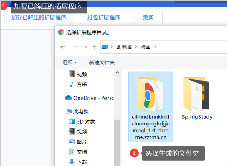
谷歌浏览器油猴插件脚本及使用教程
油猴插件一直是谷歌浏览器下载量最多的插件,现在快学习如何安装油猴插件吧!
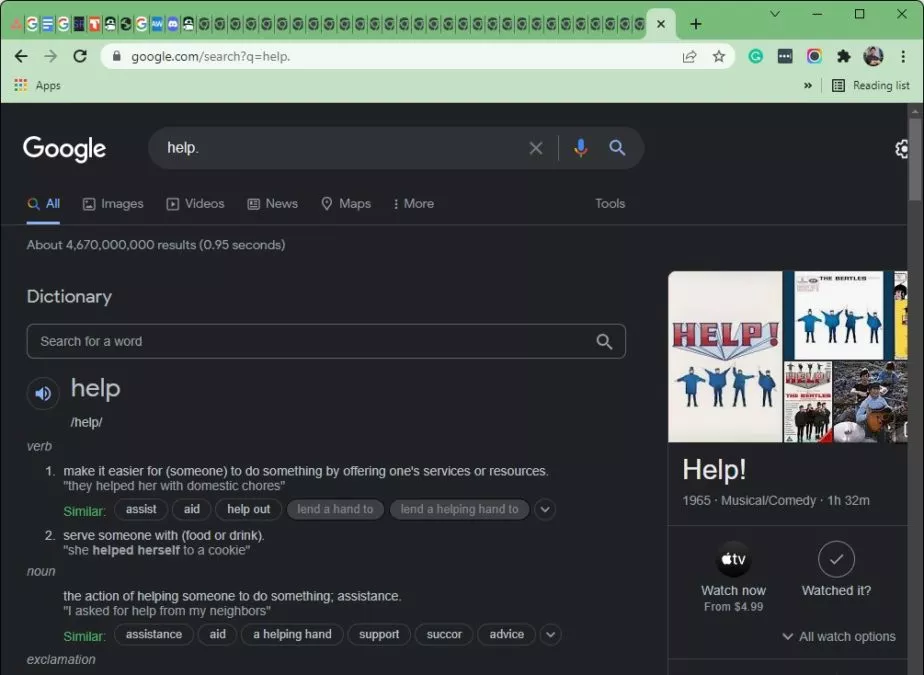
如何在 Chrome 中对标签进行分组?
任何人在使用谷歌浏览器时学到的第一件事就是标签管理可能会失控。对我个人而言,打开新标签就像呼吸一样;它只是发生,无论我是否敏锐地意识到它。当您打开如此多的 Chrome 标签页,以至于您几乎无法辨认出每个小图标旁边的文字时,您可能会开始怀疑是否有更方便的方式来组织您的浏览器。幸运的是,有一种方法可以在 Chrome 中对标签进行分组。