谷歌浏览器地址栏搜索失效排查恢复方法
1. 检查网络连接:
- 确保你的设备已连接到互联网。
- 尝试重新连接wi-fi或使用移动数据。
- 重启路由器。
2. 清除缓存和cookies:
- 打开chrome://settings/clear browsing data(在地址栏输入该链接)。
- 选择“个性化设置”,然后点击“清除数据”。
- 确认要删除所有数据,包括历史记录、缓存、cookies等。
3. 更新谷歌浏览器:
- 访问chrome://version/(在地址栏输入该链接)。
- 如果有新版本可用,点击“更新”按钮。
4. 重置浏览器设置:
- 打开chrome://settings/reset browser settings(在地址栏输入该链接)。
- 勾选“删除个人数据”复选框。
- 点击“重置设置”。
5. 清理扩展程序:
- 打开chrome://extensions/(在地址栏输入该链接)。
- 禁用所有你最近安装的扩展程序。
6. 检查浏览器版本:
- 打开chrome://version/(在地址栏输入该链接)。
- 查看当前浏览器的版本号,确保它是最新版本。
7. 检查防火墙和安全软件:
- 如果你使用了防火墙或安全软件,请暂时关闭它们,看看是否会影响搜索功能。
8. 重新安装谷歌浏览器:
- 如果以上方法都无法解决问题,可以尝试卸载谷歌浏览器,然后从官网下载并重新安装。
9. 联系谷歌支持:
- 如果问题仍然存在,可以访问谷歌官方支持页面,提交问题报告。
如果上述方法都无法解决问题,可能需要更深入地检查你的系统配置或考虑是否存在其他软件冲突。

手机谷歌浏览器如何设置电脑版网页
手机谷歌浏览器如何设置电脑版网页?今天小编带来手机谷歌浏览器设置电脑版的方法,快来一起学习学习吧。

谷歌浏览器扩展程序怎么添加
谷歌浏览器扩展程序怎么添加?那么就让小编给大家带来谷歌浏览器添加扩展程序实用方法,希望能够帮助大家解决问题。

Google浏览器下载记录显示不全是什么问题
Google浏览器下载记录显示不全,可能因浏览器设置或缓存问题,用户可通过管理和修复恢复完整记录。
google浏览器插件推荐适合自动任务调度的工具
推荐几款适合自动任务调度的Google浏览器插件,帮助用户实现任务自动化管理,节省时间,提升工作效率。
google浏览器标签页分屏显示与操作指南
google浏览器支持标签页分屏显示,通过合理布局可提高多任务处理效率。文章介绍设置方法及操作技巧,帮助用户实现高效浏览体验。

2345加速浏览器页面显示不完整怎么办
我们在使用浏览器上网的时候会遇到各种各样的问题,只要是问题就会有解决的方法,我们可以按以下步骤尝试解决问题,来跟小编一起看看2345加速浏览器页面显示不完整怎么办吧。

google chrome下载的文件名显示乱码怎么办?<解决方法>
如何快速解决win 7下Chrome浏览器下载的乱码文件名问题?我们知道有些论坛附件在Chrome浏览器下载,文件名会显示为乱码。
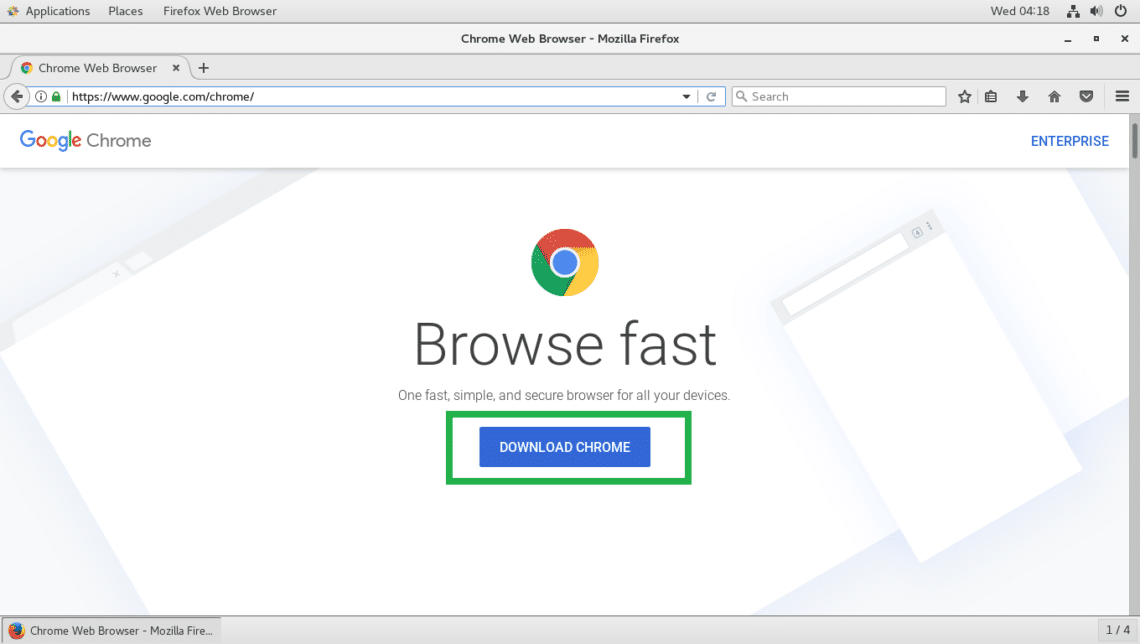
如何在 Linux Ubuntu 安装chrome浏览器?
chrome浏览器是一款可让您更快速、设计超级简洁,使用起来更加方便的网页浏览器。谷歌浏览器 Google Chrome完全免费,跨平台支持 Windows、Mac 和 Linux 桌面系统。

win10谷歌浏览器下载文件如何显示“选择文件保存路径”提示?
Google One可以让你更快,超简洁的设计,更方便使用。一般win10正式版都是用Google Chrome下载程序或者游戏提示“选择文件保存路径”,让你选择保存位置。
如何利用谷歌浏览器调试网络请求
我们可以通过利用谷歌浏览器的开发者工具调试网络请求,这样我们就能对网络活动进行分析和优化。
chrome下载速度怎么提升
chrome下载速度怎么提升?Chrome是一款性能很强大的浏览器,使用起来非常方便,但美中不足的是,Chrome的下载速度非常慢。
谷歌浏览器如何设置安装在D盘
谷歌浏览器如何设置安装在D盘?下载好谷歌浏览器,点击安装,居然没有自定义设置安装在哪个盘?默认安装在C盘,这个操作真的是很恶心的。
如何自定义 Chrome 启动页
如何自定义 Chrome 启动页?Chrome 是谷歌流行的浏览器,具有许多一流的功能。这些功能通常隐藏在 Chrome 浏览器中,在您打开它们之前不会显示。
如何禁用Chrome书签栏中的应用和阅读列表?
谷歌Chrome提供了许多默认功能,这些功能可能并不适用于所有用户。书签栏是浏览器界面中出现在所有选项卡上的项目之一。这个书签栏包含不同类型的项目,同样默认包含一些项目。应用和阅读列表是默认占据Chrome书签栏的两个项目。
使用Chrome书签的11个秘密!
Chrome书签可以让你轻松标记出你想重新访问的页面。但是,部分是因为给一个页面添加书签太容易了,书签可能会有点失控。有时很难找到你想要的书签。即使你已经掌握了基本知识,还有很多大多数人不知道的书签功能。
更新Chrome的最佳方式有哪些?
更新Chrome可以保证你的安全,让你获得最新的功能。如果你定期重启应用程序,Chrome会自动更新。但如果你是一个让电脑一直开着,并且一直让Chrome运行的人,它就没有机会更新了。
如何保护 Chrome 免受 Meltdown 和 Spectre 漏洞的影响?
您可以保护 Chrome 免受Meltdown 和 Spectre 漏洞的攻击,因为这款浏览器提供了一个选项来保护您的PC免受基于网络的攻击。攻击者使用格式错误的代码来访问密钥和密码等私有数据。
如何查看在 Chrome 中阅读任何文章需要多长时间?
你有没有想过要估计阅读一篇文章需要多长时间?这个 Chrome 扩展程序可以为您做到这一点。