谷歌浏览器插件市场安全审核流程及用户操作指南
1. 提交插件:在谷歌浏览器插件市场中,开发者需要提交自己的插件。提交的插件需要满足一定的要求,如遵守谷歌的政策和规定,不违反法律法规等。
2. 审核:谷歌会对提交的插件进行审核。审核的目的是确保插件的安全性和可靠性。谷歌会检查插件是否包含恶意代码,是否侵犯了他人的知识产权等。
3. 反馈:如果插件通过了审核,谷歌会将其添加到插件市场中。如果插件未通过审核,谷歌会给出反馈,告诉开发者需要改进的地方。
4. 更新:开发者需要根据谷歌的反馈对插件进行更新。更新后,开发者需要再次提交插件进行审核。
二、用户操作指南
1. 安装插件:在谷歌浏览器中,点击“更多工具”或“扩展程序”,然后选择“添加新扩展程序”。在弹出的对话框中,搜索并选择你想要安装的插件,然后点击“添加至Chrome”。
2. 使用插件:安装好插件后,你可以在谷歌浏览器的工具栏中找到它。点击插件图标,就可以启动插件了。
3. 管理插件:你可以在谷歌浏览器的设置中管理你的插件。点击“更多工具”,然后选择“扩展程序”。在这里,你可以查看和管理你的所有插件。
4. 更新插件:如果你的插件需要更新,你可以在谷歌浏览器的设置中更新它。点击“更多工具”,然后选择“扩展程序”。在这里,你可以找到并更新你的插件。

Chrome浏览器如何彻底关闭后台推送广告
了解如何彻底关闭Chrome浏览器后台推送广告,通过合理设置屏蔽广告弹窗,清理不必要信息,提升浏览器使用体验,避免广告干扰日常操作。

Chrome浏览器下载安装后缓存清理加速网页加载方法
Chrome浏览器缓存清理可加速网页加载。文章讲解缓存管理、浏览器设置及插件优化,中间部分说明如何提高网页响应速度,实现顺畅浏览体验。

如何在google Chrome中清理浏览器缓存加速网页加载
定期清理Google Chrome的缓存文件,减少页面加载时间,优化网页响应速度,提高整体浏览器性能。

Chrome浏览器的书签工具栏怎么隐藏
很多用户在使用Chrome浏览器时,会发现书签工具栏占据了一部分页面空间。如果你希望获得更简洁的浏览体验,可以通过Chrome浏览器的设置隐藏书签工具栏。本文将详细介绍如何在不同情况下隐藏书签栏,帮助你更高效地管理浏览器界面。

如何通过Chrome浏览器清理和恢复扩展程序
掌握通过Chrome浏览器清理和恢复扩展程序的方法,优化插件使用,提升浏览器性能,适合需要管理插件的用户。

谷歌浏览器如何更换背景样式
谷歌浏览器如何更换背景样式?今天小编要跟大家分享的是谷歌浏览器修改背景图文教程。

谷歌浏览器标签页搜索功能怎么启用
谷歌浏览器标签页搜索功能怎么启用?接下来小编就给大家带来谷歌浏览器使用标签页搜索功能方法步骤,有需要的朋友赶紧来看看了解一下吧。

edge无法下载谷歌浏览器怎么办?<解决方法>
对于用户使用的电脑,大部分都有自己的edge浏览器,可以让用户在edge浏览器中下载软件。比如有的用户会在edge中下载自己想要的chrome浏览器,但是有一个问题就是下载不了。那么edge无法下载chrome该怎么办呢?下面小编就和大家分享edge无法下载chrome的解决方法。

如何下载谷歌 Chrome 67稳定版系统32|64位?
谷歌的Krishna Govind表示:“我们继续在Chrome 67的稳定版本中推广站点隔离功能。站点隔离可以提高Chrome的安全性,减少Spectre漏洞的负面影响。

谷歌浏览器安装失败怎么办_谷歌安装失败解决方法
你有没有在使用谷歌浏览器的时候遇到各种问题呢,你知道谷歌浏览器安装失败是怎么回事呢?来了解谷歌浏览器安装失败的解决方法,大家可以学习一下。

如何设置谷歌浏览器下载的保存路径
本篇文章中小编给大家带来谷歌浏览器自定义下载保存路径的操作方法,感兴趣的朋友快来看看了解一下吧。
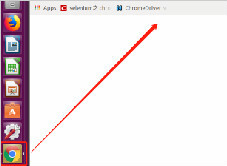
ubuntu安装chrome无法正常启动解决方法
谷歌浏览器ubuntu版安装后却无法正常启动?该怎么解决这类问题呢,快来和小编一起解决吧!
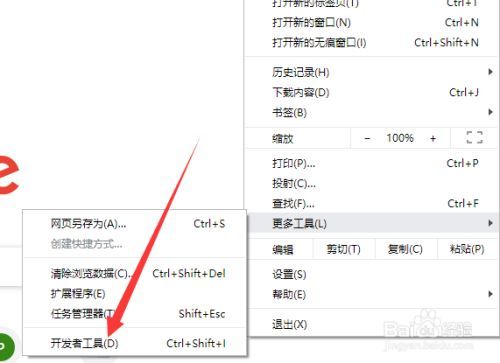
谷歌浏览器怎么进入开发人员模式
你有没有在使用谷歌浏览器的时候遇到各种问题呢,你知道谷歌浏览器怎么进入开发人员模式吗?来了解谷歌浏览器怎么进入开发人员模式的方法,大家可以学习一下。

谷歌浏览器的键盘快捷键有哪些!
Google Chrome 提供了许多不同的功能和快捷方式。键盘快捷键允许您快速高效地使用 Chrome 浏览器,从而使您的工作更轻松。您可以使用一些重要的键盘快捷键轻松控制 Google Chrome 浏览器的设置、选项、页面和窗口。

QQ浏览器如何保存登录账号和密码?
QQ浏览器如何保存登录账号和密码?平时我们在使用像 QQ浏览器 这样的搜索引擎工具来进行内容的搜索时,我们很多时候都需要登录到某一个网站当中,才能够使用更多的功能,比如东西的购买,小知识网页的收藏等等。

如何更改iOS版Chrome中的默认搜索引擎?
本文解释了如何在使用Chrome浏览器在iOS设备上,如苹果手机或者苹果平板电脑。说明涵盖iOS 12及以后版本。

如何在智能手机上的 Chrome 中为网站添加书签?
了解如何在移动设备上的 Chrome 中为您喜爱的网站添加书签,您将永远不会忘记另一个网址。
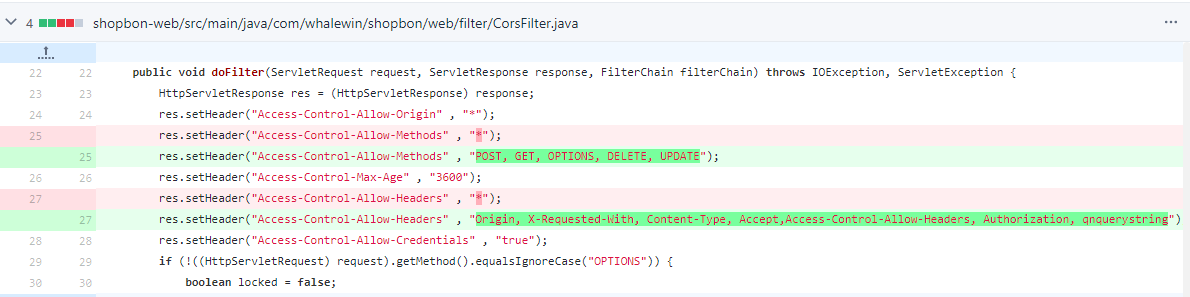
谷歌浏览器升级后出现跨域的问题怎么解决?
谷歌浏览器报错has been blocked by CORS policy: The request client is not a secure context and the resource is in more-private address space `private`该如何解决,一起来和小编寻求解决方法吧