谷歌浏览器地址栏输入延迟原因及优化方法介绍

原因:
1. 网络环境不稳定:当网络环境不稳定时,可能会导致谷歌浏览器地址栏输入延迟。
2. 浏览器缓存问题:浏览器缓存可能会影响地址栏的输入速度,可以通过清除缓存或更换浏览器来解决问题。
3. 系统资源不足:如果系统资源不足,可能会导致谷歌浏览器地址栏输入延迟。
4. 浏览器插件过多:过多的浏览器插件可能会占用系统资源,导致地址栏输入延迟。
5. 浏览器版本过旧:较旧的浏览器版本可能存在一些性能问题,可以尝试更新到最新版本。
优化方法:
1. 检查网络环境:确保网络环境稳定,避免使用代理服务器等可能导致延迟的因素。
2. 清除浏览器缓存:定期清除浏览器缓存,以保持浏览器运行流畅。
3. 关闭不必要的浏览器插件:关闭不必要的浏览器插件,以释放系统资源。
4. 更新浏览器:尝试更新到最新版本的谷歌浏览器,以获得更好的性能和稳定性。
5. 使用云同步功能:将地址栏历史记录同步到云端,以便在不同设备之间快速切换。

谷歌浏览器如何提升网页的交互速度
采用事件委托、延迟加载等技术,优化页面交互速度,减少页面延迟。
Chrome浏览器的字体渲染问题如何解决
本文将为大家解答一下Chrome浏览器的字体渲染问题如何解决,如果你也有同样的困扰,可以尝试下文章中的解决方法。
google浏览器网页阅读模式使用方法
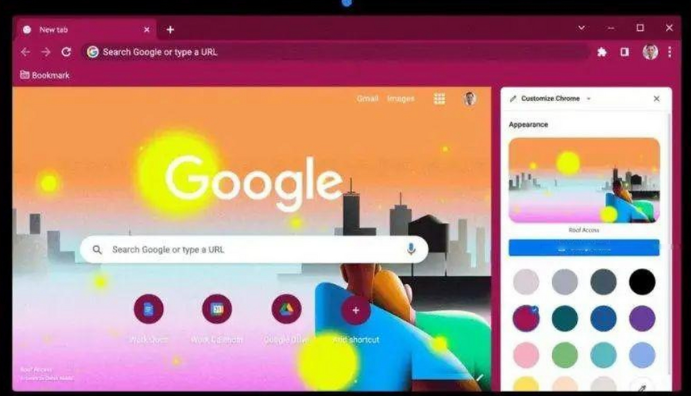
Google浏览器可开启网页阅读模式。操作方法指导用户优化网页阅读效果,提高浏览舒适性和操作便捷性,实现顺畅高效体验。
谷歌浏览器密码自动填充安全保护设置教程
谷歌浏览器密码自动填充具备安全保护功能,详尽设置教程帮助用户保障账号安全,防止信息泄露。

火狐浏览器手机版如何开启网页文本重排防止左右滑动
火狐浏览器支持强制修正未做移动端适配的老旧网站。进入无障碍设置开启“文字自动换行”与“根据屏幕缩放重排”,2步即可让电脑端网页字体完美贴合手机屏幕宽度,免去反复左右拖动的麻烦。
Chrome浏览器启动项管理技巧
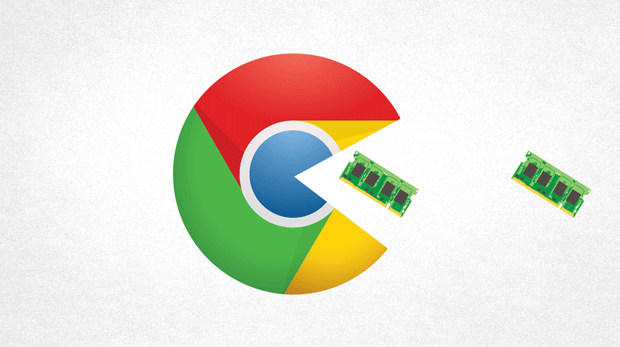
Chrome浏览器通过合理管理启动项,可减少开机自启的负担,提升浏览器启动速度并改善整体使用体验。
如何在 Windows 8 上安装 Chrome?
在 Windows 8 上安装 Chrome 并不像您想象的那么简单。让我们来看看您在尝试安装它时可能遇到的一些选择和问题

google chrome下载的文件名显示乱码怎么办?<解决方法>
如何快速解决win 7下Chrome浏览器下载的乱码文件名问题?我们知道有些论坛附件在Chrome浏览器下载,文件名会显示为乱码。
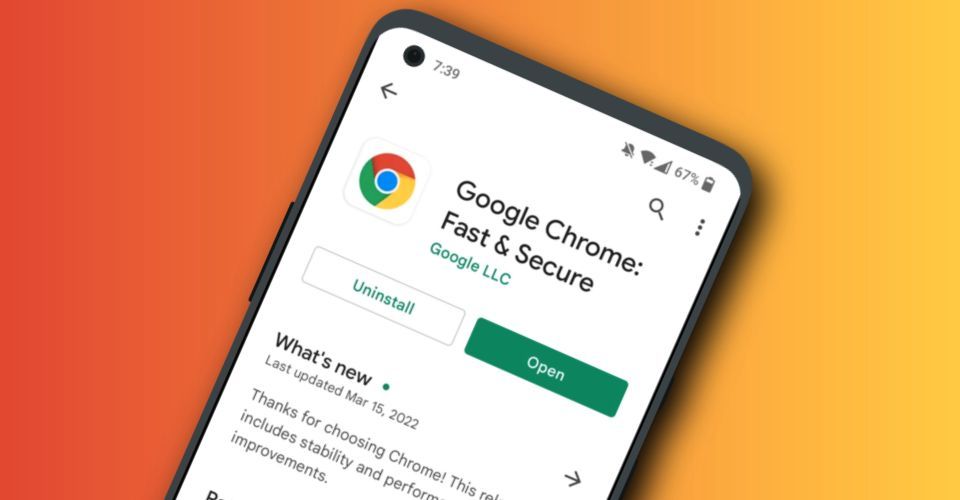
如何在 Android 上更新 Chrome
如何在 Android 上更新 Chrome?Google Chrome 是 Android 最好的网络浏览器之一。但前提是它使用最新软件保持更新!以下是检查新更新的方法。
谷歌浏览器历史记录怎么恢复
本篇文章给大家带来高手教你快速恢复谷歌浏览器的历史记录,还不清楚如何恢复历史记录的朋友快来看看吧。
如何在 macbookpro 上安装谷歌浏览器?<安装教程>
Google Chrome for Mac是一款使用非常广泛的浏览器,界面简洁美观,还支持无痕浏览,非常实用。
如何设置谷歌浏览器的下载位置
如何设置谷歌浏览器的下载位置?在使用浏览器的过程中,每个人都会下载东西,浏览器默认会有下载位置。
如何在谷歌浏览器中从图像中提取文本?
您现在可以在 Windows 10 和 Android 上原生地从 Google Chrome 中的图像中复制和提取文本。这可以使用处于启用状态的Native TextDetector形状检测 API来实现。您至少可以在 Chrome 76 上转换图像,而无需离开浏览器或使用任何第三方软件。
google浏览器打开不久自动退出怎么办?<简单解决方法>
谷歌浏览器总是打开一会就闪退,小编教你分析原因并且解决!

谷歌浏览器如何将网页双面打印
谷歌浏览器如何将网页双面打印?本篇文章就给大家带来谷歌浏览器设置网页双面打印教程详解,需要的朋友赶紧来学习一下吧。

如何在 Chrome 中禁用弹出窗口阻止程序?
尽管弹出窗口很烦人,但其中一些很有用。这是在 Chrome 中禁用弹出窗口阻止程序的方法。
在谷歌浏览器中如何设置主页
本篇文章给大家详细介绍谷歌浏览器设置主页的操作步骤,有需要的朋友赶紧来看看了解一下吧。
你现在应该改变的9个隐藏的Chrome设置
有很多方法可以让Chrome发挥更大作用。我们还将包括如何打开Chrome的实验设置,即所谓的标志,以及如果你想重新开始,如何将Chrome重置为默认设置。