
Chrome浏览器插件安装与管理操作技巧实操经验
一、安装插件
1. 官方应用商店:访问Chrome网上应用店(Google Chrome Web Store),这是Chrome浏览器内置的应用商店。在这里,你可以找到各种官方和第三方的插件。只需在搜索框中输入你想要的插件名称,然后点击“安装”按钮即可。
2. 第三方网站:除了官方应用商店,还有许多第三方网站提供插件下载服务。例如,360极速浏览器、搜狗浏览器等都提供了插件下载功能。在这些网站上,你可以根据自己的需求选择合适的插件进行下载。
3. 手动安装:如果上述方法都无法满足你的需求,你还可以选择手动安装插件。首先,你需要从互联网上找到你想要的插件文件,然后将其复制到Chrome浏览器的扩展程序文件夹中。最后,重启浏览器并检查插件是否已经成功安装。
二、管理插件
1. 插件列表:在Chrome浏览器的右上角,有一个名为“插件”的菜单。点击这个菜单,你可以看到当前已安装的所有插件列表。在这个列表中,你可以查看每个插件的名称、版本、作者等信息,以及它们的权限设置。
2. 卸载插件:如果你不再需要某个插件,可以右键点击该插件,选择“卸载”选项来删除它。这将从你的电脑中彻底移除该插件,确保不会留下任何残留文件。
3. 更新插件:为了保持Chrome浏览器的稳定性和安全性,建议定期更新插件。在“插件”菜单中,点击“帮助”按钮,然后选择“检查更新”选项。这样,Chrome浏览器会自动检测并安装可用的插件更新。
4. 禁用插件:如果某个插件不再满足你的需求,你可以选择禁用它。只需在“插件”菜单中,找到该插件并点击“禁用”按钮即可。这将阻止该插件在浏览过程中运行,但不会影响其他插件的功能。
5. 自定义设置:对于某些高级插件,你可能希望根据个人喜好进行更详细的设置。在“插件”菜单中,点击“更多工具”按钮,然后选择“开发者工具”。在开发者工具中,你可以查看插件的源代码并进行自定义修改。
三、注意事项
1. 安全风险:在安装插件时,请确保来源可靠。避免从不明来源下载插件,以免引入恶意软件或病毒。
2. 兼容性问题:某些插件可能在不同版本的Chrome浏览器之间存在兼容性问题。在安装新插件之前,请确保你的浏览器版本支持该插件。
3. 性能影响:某些插件可能会占用大量系统资源,导致浏览器运行缓慢甚至崩溃。在安装新插件之前,请考虑其对系统性能的影响。
4. 隐私保护:在使用插件时,请确保不要泄露你的个人信息。避免使用侵犯隐私的插件,以免造成不必要的麻烦。
通过以上步骤,你可以有效地安装和管理Chrome浏览器插件。无论是新手还是有经验的用户,都可以在这个平台上找到适合自己的插件,提升自己的上网体验。
谷歌浏览器如何解决加载网页速度慢问题
推荐提高Chrome浏览器工作效率的插件,帮助用户在办公过程中提升效率,优化工作流,节省时间。
如何通过Chrome浏览器查看页面的响应时间和加载顺序
在使用Chrome浏览器的过程中,有很多用户不知道如何通过Chrome浏览器查看页面的响应时间和加载顺序,为了帮助大家,本文提供了一份操作指南,一起来看看吧。

google Chrome浏览器最新版绿色版快速安装教程
google Chrome浏览器最新版绿色版提供快速安装教程,结合实用操作经验和优化方法,帮助用户高效完成部署并保证运行顺畅。
Chrome如何进行放大和缩小操作
Chrome如何进行放大和缩小操作?本篇文章就给大家详细介绍Chrome页面缩放比例调整操作技巧,大家不要错过了。

谷歌浏览器下载工具插件配置与使用技巧教程
谷歌浏览器的下载工具插件可提升文件获取速度,配置与使用技巧教程提供了详细方法。用户可通过设置实现多线程传输,确保下载高效。
谷歌浏览器支持多显示器设置,提升工作效率
谷歌浏览器支持多显示器设置,提升了工作效率,用户可以同时在多个屏幕上浏览不同的网页内容,提高多任务处理能力。

win10怎么下载谷歌浏览器_下载谷歌浏览器方法
本网站提供谷歌官网正版谷歌浏览器【google chrome】全版本下载安装包,软件经过安全检测,无捆绑,无广告,操作简单方便。

谷歌浏览器如何设置安装在D盘
谷歌浏览器如何设置安装在D盘?下载好谷歌浏览器,点击安装,居然没有自定义设置安装在哪个盘?默认安装在C盘,这个操作真的是很恶心的。
怎么下载谷歌浏览器_谷歌浏览器快速下载方法
你有没有想要知道的谷歌浏览器使用技巧呢呢,你知道谷歌浏览器要怎么下载吗?来了解谷歌浏览器下载的具体步骤,大家可以学习一下。
如何使用360软件管家一键升级谷歌浏览器?
Chrome谷歌浏览器是目前使用人数、好评都比较高的一款浏览器了、深受用户的喜爱,特别是程序员。追求的是全方位的快速体验。

如何下载最新版本的谷歌浏览器
如何下载最新版本的谷歌浏览器?在这个浏览器错综复杂的年代,Google Chrome是我们在生活中经常用到的一个软件,Google Chrome是由Google开发的一款设计简单、高效的Web浏览工具。
Windows 10 谷歌浏览器如何禁用迅雷下载?
一位windows10系统用户反映,在谷歌Chrome中安装了Chrome插件的迅雷下载扩展后,一下载东西就启动迅雷,感觉有点烦
如何在谷歌浏览器中显示日期、时间和天气?
了解天气和时间等自然现象是我们更想要的东西。因为这些东西有助于管理自己的时间安排和后续行动。毕竟时间管理是每一次成功的关键。从早期开始,人类就试图追踪天气的易变性质。经过更多研究以纠正天气预报的行为解决方案。
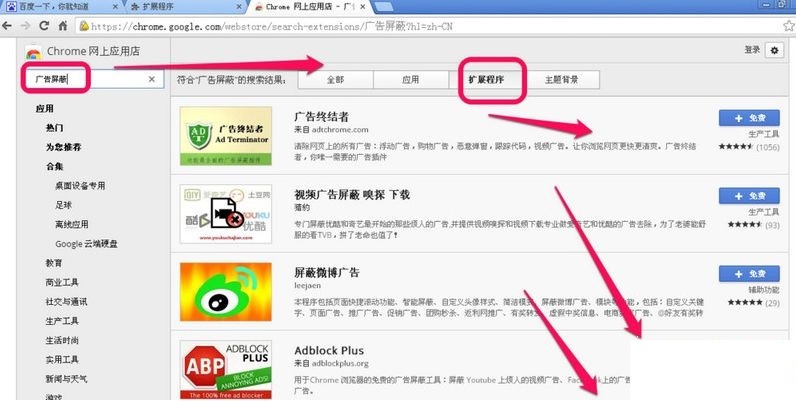
谷歌浏览器插件怎么安装
你有没有想要知道的谷歌浏览器使用技巧呢呢,你知道谷歌浏览器要怎么给谷歌浏览器安装插件吗?来了解谷歌浏览器安装插件的具体步骤,大家可以学习一下。

如何将Chrome 浏览历史导出为 HTML、CSV 或 TXT?
我们通常谈论清除我们的浏览器历史记录,以免它成为窥探的牺牲品,但在擦除之前存储您的历史记录也是一个好主意。

为什么Chrome中游戏中的动画卡顿
本文将解释造成Chrome中游戏动画卡顿的原因,并提供一些有效的解决方案,帮助用户优化浏览器性能,提升游戏体验。

谷歌浏览器网页页面乱码怎么办
你有没有在使用谷歌浏览器的时候遇到各种问题呢,你知道谷歌浏览器网页页面乱码是怎么回事呢?来了解谷歌浏览器网页页面乱码的解决方法,大家可以学习一下。
如何在 Chrome 中保存标签?
Chrome 是 Windows 和 Linux 操作系统中广泛使用的网络浏览器。Chrome 提供了多项功能,让您的工作更轻松。如果 Chrome 崩溃,它可以很好地记住您打开了哪些标签。但是,如果您必须在几天和几周后使用某些标签,Chrome 提供了保存您将来需要的标签的功能。在 Chrome 中保存标签的一种简单方法是为该标签添加书签。


