Chrome浏览器扩展插件怎么设为仅在特定页面运行

1. 打开Chrome浏览器。
2. 点击右上角的菜单按钮(三个垂直点)。
3. 选择“更多工具”>“扩展程序”。
4. 在扩展程序列表中找到您要设置的扩展插件。
5. 点击扩展插件的名称或图标,然后选择“信息”或“开发者模式”。
6. 在弹出的开发者控制台中,找到“行为”选项卡。
7. 在“行为”选项卡中,找到与特定页面相关的部分。例如,如果您想要扩展插件仅在“https://example.com/about”页面上运行,您可以在“onPageLoad”事件处理器中添加以下代码:
javascript
if (window.location.href === "https://example.com/about") {
// 在这里编写您的代码
}
8. 保存并关闭开发者控制台。
9. 重新加载页面以查看更改。现在,扩展插件应该只在“https://example.com/about”页面上运行。
Chrome浏览器网页翻译效率提升方法
Chrome浏览器网页翻译功能通过优化设置能显著提升翻译效率。文章介绍常用操作方法,让用户获得更快捷和精准的翻译体验。

Chrome如何快速访问最近关闭的页面
本文将通过多种方法为大家解答一下Chrome如何快速访问最近关闭的页面,希望可以帮助大家更好地使用Chrome。
如何修复Chrome浏览器中的“页面加载中断”问题
有很多用户都不清楚如何修复Chrome浏览器中的“页面加载中断”问题,于是,本文提供了详细的操作方法,希望可以帮助到各位。

谷歌浏览器缓存占用大怎么清理和优化性能
讲解谷歌浏览器缓存占用过大的清理方法及性能优化技巧,帮助用户释放空间,提升浏览速度和系统运行效率。

谷歌浏览器多标签页快速切换操作经验分享
谷歌浏览器支持多标签页快速切换,本教程分享操作经验。用户可通过快捷操作和标签分组,提高浏览效率和多任务处理能力。

google浏览器下载安装后浏览器运行卡顿优化技巧
google浏览器安装完成后出现运行卡顿,可通过清理缓存、管理扩展或调整设置提高浏览器性能,保证网页加载速度和使用流畅度。
谷歌chrome浏览器金丝雀版怎么下载安装?
Google chrome是一款快速、安全且免费的网络浏览器,能很好地满足新型网站对浏览器的要求。
Windows10更新后chrome无法正常工作怎么办?
Windows 10更新后,谷歌Chrome打不开或者停止工作了吗?别担心,这里有一些简单的修复方法可以让你的浏览器恢复到稳定状态。
如何下载中文版谷歌浏览器
如何下载中文版谷歌浏览器?每个人的电脑里都会有一两个浏览器,但或多或少都会有缺点,比如广告太多,网页加载太慢,运行内存太大等等。

如何设置谷歌浏览器的下载路径
如何设置谷歌浏览器的下载路径?接下来就让小编给大家带来谷歌浏览器设置下载路径方法技巧,感兴趣的朋友千万不要错过了。

为什么谷歌浏览器下载不了应用?<解决方法>
Google chrome是一款快速、安全且免费的网络浏览器,能很好地满足新型网站对浏览器的要求。Google Chrome的特点是简洁、快速。

如何下载谷歌浏览器官方正式(稳定)版以及历史各种版本?
谷歌浏览器的官网使用正常方法是不能访问的,需要科学上网。对于没有科学上网的人来说,只能通过一些其他的方法来下载原生态的官方稳定(官方)版。
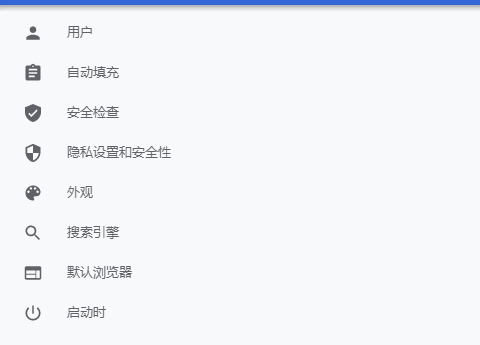
谷歌浏览器如何把钟爱的网站变成应用
你有没有想要知道的谷歌浏览器使用技巧呢呢,你知道谷歌浏览器如何把钟爱的网站变成应用吗?来了解谷歌浏览器把钟爱的网站变成应用的具体步骤,大家可以学习一下。
浏览器cookie是什么意思
本篇文章给大家带来关于浏览器cookie详细功能与介绍,有需要的朋友赶紧来看看了解一下吧。
如何修复 Google Chrome 上的配置文件错误?<修复方法>
通常,当用户打开 Google Chrome 网络浏览器时,会注意到“发生配置文件错误”错误。它是浏览互联网的最佳网络浏览器之一。因为它支持一系列富有想象力的功能以提高效率。
如何查看在 Chrome 中阅读任何文章需要多长时间?
你有没有想过要估计阅读一篇文章需要多长时间?这个 Chrome 扩展程序可以为您做到这一点。

如何使用 Asana Chrome 扩展进行项目管理?
您是否使用 Asana 进行项目和任务管理?Asana Chrome 扩展程序可以进一步提高您的工作效率。

如何在Ubuntu上安装谷歌浏览器
谷歌浏览器是互联网上使用最广泛的网络浏览器,而 Mozilla Firefox 曾经统治着世界上最好的网络浏览器。