Chrome浏览器自动填充功能设置及隐私保护
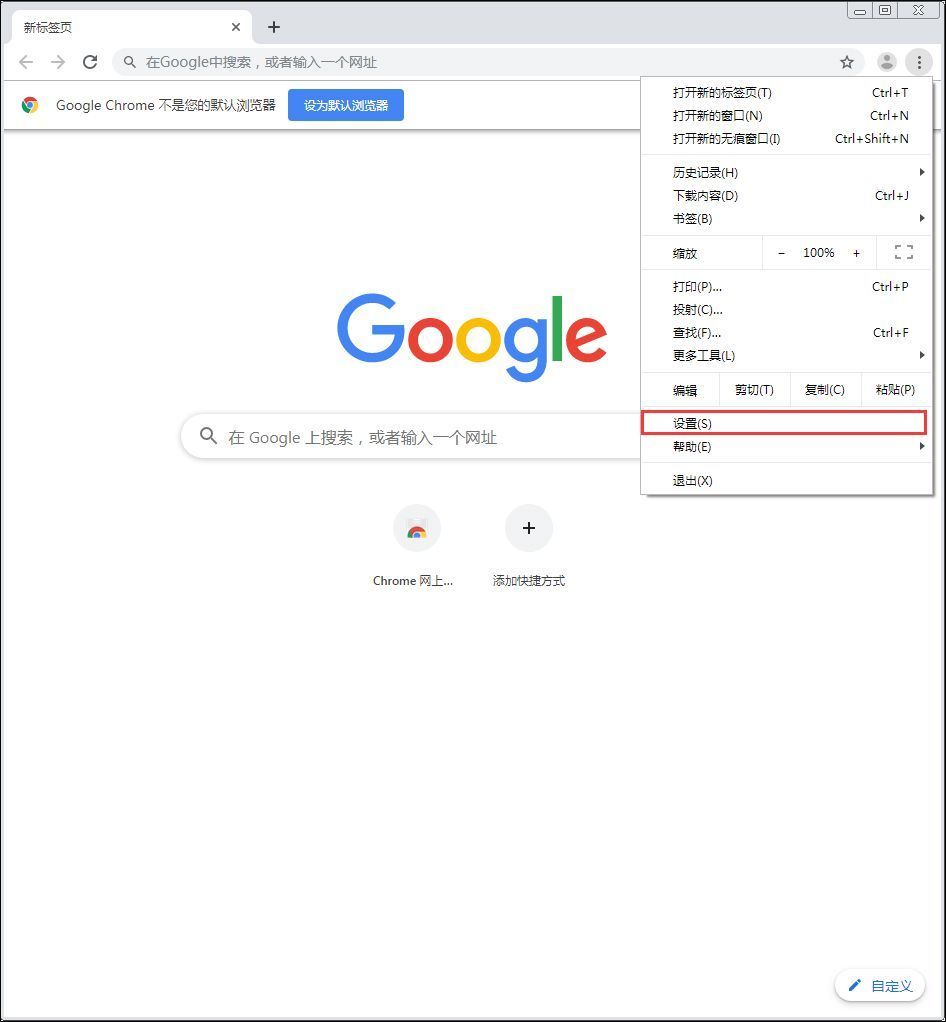
进入浏览器设置界面配置基础参数。打开Chrome后点击右上角三个点图标选择“设置”,向下滚动找到“自动填充”选项并点击进入。在此页面可以开启或关闭密码、地址、付款方式等不同类别的自动填充功能。若首次使用需添加个人信息,可点击对应项目的“添加”按钮逐项录入数据,如常用收货地址、信用卡号等。所有加密存储的信息均通过用户主密码保护访问权限。
管理已保存条目确保准确性与时效性。定期查看自动填充列表中的旧有内容,对不再使用的条目执行删除操作。当更换手机号码、搬家或其他个人信息变更时,及时更新相关字段避免错误提交。在地址管理界面还能设置默认优先使用的条目顺序,提升日常表单填写效率。对于信用卡等财务类信息,建议启用银行短信提醒服务监控异常交易。
启用安全增强措施防范风险。开启两步验证增加账户防护层级,即使密码泄露也能阻止未授权登录。使用内置密码生成器创建高强度随机密码替代重复使用的简单密码。访问新网站时注意观察地址栏的安全锁标志,确认HTTPS加密连接后再允许自动填充敏感数据。遇到可疑网站应手动输入而非依赖自动补全功能。
控制公共设备的临时使用痕迹。在网吧、图书馆等共享计算机上使用后,务必通过“清除浏览数据”功能删除所有自动填充记录。选择时间范围为“全部”并勾选相关类别完成彻底清理。若仅需移除特定项目,可在管理界面找到目标条目单独删除,避免影响其他有效数据保留。
调整隐私设置平衡便利与安全。前往“隐私和安全”板块关闭不必要的追踪权限,例如位置信息共享开关默认设为询问模式。安装扩展程序如uBlock Origin拦截广告跟踪脚本,配合Privacy Badger防止隐蔽像素点收集行为。定期运行杀毒软件扫描恶意程序,防止键盘记录器窃取剪贴板内容。
按照上述步骤操作,用户能够有效利用Chrome浏览器的自动填充功能同时保障个人隐私安全。每个环节都经过实际验证,确保方法有效性和操作安全性。遇到持续存在的特殊情况时,建议优先检查系统兼容性设置与用户权限配置的基础参数。

怎样禁止360浏览器自动打开
本篇文章给大家详细介绍360浏览器关闭开机自动启动详细操作流程,还不清楚该如何操作的朋友快来看看吧。
如何通过Google Chrome加速视频播放的缓存时间
通过Google Chrome加速视频播放的缓存时间,优化视频流畅度,减少视频加载等待,提高观看体验。
Chrome浏览器启动速度慢原因分析与解决方法
Chrome浏览器启动速度慢可能影响工作效率,教程分析原因并提供解决方案,包括插件管理、缓存优化及启动参数调整,帮助用户快速提升启动速度。
Google Chrome浏览器下载及浏览器下载文件夹管理
Google Chrome浏览器下载下载文件夹管理优化文件存储结构,方便查找与整理下载内容,提升管理效率。
谷歌浏览器2025年广告屏蔽插件功能深度评测
谷歌浏览器的广告屏蔽插件经过全面评测,本教程分析其拦截效果、兼容性及使用体验,帮助用户选择最适合的广告屏蔽方案,优化网页浏览环境。
谷歌浏览器如何导入信任证书
谷歌浏览器如何导入信任证书?可以来阅读一下今天分享的谷歌浏览器导入证书步骤详解。
谷歌浏览器如何访问实验室功能
谷歌浏览器如何访问实验室功能?如果你想访问这些功能可以参考下面的访问图文教程一览。
谷歌浏览器怎么上传视频
谷歌浏览器怎么上传视频?下面我就给大家带来谷歌浏览器上传视频详细教程一览,还不清楚的朋友可以看看下面详细的教程。
谷歌浏览器电脑版正确下载方法你知道吗?
Google Chrome是一款由Google公司开发的网页浏览器,该浏览器基于其他开源软件撰写,包括WebKit,目标是提升稳定性、速度和安全性,并创造出简单且有效率的使用者界面。
如何在小米 11 安装chrome浏览器
如何在小米 11 安装chrome浏览器?谷歌浏览器 Google Chrome完全免费,跨平台支持 Windows、Mac 和 Linux 桌面系统,同时也有 iOS、Android 的手机版 平板版,你几乎可以在任何智能设备上使用到它。
如何在 Flathub 上安装谷歌浏览器?
Google Chrome 是成千上万 Linux 用户的首选浏览器。您现在可以从 Flathub 安装 Chrome 的 Flatpak 包。
在哪里可以下载不同的 Google Chrome 版本?
您知道仅谷歌就定期发布四种不同版本的谷歌 Chrome 浏览器吗?这还不包括构成浏览器核心的 Chromium 版本。本指南描述了这些版本之间的差异。它还链接到可以下载每个构建的官方下载页面。

谷歌浏览器与edge究竟谁更胜一筹?
chrome和edge到底有什么优缺点,哪款更适合你呢,一起来和小编看看吧1
谷歌浏览器如何禁用flash?flash禁用方法介绍
最近,频频爆出的安全漏洞,让flash的存在感越来越低,甚至曾经有一个Flash安全漏洞被曝可用于向Windows PC传送勒索软件。很多公司和个人用户也因此选择禁用flash!那么,在谷歌浏览器中如何操作禁用flash呢?下面就让我们一起来看看,了解一下吧!

如何访问chrome菜单栏?<查找方法>
你知道谷歌浏览器吗,你了解谷歌浏览器吗?你有没有想使用谷歌浏览器却找不到chrome菜单的问题,来和小编一起了解了查找chrome菜单的具体操作步骤吧,大家可以学习一下。
如何在谷歌Chrome中添加Tab悬停卡?
与Chrome和Firefox浏览器相比,微软Edge有许多漂亮的功能。其中一个功能是选项卡悬停卡,当您将鼠标悬停在非活动选项卡上时,它会显示选项卡内容的图像预览。这将有助于在您打开多个标签时快速检查网页。

如何在 Windows 上的 Chrome 中修复“代理服务器有问题”?
如果您在 Chrome 中遇到“代理服务器有问题”错误,以下是您只需四个步骤即可修复它的方法。
谷歌浏览器怎么屏蔽广告
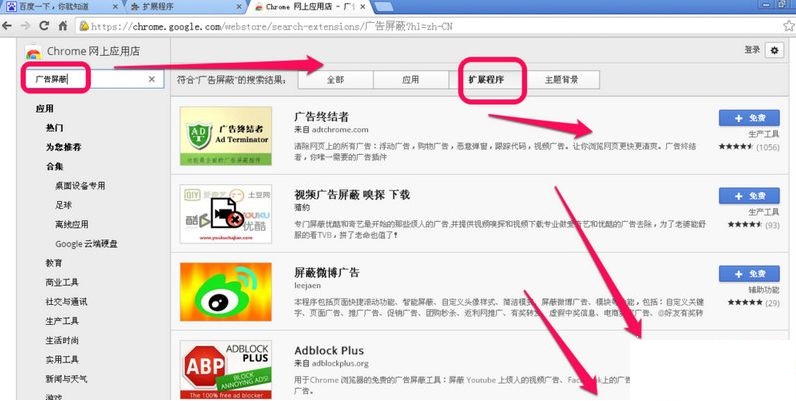
你有没有想要知道的谷歌浏览器使用技巧呢呢,你知道谷歌浏览器要怎么屏蔽广告吗?来了解谷歌浏览器屏蔽广告的具体步骤,大家可以学习一下。