Chrome浏览器启动速度慢原因分析与解决方法
1. 缓存问题:浏览器的缓存文件过多可能导致启动速度变慢。可以尝试清理浏览器缓存,具体操作如下:
- 打开Chrome浏览器,点击菜单栏的“更多工具”>“清除浏览数据”。
- 在弹出的窗口中,选择需要清除的数据类型,然后点击“清除数据”。
2. 扩展程序问题:安装的扩展程序过多可能导致启动速度变慢。可以尝试禁用不需要的扩展程序,具体操作如下:
- 打开Chrome浏览器,点击菜单栏的“更多工具”>“扩展程序”。
- 在扩展程序列表中,找到不需要的扩展程序,点击其旁边的“禁用”按钮。
3. 系统资源占用过高:如果电脑的其他应用程序或服务占用了大量系统资源,可能会导致Chrome浏览器启动速度变慢。可以尝试关闭其他不必要的应用程序或服务,释放系统资源。
4. 硬件性能问题:如果电脑的硬件性能较低,可能会导致Chrome浏览器启动速度变慢。可以考虑升级电脑硬件,提高性能。
5. 网络问题:如果网络环境较差,可能会导致浏览器加载页面的速度变慢。可以尝试更换网络环境,如使用有线连接代替无线连接,或者更换网络服务提供商。
6. 浏览器设置问题:如果浏览器的某些设置导致启动速度变慢,可以尝试调整这些设置。例如,可以降低图片质量、减少同步选项等。
7. 浏览器版本问题:如果浏览器版本较旧,可能会导致启动速度变慢。可以尝试更新浏览器到最新版本。
总之,要解决Chrome浏览器启动速度慢的问题,可以从以上几个方面进行排查和调整。

Google浏览器网页安全权限管理最佳实践
分享Google浏览器网页安全权限管理的最佳实践,帮助用户合理设置权限,有效保护个人隐私和数据安全。
谷歌浏览器的开发者工具如何调整界面布局
调整谷歌浏览器的开发者工具界面布局,提升开发和调试效率,优化工作流程。
Google浏览器权限不足排查与快速修复
面对权限不足问题,Google浏览器提供高效的排查和修复方案,确保下载任务顺利执行。

谷歌chrome被2345篡改该怎么办
为什么有些用户谷歌浏览器一打开就是2345搜索界面,要怎么修改回去呢?下面教给大家恢复主页的方法。

谷歌浏览器打开新窗口不跳出怎么办
打开新窗口却不跳出要怎么解决?下面教程几步教会你谷歌浏览器打开显示新窗口。
Chrome浏览器扩展功能推荐及使用指南
在Chrome浏览器中使用扩展功能可以提升浏览体验。推荐实用的扩展插件,帮助提高工作效率、简化操作、增加功能,打造个性化的浏览环境。
google浏览器下载失败怎么办
相信大家或多或少的都听过有人说哪个浏览器最好用——谷歌浏览器,谷歌浏览器一款可让您更快速、设计超级简洁,使用起来更加方便的网页浏览器。
怎么安装不同版本的谷歌浏览器到电脑
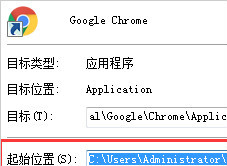
你有没有想要知道的谷歌浏览器使用技巧呢呢,你知道谷歌浏览器要怎么在一台电脑上安装多个版本吗?来了解谷歌浏览器在一台电脑上安装多个版本的具体步骤,大家可以学习一下。
如何在 Windows 上停止自动 Google Chrome 更新?
谷歌浏览器不想让你这样做,但 Windows 用户只需几个简单的步骤就可以禁用自动更新。
如何在 Linux 中下载安装老版本的谷歌浏览器?
谷歌浏览器 Google Chrome完全免费,跨平台支持 Windows、Mac 和 Linux 桌面系统,同时也有 iOS、Android 的手机版 平板版,你几乎可以在任何智能设备上使用到它。
如何下载官方正式版谷歌Chrome浏览器?
如何下载官方正式版谷歌Chrome浏览器?我们经常会遇到这样一个问题:无法从谷歌官网下载网络版Chrome,总是停在下载的地方。
centos7怎么安装google浏览器?<安装方法>
Chrome谷歌浏览器是目前使用人数、好评都比较高的一款浏览器了、深受用户的喜爱,追求的是全方位的快速体验。

如何在谷歌浏览器中录制宏
如何在谷歌浏览器中录制宏?宏是记录的鼠标和键盘输入操作序列。

谷歌浏览器安装Selenium IDE插件_Selenium IDE插件用法
Selenium IDE插件是一款支持在谷歌浏览器上运行的专业插件,提供浏览器脚本的录制,回放以及编辑脚本功能,以及浏览器元素的定位,小编这就为你介绍安装教学及基础实例
谷歌浏览器隐藏浏览器的菜单栏、地址栏的方法<详细步骤教学>
谷歌浏览器的简洁是否还是让你不够满意?!还有办法让谷歌浏览器的界面更简洁!快来学学看吧!
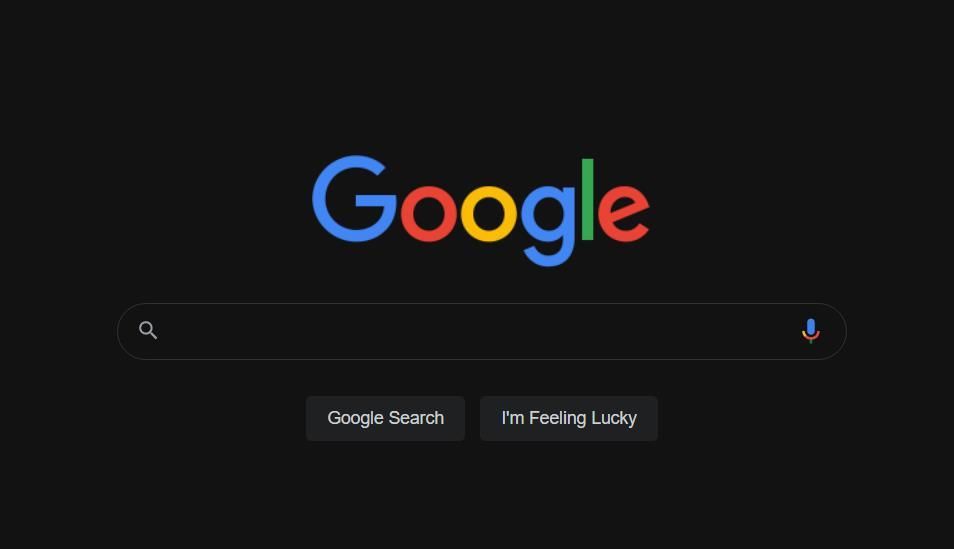
如何在 Google Chrome 中基于每个站点启用/禁用深色主题?
谷歌浏览器在网页上提供强制暗模式设置已经有一段时间了。但是,无法单独选择要以浅色或深色主题查看的网站。现在这种情况发生了变化,因为 Google Chrome 开发人员正在开发一项新功能,让您可以在每个站点的基础上设置深色主题。
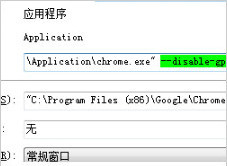
谷歌浏览器处理chrome黑屏、白屏的三种方法
谷歌浏览器有时会出现黑屏或是白屏的问题,你知道该如何解决吗,快来和小编一起学习!
如何修复 Google Chrome 上的配置文件错误?<修复方法>
通常,当用户打开 Google Chrome 网络浏览器时,会注意到“发生配置文件错误”错误。它是浏览互联网的最佳网络浏览器之一。因为它支持一系列富有想象力的功能以提高效率。