Mac平台谷歌浏览器下载安装及数据备份方案

一、下载安装谷歌浏览器
1. 访问官方网站:打开您的网络浏览器,并访问谷歌的官方网站。在搜索框中输入“Chrome”,然后点击搜索结果中的“Google Chrome”链接。
2. 选择版本:在Chrome的官方网站上,您将看到多个版本的浏览器可供选择。根据您的操作系统和需求,选择一个适合的版本进行下载。例如,如果您使用的是macOS Catalina或更高版本,可以选择适用于Mac的Chrome版本。
3. 下载文件:在下载页面上,找到下载按钮,点击它以开始下载过程。请确保您的下载位置足够大,以便能够容纳下载的文件。
4. 安装程序:下载完成后,双击下载的文件,按照屏幕上的指示进行安装。这通常包括接受许可协议、选择安装位置等步骤。
5. 启动浏览器:安装完成后,您可以在应用程序文件夹中找到Chrome图标。双击该图标,启动浏览器。
二、数据备份方案
1. 使用内置备份功能:大多数Mac电脑都提供了内置的备份功能,可以自动备份系统设置、个人文件等。您可以检查是否有此功能,并根据需要启用它。
2. 手动备份重要数据:除了内置备份功能外,您还可以手动备份重要数据。例如,您可以将桌面、文档、照片等文件复制到外部硬盘或云存储服务中。
3. 定期备份:为了确保数据安全,建议您定期备份重要数据。您可以每周或每月进行一次备份,以确保数据不会因意外情况而丢失。
4. 使用第三方备份工具:如果您需要更高级的数据备份解决方案,可以考虑使用第三方备份工具。这些工具可以帮助您更好地组织和保护数据,并提供更灵活的备份选项。
5. 测试备份:在正式使用新的备份方案之前,建议先对其进行测试。这可以帮助您了解备份过程是否顺畅,以及是否存在任何潜在的问题。
总之,通过遵循上述步骤,您可以成功地在Mac平台上下载安装谷歌浏览器,并有效地备份数据。这将有助于您保持数据的安全和完整性,并确保您能够顺利地进行日常操作。

如何在Google浏览器中管理缓存清理
教程介绍如何管理和清理Google浏览器缓存,优化浏览器性能,提升网页加载速度,解决缓存积累问题,让浏览体验更加流畅。

谷歌浏览器下载及浏览器升级及版本切换教程
详细介绍谷歌浏览器下载后浏览器升级和版本切换的操作步骤,确保用户使用最新功能和安全补丁。

google浏览器下载任务安全扫描插件使用
google浏览器集成安全扫描插件,实时检测下载文件安全风险,有效防护病毒及恶意软件,保障下载过程的安全可靠,提升用户下载信心。
Google Chrome浏览器标签组功能使用技巧
分享Google Chrome浏览器标签组功能的使用技巧,提升标签页管理效率。
如何在Chrome浏览器中减少JavaScript文件的加载阻塞
采用异步加载(async)、延迟执行(defer)及代码拆分等方式,减少Chrome浏览器中JavaScript文件的加载阻塞,提高页面渲染流畅度。
Google Chrome如何恢复误删除的书签
误删除的Chrome书签可通过本地文件恢复、历史记录查询或同步账户找回,确保重要收藏信息不被永久丢失。
谷歌浏览器哪里下载比较安全
谷歌浏览器哪里下载比较安全?Chrome谷歌浏览器是目前使用人数、好评都比较高的一款浏览器了、深受用户的喜爱,追求的是全方位的快速体验。
如何在win10 Microsoft Edge浏览器中安装Google Chrome主题?
微软拥有新的Windows和Mac浏览器。很多人抢着装也不奇怪。它不一定是他们的主要驱动,但他们至少可以尝试它的功能。

Chrome浏览器的安全性如何提升
Chrome浏览器的安全性如何提升?接下来小编给大家整理了Chrome浏览器提升安全性步骤一览,希望能够帮助大家解决问题。
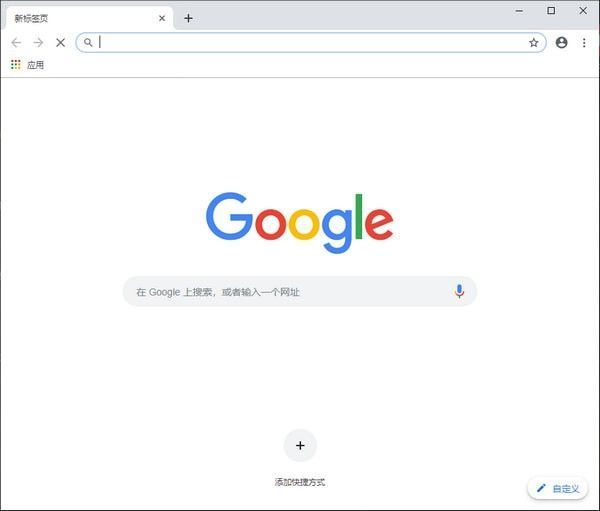
win10系统下载谷歌浏览器打开没响应如何解决?
谷歌浏览器是一款深受用户欢迎的浏览工具,但有时也会遇到一些问题。比如升级到win10系统后,一些用户发现谷歌浏览器打不开,没有反应。

谷歌浏览器怎么更新到最新版本?
谷歌浏览器怎么更新到最新版本?谷歌浏览器 Google Chrome完全免费,跨平台支持 Windows、Mac 和 Linux 桌面系统,同时也有 iOS、Android 的手机版 平板版,你几乎可以在任何智能设备上使用到它。
win10不能下载谷歌浏览器如何修复?<解决方法>
在Win10系统中,有一个内置的浏览器,但是一般没有人使用这个内置的浏览器,用户会选择自己喜欢的浏览器来使用然而,近日有用户下载安装了谷歌Chrome,提示“安装失败”。这是怎么回事,该如何解决呢?下面小编将介绍在Win10系统上安装Google Chrome失败的具体解决方法。

如何在 Chrome 中获得触控栏支持?
新MacBook Pro 上的 Touch Bar非常有用,而且功能非常强大,前提是应用程序已经合理地集成了它比如Safari或者Final Cut Pro,甚至非苹果应用,比如Adobe Photoshop CC 2017;所有这些应用程序都与Touch Bar很好地集成在一起。
如何在谷歌浏览器中更改扩展设置?
Google Chrome 浏览器的扩展库非常广泛。Chrome 允许您添加任意数量的扩展程序。话虽如此,有时可能很难找到可以更改 Chrome 扩展设置的页面。在 Chrome 扩展设置页面中,您可以执行删除当前、停用或激活当前扩展等功能。您甚至可以查看完整的 Chrome 扩展详细信息。
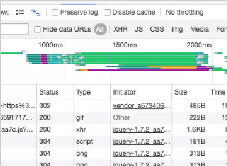
带你认识谷歌浏览器的调试工具!<超详细介绍>
你认识谷歌浏览器的一些很好用的基础调试工具吗,就让小编来带你认识认识吧!
如何在谷歌浏览器中管理您保存的密码?
你有没有忘记密码?当然,我们都有。这就是为什么今天有各种出色的密码管理器可用的原因。但是,除了提供大量出色的扩展程序之外,Google Chrome 浏览器还配备了内置密码管理器,以方便您使用。
谷歌浏览器提示“此网站无法提供安全连接”怎么办?<解决方法>
大家在使用google浏览器查资料的时候,有没有遇到网站弹出“您与此网站之间建立的连接不安全,请勿在网站上输入任何敏感信息(例如密码或信用卡信息),因为攻击者可能会盗取这些信息”的提示,遇到这种情况其实是有方法可以解决的,下面就一起来看看具体的解决方法吧。希望能对大家有所帮助!
将Chrome选项卡变成记事本的3种快速方法!
有时您需要在想法消失之前写下您的想法。也许你有一个绝妙的主意,或者你刚刚记住了一些你忘记做的事情。幸运的是,一些 Chrome 扩展非常适合您需要在旅途中记笔记时使用。