谷歌浏览器插件更新异常处理操作经验教程

插件更新异常可能是由于以下原因导致的:
- 插件版本与系统不兼容
- 插件文件损坏或丢失
- 网络连接不稳定或中断
- 插件安装过程中出现错误
2. 检查插件更新状态
在谷歌浏览器中,可以通过以下步骤检查插件的更新状态:
- 打开谷歌浏览器,点击菜单栏中的“帮助”选项。
- 在下拉菜单中选择“关于Google Chrome”。
- 在弹出的窗口中,可以看到当前已安装的插件列表。
- 如果插件显示为“正在更新”,则表示插件正在更新过程中。此时,可以稍等片刻,等待插件更新完成。
- 如果插件显示为“未安装”,则表示插件尚未安装或安装失败。此时,可以尝试重新安装插件,或者联系插件开发者寻求帮助。
3. 更新插件
如果插件显示为“正在更新”,则表示插件正在更新过程中。此时,可以稍等片刻,等待插件更新完成。更新完成后,插件将自动重新加载并显示在已安装插件列表中。
4. 检查网络连接
如果插件显示为“未安装”或“正在更新”,则可能是由于网络连接不稳定或中断导致的。此时,可以尝试以下方法来检查和修复网络连接:
- 检查本地网络是否稳定。可以尝试访问其他网站或使用其他设备来测试网络连接是否正常。
- 尝试重启路由器或调制解调器,以解决可能的网络问题。
- 检查网络设置是否正确。确保您的网络设置允许谷歌浏览器访问互联网。
- 如果以上方法都无法解决问题,可以考虑更换网络环境,如切换到其他Wi-Fi网络或使用移动数据。
5. 重新安装插件
如果插件显示为“未安装”或“正在更新”,则可能是由于插件安装过程中出现错误导致的。此时,可以尝试以下方法来重新安装插件:
- 打开谷歌浏览器,点击菜单栏中的“帮助”选项。
- 在下拉菜单中选择“关于Google Chrome”。
- 在弹出的窗口中,找到已安装的插件列表。
- 找到出现问题的插件,点击其旁边的“卸载”按钮。
- 等待卸载过程完成,然后重新打开谷歌浏览器,再次尝试安装插件。
Chrome浏览器企业版敏感数据自动分类标签
Chrome浏览器企业版自动分类敏感数据并添加标签,提升数据管理和安全性,有效防止敏感信息泄露,确保公司数据的合规性。
谷歌浏览器智能搜索功能使用体验评测
谷歌浏览器智能搜索功能提供了精准快速的搜索体验。本文通过实测评测操作体验,帮助用户了解功能优势,提升日常信息获取效率。
Google浏览器实现下载内容智能分类与标签管理
Google浏览器结合智能算法对下载内容进行分类和标签管理,帮助用户快速查找和整理大量下载文件。
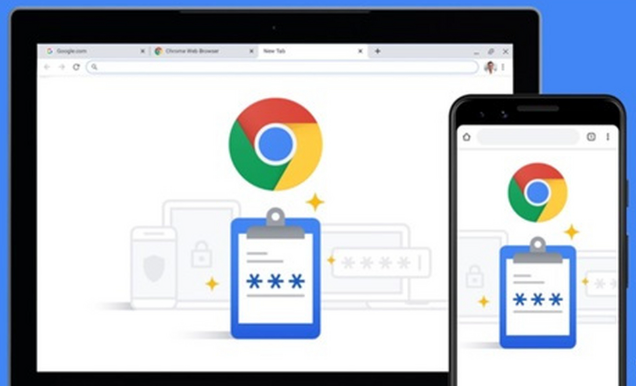
Chrome浏览器多标签页分组高效管理操作实战教程
Chrome浏览器提供多标签页分组高效管理操作方法,用户可智能分组、快速切换标签页,实现更流畅的多任务浏览和操作效率提升。
Google Chrome下载安装包校验失败如何修复
Google Chrome下载安装包校验失败如何修复,保证安装包安全完整。

谷歌浏览器下载及浏览数据备份
分享Google Chrome浏览器下载后设置语言切换方法,满足不同语言用户需求,提升浏览器适用性。
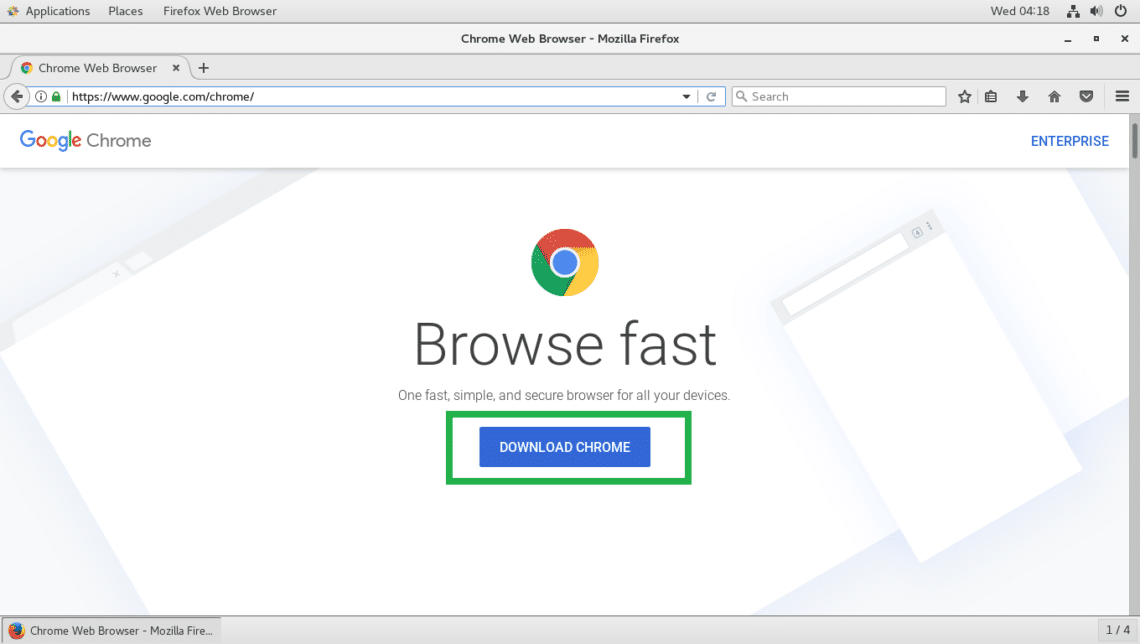
如何在 Linux Ubuntu 安装chrome浏览器?
chrome浏览器是一款可让您更快速、设计超级简洁,使用起来更加方便的网页浏览器。谷歌浏览器 Google Chrome完全免费,跨平台支持 Windows、Mac 和 Linux 桌面系统。
谷歌chrome浏览器金丝雀版怎么下载安装?
Google chrome是一款快速、安全且免费的网络浏览器,能很好地满足新型网站对浏览器的要求。

谷歌浏览器更新提示0x80040902错误代码怎么解决?
Google Chrome是谷歌(Google)公司研发的一个网页浏览器,该浏览器提供简单高效率的界面。其支持多标签浏览,方便用户根据需求随时打开已打开的页面进行浏览。
谷歌浏览器如何访问实验室功能
谷歌浏览器如何访问实验室功能?如果你想访问这些功能可以参考下面的访问图文教程一览。
如何解决此计算将不会再收到Google Chrome更新提示的方法?
相信很多用户还在坚持使用已经被微软放弃的Windows XP和Windows Vista。而很多人已经习惯使用Windows 2003了。

win10谷歌浏览器下载文件如何显示“选择文件保存路径”提示?
Google One可以让你更快,超简洁的设计,更方便使用。一般win10正式版都是用Google Chrome下载程序或者游戏提示“选择文件保存路径”,让你选择保存位置。

谷歌浏览器怎么更换搜索引擎_更换搜索引擎方法
你有没有想要知道的谷歌浏览器使用技巧呢呢,你知道谷歌浏览器要怎么更换搜索引擎吗?来了解谷歌浏览器更换搜索引擎的具体步骤,大家可以学习一下。
Chrome语法怎么用
到目前为止,Grammarly是我最喜欢的提高写作的Chrome扩展。

如何从 Google Chrome 的自动填充建议中删除单个 URL
谷歌浏览器没有提到它,但实际上可以从 Chrome 的自动填充建议中删除单个 URL。
如何修复 Chrome 浏览器中的错误 429?
通过 Chrome 浏览器使用不同的 Google 产品时,您可能会遇到错误 429。通常由于缓存堆积或有时互联网连接不良而出现此问题。
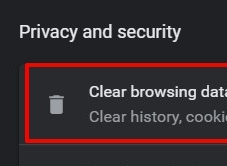
如何修复:Chrome 无法在线播放视频?方法教程介绍
很多时候Chrome 无法在线播放视频?由于某些连接问题的人为错误,您可能会遇到 Chrome 无法播放视频的问题。要纠正此错误,您只需遵循一些基本的故障排除步骤即可。此外,在执行缓存清除甚至浏览器重置之前,重新启动您的 PC 或笔记本电脑并检查互联网连接始终是事先的补救措施。
如何在Ubuntu上安装谷歌浏览器
谷歌浏览器是互联网上使用最广泛的网络浏览器,而 Mozilla Firefox 曾经统治着世界上最好的网络浏览器。