google Chrome浏览器标签页整理操作经验技巧解析

一、自动分组与自定义排序
1. 自动分组
- 智能识别:Chrome浏览器通过先进的算法,能够自动将相似的标签页按照主题或内容类型进行分组。例如,如果一个用户经常访问新闻网站,那么这些新闻相关的标签页就会被自动归类到“新闻”这一组中。
- 减少干扰:通过自动分组,用户可以快速地找到自己感兴趣的内容,而不必在众多标签页中翻找,从而节省了宝贵的时间。同时,这也有助于保持页面整洁,避免信息过载。
2. 自定义排序
- 灵活调整:用户可以根据自己的喜好和需求,对标签页进行自定义排序。例如,可以将最常用的标签页放在最前面,以便快速访问;或者将不常用的标签页放在最后面,以免占用过多屏幕空间。
- 提高效率:合理的排序可以让用户更快地找到所需内容,从而提高工作效率。同时,这也有助于培养良好的工作习惯,使用户更加专注于任务。
二、标签页管理工具
1. 标签页组
- 组织分类:通过创建标签页组,用户可以将具有相似属性的标签页归为一组,方便统一管理。例如,可以将购物网站、电影网站等不同类别的网站分别创建为不同的标签页组。
- 节省空间:通过合并重复的标签页,可以显著减少浏览器窗口中的标签页数量,从而节省屏幕空间。这对于需要频繁切换多个标签页的用户来说尤为重要。
2. 标签页筛选器
- 快速定位:利用标签页筛选器,用户可以快速定位到特定类型的标签页。例如,只需点击“教育”标签页筛选器,即可看到所有教育类网站的标签页。
- 提高效率:通过筛选器,用户可以更快速地找到所需的信息,从而提高工作或学习的效率。同时,这也有助于减少在大量标签页中寻找所需内容的时间。
三、同步与备份
1. 跨设备同步
- 数据安全:通过跨设备同步功能,用户可以在不同设备之间无缝切换,确保重要数据的一致性。例如,用户可以在一台电脑上查看并编辑文档,然后在另一台电脑上继续编辑,而无需担心数据丢失。
- 便捷操作:跨设备同步功能使得用户可以随时随地访问自己的工作或学习资料,大大提高了工作的灵活性和效率。
2. 自动备份
- 防止数据丢失:定期的自动备份功能可以保护用户的隐私和数据安全。即使遇到系统崩溃或其他意外情况,用户也不必担心数据丢失。
- 数据恢复:在需要时,用户可以从备份中恢复数据,从而避免因数据丢失带来的麻烦。这对于那些需要频繁修改或更新文件的用户来说尤为重要。
四、插件与扩展程序
1. 插件增强
- 功能丰富:Chrome浏览器提供了丰富的插件和扩展程序,用户可以根据自己的需求安装和使用。例如,有些插件可以帮助用户快速翻译文本,有些则可以优化网页加载速度等。
- 个性化定制:通过安装插件或扩展程序,用户可以对浏览器进行个性化定制,以满足自己的特殊需求。这不仅可以提升浏览体验,还可以提高工作效率。
2. 扩展程序管理
- 安装卸载:用户可以通过扩展程序管理器轻松地安装、卸载和管理扩展程序。这使得用户可以更方便地管理自己的插件和扩展程序,确保它们不会占用过多的系统资源。
- 更新提醒:扩展程序管理器还提供了更新提醒功能,当有新的扩展程序可用时,它会及时通知用户,确保用户可以第一时间享受到最新的功能和优化。
五、快捷键与手势操作
1. 常用快捷键
- 提高操作效率:通过设置常用的快捷键,用户可以快速执行一些常见的操作,如打开新标签页、关闭当前标签页等。这不仅可以提高操作效率,还可以减少在浏览器中来回切换的时间。
- 适应个人习惯:每个用户都有自己的操作习惯,通过设置快捷键,用户可以更好地适应自己的操作习惯,从而提升工作效率。
2. 手势操作
- 直观操作:手势操作是一种直观的操作方式,用户可以通过简单的手势来完成任务,如双击鼠标左键可以打开新标签页等。这种操作方式不仅简单易用,而且可以大大提升操作的流畅度。
- 适应场景:根据不同的使用场景,用户可以自定义手势操作,使其更加符合自己的使用习惯。例如,对于经常需要快速切换标签页的用户来说,双击鼠标左键打开新标签页的手势就非常适用。
六、性能优化与维护
1. 清理缓存
- 释放内存:定期清理浏览器缓存可以有效释放内存,提高浏览器运行速度。这是因为缓存文件会占用大量的磁盘空间,导致浏览器运行缓慢。
- 保持清爽:清理缓存还可以保持浏览器界面的清爽,避免出现卡顿、崩溃等问题。这对于追求高效、稳定浏览体验的用户来说非常重要。
2. 更新驱动与软件
- 保持最新状态:定期更新浏览器驱动和软件可以确保浏览器运行在最佳状态,享受最新的功能和优化。这不仅可以提升浏览体验,还可以保护用户的隐私和数据安全。
- 适应新特性:随着浏览器版本的更新,可能会有新的特性和功能被加入。通过更新驱动和软件,用户可以体验到这些新特性,从而提升工作效率。
综上所述,通过对Google Chrome浏览器标签页整理的操作经验技巧进行深入解析,我们可以看到,无论是自动分组、标签页管理工具、同步与备份、插件与扩展程序、快捷键与手势操作还是性能优化与维护等方面,都为我们提供了丰富的选择和策略。在实际使用中,我们需要根据自己的需求和习惯,灵活运用这些技巧,以达到最佳的浏览效果和工作效率。

如何在谷歌浏览器中设置页面默认打开方式
掌握在Google Chrome浏览器中设置页面默认打开方式的方法,包括设置主页和调整启动选项。

Chrome与火狐浏览器的隐私保护哪个更强
至今仍然有许多用户不太了解Chrome与火狐浏览器的隐私保护哪个更强?于是,本篇教程将为大家介绍一下两者的区别。
google浏览器如何避免隐私泄露风险
google浏览器采用多层隐私保护机制,有效防止用户隐私泄露,保障个人信息安全和浏览匿名性。
google浏览器视频播放声音异常快速修复操作
本文讲解google浏览器视频播放出现声音异常的排查及修复操作,帮助用户快速恢复正常音效,保障观看体验。

谷歌浏览器的性能优化功能使用技巧
分享谷歌浏览器性能优化功能的使用技巧和设置建议,旨在帮助用户提升浏览器性能,获得更佳的上网体验。
Chrome浏览器智能内容过滤功能及广告屏蔽插件升级
Chrome浏览器智能内容过滤和广告屏蔽插件经过升级,显著提升了过滤精准度和浏览舒适度。文章介绍功能亮点和设置方法,让用户享受更加纯净和高效的上网体验。

谷歌浏览器怎么按网站查看历史记录
谷歌浏览器怎么按网站查看历史记录?接下来小编就给大家带来谷歌浏览器设置按网站查看历史记录操作方法,有需要的朋友赶紧来看看吧。

如何在win系统和 Mac 上安装和更新谷歌浏览器?
为防止在使用 Google Chrome 访问 Practice Fusion 时出现性能问题,我们鼓励用户将其浏览器更新至 Chrome 版本 59 0 3071 86。
win7可以下载安装谷歌浏览器吗?<安装方法>
新安装的win7系统默认自带IE8浏览器。这个浏览器已经严重过时了,我们需要重新安装另一个符合时代潮流的浏览器。
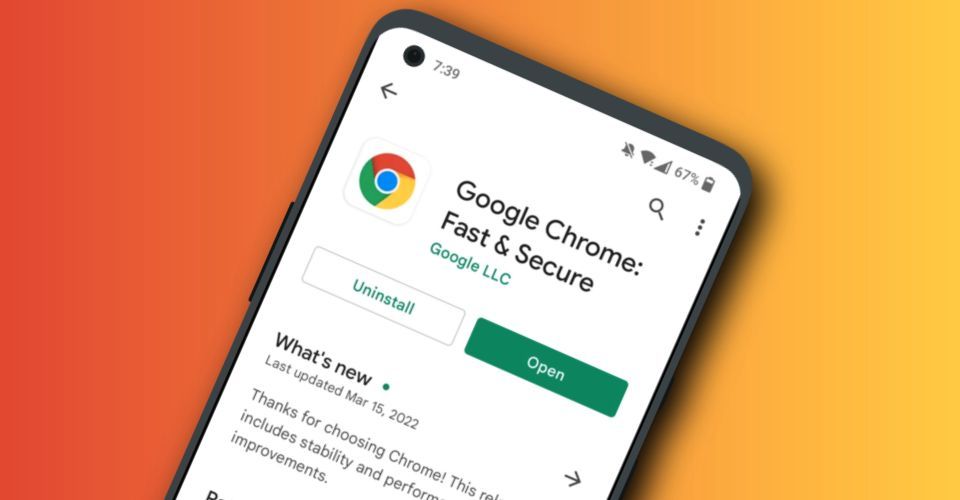
如何在安卓手机上安装Chrome浏览器?
谷歌浏览器 Google Chrome完全免费,跨平台支持 Windows、Mac 和 Linux 桌面系统,同时也有 iOS、Android 的手机版 平板版,你几乎可以在任何智能设备上使用到它。
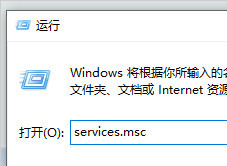
谷歌浏览器更新后安装失败怎么办_谷歌浏览器安装失败解决方法
你有没有在使用谷歌浏览器的时候遇到各种问题呢,你知道谷歌浏览器更新后重新安装失败是怎么回事呢?来了解谷歌浏览器更新后重新安装失败的解决方法,大家可以学习一下。

如何在 Windows 上停止自动 Google Chrome 更新?
谷歌浏览器不想让你这样做,但 Windows 用户只需几个简单的步骤就可以禁用自动更新。
Chrome浏览器如何完美实现截长屏幕<进阶教学十分有用>
你知道谷歌浏览器如何截屏,你知道谷歌浏览器怎么截图整个可以滚动的网页吗?来和小编一起学习吧!

如何在 Chrome 中静音整个网站?
Chrome 现在可让您自动将网站静音,这样您就不必忍受烦人的视频了。这是它的工作原理。
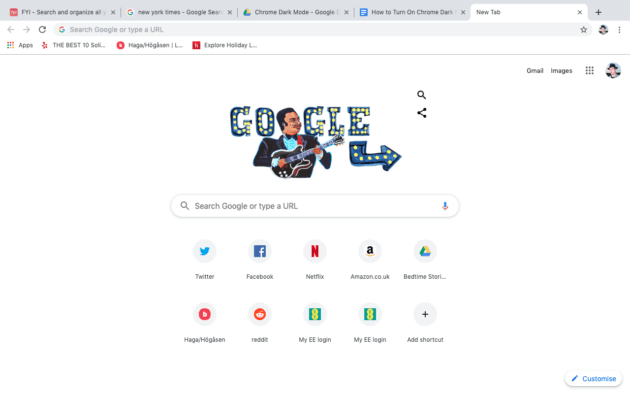
如何在Windows 10系统启用chrome黑暗模式?
你知道谷歌浏览器吗,你了解谷歌浏览器吗?你有没有想使用谷歌浏览器却不会启用chrome黑暗模式的问题,来和小编一起了解下启用chrome黑暗模式的具体操作步骤吧,大家可以学习收藏一下。

手机版谷歌浏览器怎么设置中文
手机版谷歌浏览器怎么设置中文?接下来就让小编给大家带来手机版谷歌浏览器中文设置步骤一览,感兴趣的朋友千万不要错过了。
如何快速修复chrome无法清除浏览历史记录?
Google Chrome 浏览器的最新版本存在一个错误,该错误会阻止某些用户删除浏览器的浏览历史记录(和 或缓存)。在其他一些情况下,用户无法停止清算过程。
如何在 Chrome 中调整标签的音量?
Chrome 有一些用于控制标签的漂亮功能。它错过的一项功能是调整单个标签的音量。