Google Chrome网页保存功能详细操作
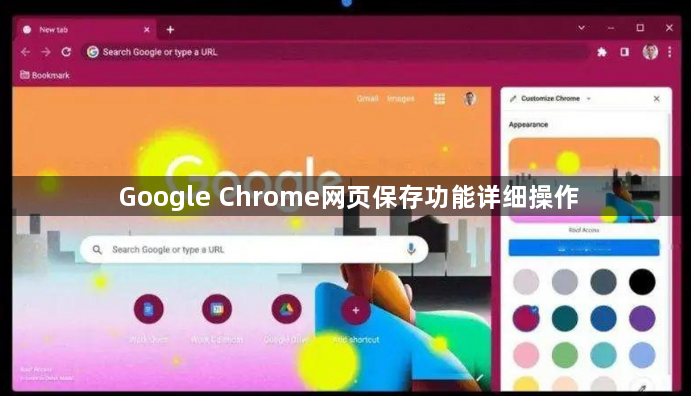
1. 打开Chrome浏览器,访问你想要保存的网页。
2. 在地址栏输入`Ctrl + S`(Windows系统)或`Cmd + S`(Mac系统),然后按回车键。这将打开“保存页面”对话框。
3. 在“保存页面”对话框中,你可以选择保存网页的方式。通常有两种方式可供选择:
- 本地文件:选择“本地文件”,然后点击“保存”。这将把网页内容保存为一个HTML文件,你可以在任何支持HTML的浏览器中打开它。
- 下载链接:选择“下载链接”,然后点击“保存”。这将创建一个下载链接,你可以从这个链接下载网页内容。
4. 如果你想要保存整个网页而不是只保存一部分,可以点击“全部保存”按钮。这将把所有网页内容都保存到一个单独的文件中。
5. 如果你想要保存特定部分的网页,可以点击“选择要保存的部分”按钮。这将打开一个新的窗口,让你选择要保存的网页部分。
6. 一旦你选择了要保存的内容,点击“保存”按钮。这将开始下载并保存选定的网页内容。
7. 保存完成后,你可以在“下载”菜单中找到刚刚保存的网页文件。
请注意,不同的网页可能有不同的保存选项。有些网页可能需要特殊权限才能保存内容,而有些网页可能不支持保存功能。

Chrome浏览器为什么无法下载文件
本文将给大家解答一下Chrome浏览器为什么无法下载文件,如果你想知道具体的原因,可以来看看本文的详细介绍。
如何通过Chrome浏览器检测网页加载的资源
有很多用户不知道如何通过Chrome浏览器检测网页加载的资源,于是本文给大家提供了具体的操作步骤,一起看看吧。
Chrome浏览器如何查看已保存的网页设置
对于Chrome浏览器如何查看已保存的网页设置这一问题,本文提供了详细的操作教程,希望可以帮助各位用户更好地使用Chrome浏览器。

火狐浏览器手机版怎么配置本地hosts文件绕过域名劫持
火狐浏览器通过配置本地hosts解析规则,可有效防御域名劫持。跟随本文的进阶教学,学习如何手动指定解析IP,确保您能够绕过网络干扰,顺畅稳定地访问目标服务器。
如何在Chrome浏览器中修复无法加载图片问题
浏览网页时图片无法加载可能由网络、缓存、扩展程序等因素导致,Chrome浏览器提供清理缓存、检查代理设置、重置浏览器等方法修复此问题。
google浏览器网页加载速度优化效果对比实验
google浏览器在网页加载速度上的优化对比实验显示,页面打开更快速,用户浏览体验流畅度显著提升。

如何从官网下载安装64位Google Chrome中文版?
谷歌浏览器,又称Google浏览器、Chrome浏览器,是谷歌Google推出的一款强大好用的基于Chromium内核的网页浏览器。

win10谷歌浏览器下载文件如何显示“选择文件保存路径”提示?
Google One可以让你更快,超简洁的设计,更方便使用。一般win10正式版都是用Google Chrome下载程序或者游戏提示“选择文件保存路径”,让你选择保存位置。

怎么在 Ubuntu 22.04 上安装 Chromium 浏览器?
本教程的目的是展示如何在Ubuntu 22 04 Jammy Jellyfish 上安装 Chromium Web 浏览器。Chromium 是由 Google 维护的开源浏览器。
谷歌浏览器下载、安装及配置详细教程介绍!
Google Chrome是谷歌(Google)公司研发的一个网页浏览器,该浏览器提供简单高效率的界面。其支持多标签浏览,方便用户根据需求随时打开已打开的页面进行浏览。

怎么给谷歌浏览器设置背景图片
本篇文章给大家带来谷歌浏览器自定义背景图片的操作方法介绍,喜欢个性化设置的朋友快来看看吧。
如何下载官方正式版谷歌Chrome浏览器?
如何下载官方正式版谷歌Chrome浏览器?我们经常会遇到这样一个问题:无法从谷歌官网下载网络版Chrome,总是停在下载的地方。
如何在Windows任务视图中查看Chrome浏览活动?
您可能是一个积极的浏览爱好者,希望在旅途中与您的内容保持联系。此外,您可能还想快速访问您不久前很容易看到的文章。遗憾的是,Windows任务视图默认只支持Microsoft Edge浏览器。但使用微软的网络活动扩展,你可以将谷歌浏览器的浏览活动与你的设备联系起来。
如何在Chrome隐名模式下启用扩展
谷歌Chrome为浏览网站提供了不同的模式。您可以使用使用常规模式,作为来宾用户或者使用私人浏览模式。您可以打开一个匿名窗口开始私人浏览,这将在您关闭浏览器时删除浏览历史记录。这是一个很酷的方法,可以让你的私人活动没有任何痕迹或跟踪。
如何使用 Chrome 扩展 AdNauseam 混淆 Google Ads?
如果您希望维护自己的在线隐私,AdNauseam 可以通过混淆 Google Ads 来帮助您。
如何使用Chrome扩展获得易于阅读的JSON树?
JSON是一种非常流行的文件格式。有时我们可能在浏览器选项卡中有一个 JSON 对象,我们需要读取它,这可能很困难。我们可能需要去搜索一个在线工具,将其转换为易于阅读的格式,以便我们能够理解它。
如何在你的Windows桌面上制作Chrome快捷方式?
本文解释了如何在Google Chrome中创建一个网站的快捷方式,并将其添加到您的桌面、文件夹或任务栏中。
Chrome的实用小技巧<4个小技巧让你更懂chrome>
谷歌浏览器的小技巧快来掌握吧,小编这就带你了解各种谷歌浏览器的小技巧!