Chrome浏览器下载后插件安全性检测与优化方法
1. 使用官方或信誉良好的插件来源:从官方网站或受信任的第三方网站下载插件。避免从不明来源下载插件,以免引入恶意软件。
2. 安装前检查插件信息:在安装插件之前,仔细阅读插件的详细信息,包括作者、版本号、描述等。确保插件与您的浏览器版本兼容,并查看其他用户的评价和反馈。
3. 安装时保持谨慎:在安装过程中,不要点击不必要的链接或下载不必要的文件。确保在安全的环境中进行安装操作。
4. 启用插件的沙箱环境:在安装插件后,确保启用其沙箱环境。这有助于隔离插件代码,防止恶意代码对浏览器主进程造成影响。
5. 定期更新插件:及时更新插件以修复已知的安全漏洞。关注插件作者发布的更新日志,并根据需要更新插件。
6. 使用插件管理工具:使用插件管理工具(如Chrome插件管理器)来管理和卸载插件。这样可以避免手动卸载插件时出现的问题,并确保插件始终处于最新状态。
7. 关闭不需要的插件:在不需要使用插件的情况下,可以将其禁用或删除。这样可以减少浏览器占用的资源,提高性能。
8. 保持浏览器更新:定期更新Chrome浏览器到最新版本,以确保获得最新的安全补丁和功能改进。
9. 使用安全软件:在使用Chrome浏览器时,可以使用安全软件(如杀毒软件、防火墙等)来保护您的计算机免受恶意软件的攻击。
10. 注意隐私设置:在下载和使用插件时,注意浏览器的隐私设置。确保只下载和使用符合您隐私需求的插件,并了解其隐私政策。

QQ浏览器手机版离线视频导不出来怎么在隐藏目录直接抓取
QQ浏览器下载的离线视频内容通常存于系统隐藏的缓存目录。通过本教程教您使用专业文件管理工具精准定位视频数据包,并执行提取与格式转换,方便离线离线观看管理。
Chrome浏览器如何防止网页广告骚扰
分享Chrome浏览器防止网页广告骚扰的实用方法,包括广告拦截插件推荐及设置技巧,帮助用户获得更清爽的浏览环境,提升浏览体验。

Google浏览器下载记录显示不全是什么问题
Google浏览器下载记录显示不全,可能因浏览器设置或缓存问题,用户可通过管理和修复恢复完整记录。
谷歌浏览器广告弹窗屏蔽技巧及设置详细教程
本文介绍谷歌浏览器广告弹窗的屏蔽技巧及详细设置流程,帮助用户有效拦截烦人广告,打造更为清爽的浏览环境。
Google Chrome插件权限设置合理性分析报告
分析Chrome插件权限设置是否合理与安全性考量,提升插件功能与用户信任之间的平衡。
谷歌浏览器插件日志上传失败如何处理
谷歌浏览器插件日志上传失败如何处理介绍日志同步故障的解决方案,保障插件日志完整上传。
如何设置谷歌浏览器的下载位置
如何设置谷歌浏览器的下载位置?在使用浏览器的过程中,每个人都会下载东西,浏览器默认会有下载位置。
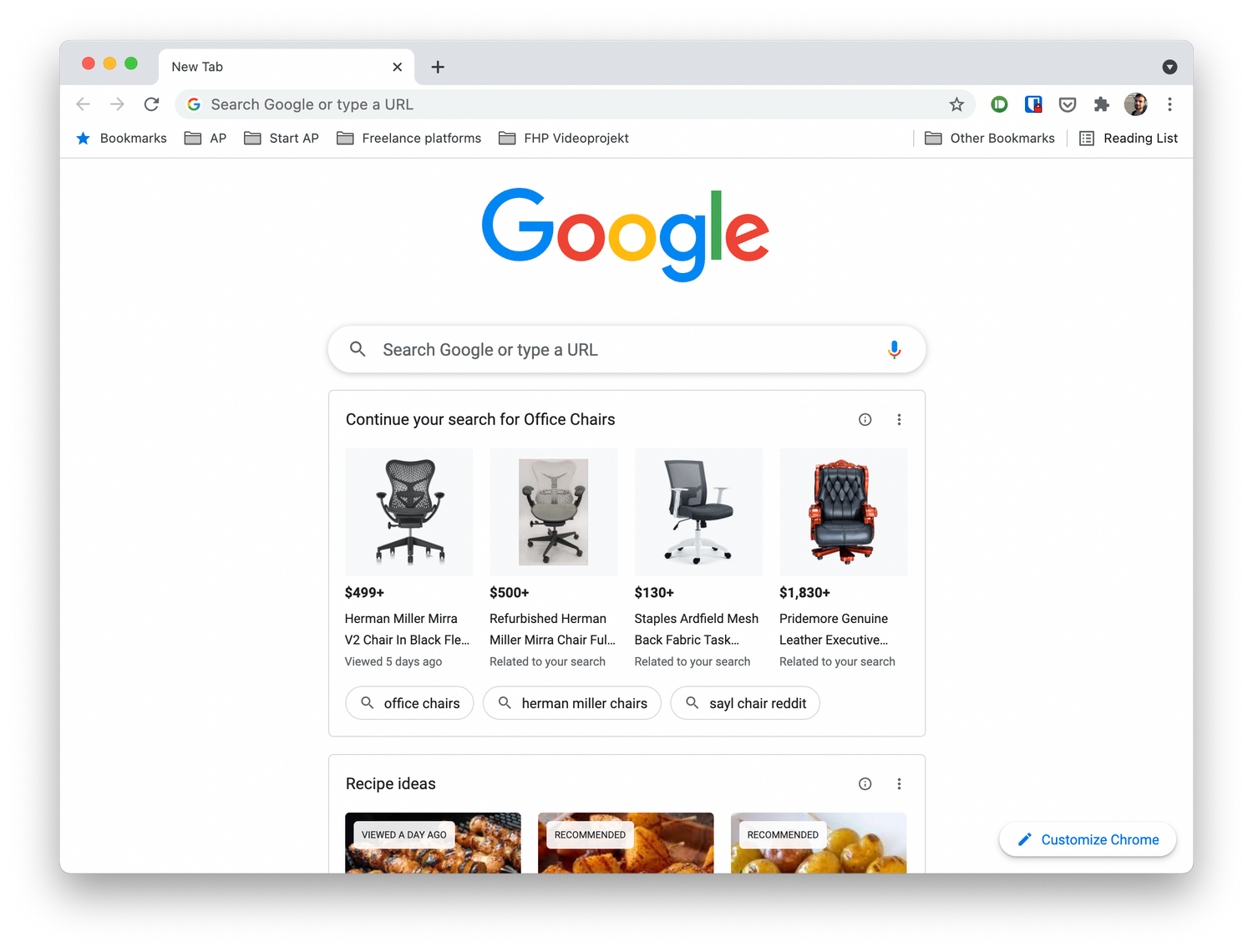
如何在Ubuntu 16.04中安装Google Chrome?
谷歌Chrome是谷歌开发的一款快速、安全、免费的网络浏览器。我们可以通过安装扩展和Web应用来扩展Google Chrome的功能;我们也可以安装主题来改变它的外观。
轻量化版谷歌浏览器怎么下载?<下载与安装方法>
谷歌Chrome是谷歌开发的网页浏览器,具有出色的稳定性和安全性。那么如何下载和安装轻量化版谷歌Chrome呢?其实方法有很多
苹果电脑下载的google chrome无法使用怎么办?<解决方法>
google chrome是一款可让您更快速、轻松且安全地使用网络的浏览器,相比于系统自带的浏览器很多使用苹果电脑的用户会选择该款浏览器。

如何下载google浏览器最新版?
如何下载google浏览器最新版?谷歌浏览器 Google Chrome完全免费,跨平台支持 Windows、Mac 和 Linux 桌面系统。
Windows 10 谷歌浏览器如何禁用迅雷下载?
一位windows10系统用户反映,在谷歌Chrome中安装了Chrome插件的迅雷下载扩展后,一下载东西就启动迅雷,感觉有点烦
如何修复Google Chrome 上的 SSL 证书错误?
我们都知道Google Chrome是Windows 10 上最好的浏览器之一,它具有扩展和增强的安全浏览等功能,使网络体验真正安全和高效。但是我们在Chrome上经常会遇到SSL证书错误等恼人的问题。即使重新安装 Chrome 后,“ERR_SSL_PROTOCOL_ERROR”也不会消失。

谷歌浏览器如何阻止网站请求通知权限
谷歌浏览器如何阻止网站请求通知权限?如果小伙伴们不知道要怎么解决可以看看这篇图文教程详解,帮你解除被网站通知打扰的烦恼。
谷歌浏览器谷歌应用商店打不开怎么办?下载商店插件办法!
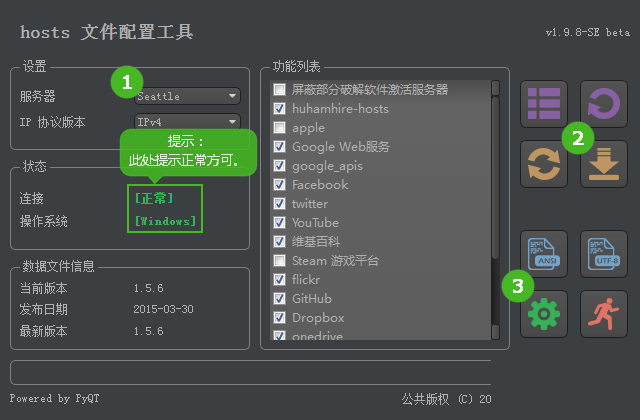
你有没有在使用谷歌浏览器的时候遇到各种问题呢,你知道谷歌浏览器谷歌应用商店打不开是怎么回事呢?来了解谷歌浏览器谷歌应用商店打不开的解决方法,大家可以学习一下。
如何修复 Google Chrome 上的配置文件错误?<修复方法>
通常,当用户打开 Google Chrome 网络浏览器时,会注意到“发生配置文件错误”错误。它是浏览互联网的最佳网络浏览器之一。因为它支持一系列富有想象力的功能以提高效率。
chrome无法登录同步怎么办_谷歌浏览器同步数据方法
谷歌浏览器经常出现在别的设备登录数据却无法同步的问题?一个插件解决你的问题!
如何在谷歌浏览器中使用访客帐户?
谷歌浏览器是互联网用户中最受欢迎和使用最广泛的浏览器之一。这主要是因为它的许多功能使我们能够享受方便和个性化的浏览。它允许我们将自定义浏览器设置和其他数据与我们的 Google 帐户同步并跨设备导入。