Chrome浏览器快速恢复关闭标签页有哪些方法
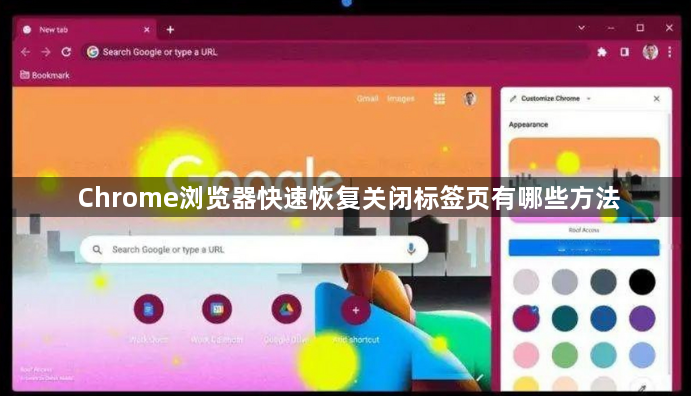
2. 右键点击:在Chrome浏览器的地址栏上右键点击,选择“新建标签页”或“关闭标签页”。
3. 使用快捷键Ctrl+W:在Chrome浏览器中,按下Ctrl+W键可以快速关闭当前标签页。
4. 使用快捷键Ctrl+Shift+T:在Chrome浏览器中,按下Ctrl+Shift+T键可以快速打开最近使用的标签页。
5. 使用快捷键Ctrl+F5:在Chrome浏览器中,按下Ctrl+F5键可以快速关闭所有标签页。
6. 使用快捷键Ctrl+Shift+P:在Chrome浏览器中,按下Ctrl+Shift+P键可以快速打开“标签页管理器”,在这里可以查看和管理所有打开的标签页。
7. 使用快捷键Ctrl+Shift+N:在Chrome浏览器中,按下Ctrl+Shift+N键可以快速打开“新建标签页”对话框,在这里可以选择要创建的新标签页。
8. 使用快捷键Ctrl+Shift+S:在Chrome浏览器中,按下Ctrl+Shift+S键可以快速打开“保存页面”对话框,在这里可以选择要保存的网页。

如何利用谷歌浏览器快捷方式快速访问常用网站
利用谷歌浏览器的快捷方式功能,用户可以将常用网站添加到浏览器主界面,点击图标即可快速访问,无需输入网址或搜索,提高工作效率。

Chrome浏览器插件是否具备内容推荐
Chrome浏览器插件具备智能内容推荐功能,根据用户兴趣和行为推送相关信息,提升浏览体验。

google浏览器快速浏览功能介绍
Google浏览器的快速浏览功能可以显著提升网页加载和浏览效率。本文介绍了如何利用这些功能优化浏览体验,减少加载时间,提升整体浏览速度。
为什么我的安卓Chrome浏览器总是出现黑屏
剖析安卓Chrome浏览器频繁出现黑屏现象的可能原因,如系统冲突、显卡驱动问题等,并提供相应的解决方法。
谷歌浏览器密码导出导入安全操作指南
分享谷歌浏览器密码导出与导入的安全操作流程,帮助用户安全迁移账号数据。
google Chrome浏览器安装包备份恢复及权限配置操作
Google Chrome安装包备份恢复及权限配置完整流程详解,帮助用户安全高效管理安装包与权限,提升操作效率。
google浏览器下载失败怎么办
相信大家或多或少的都听过有人说哪个浏览器最好用——谷歌浏览器,谷歌浏览器一款可让您更快速、设计超级简洁,使用起来更加方便的网页浏览器。
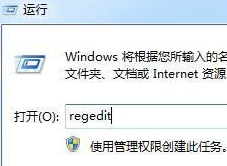
谷歌浏览器安装失败怎么办
你有没有在使用谷歌浏览器的时候遇到各种问题呢,你知道谷歌浏览器安装失败是怎么回事呢?来了解谷歌浏览器安装失败的解决方法,大家可以学习一下。
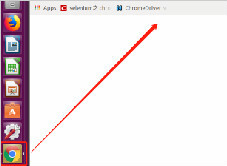
ubuntu安装chrome无法正常启动解决方法
谷歌浏览器ubuntu版安装后却无法正常启动?该怎么解决这类问题呢,快来和小编一起解决吧!
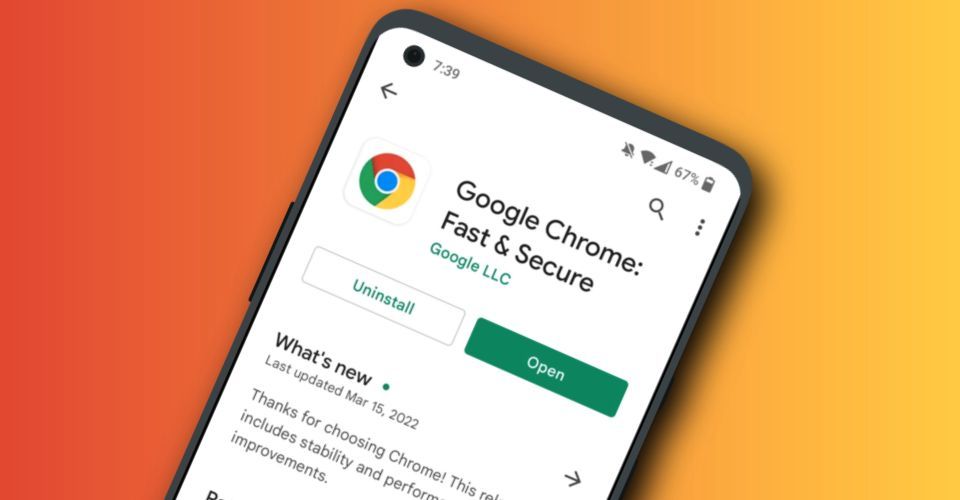
如何在 Android 上更新 Chrome
如何在 Android 上更新 Chrome?Google Chrome 是 Android 最好的网络浏览器之一。但前提是它使用最新软件保持更新!以下是检查新更新的方法。
谷歌chrome浏览器网页版怎么下载?<安装教程>
就浏览器而言,相信大家都用过,也相信谷歌Chrome,这是一款在全球都非常流行的浏览器。用户使用这款浏览器可以体验到极速流畅的浏览体验。
谷歌浏览器下载文件失败怎么解决
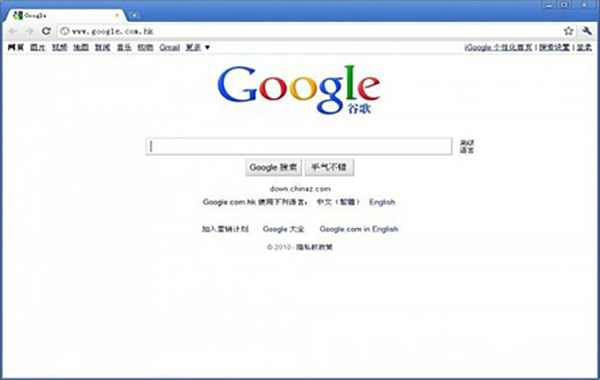
谷歌浏览器下载文件失败怎么解决? Google的浏览器下载功能非常强大,但是用户在使用过程中还是会遇到下载的东西下载不了的情况。

如何将 Android 版 Chrome 切换到 64 位?
如果您在手机上运行 Android 10,Chrome 85 会将切换标记为 64 位。
谷歌浏览器显示不兼容网页怎么办?利用插件解决兼容问题!
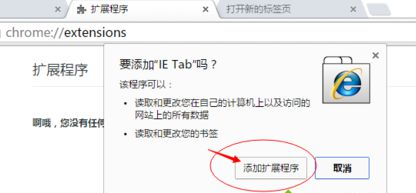
你有没有在使用谷歌浏览器的时候遇到各种问题呢,你知道谷歌浏览器显示不兼容网页是怎么回事呢?来了解谷歌浏览器显示不兼容网页的解决方法,大家可以学习一下。
如何检查 Android 上的 Chrome 是 32 位还是 64 位?
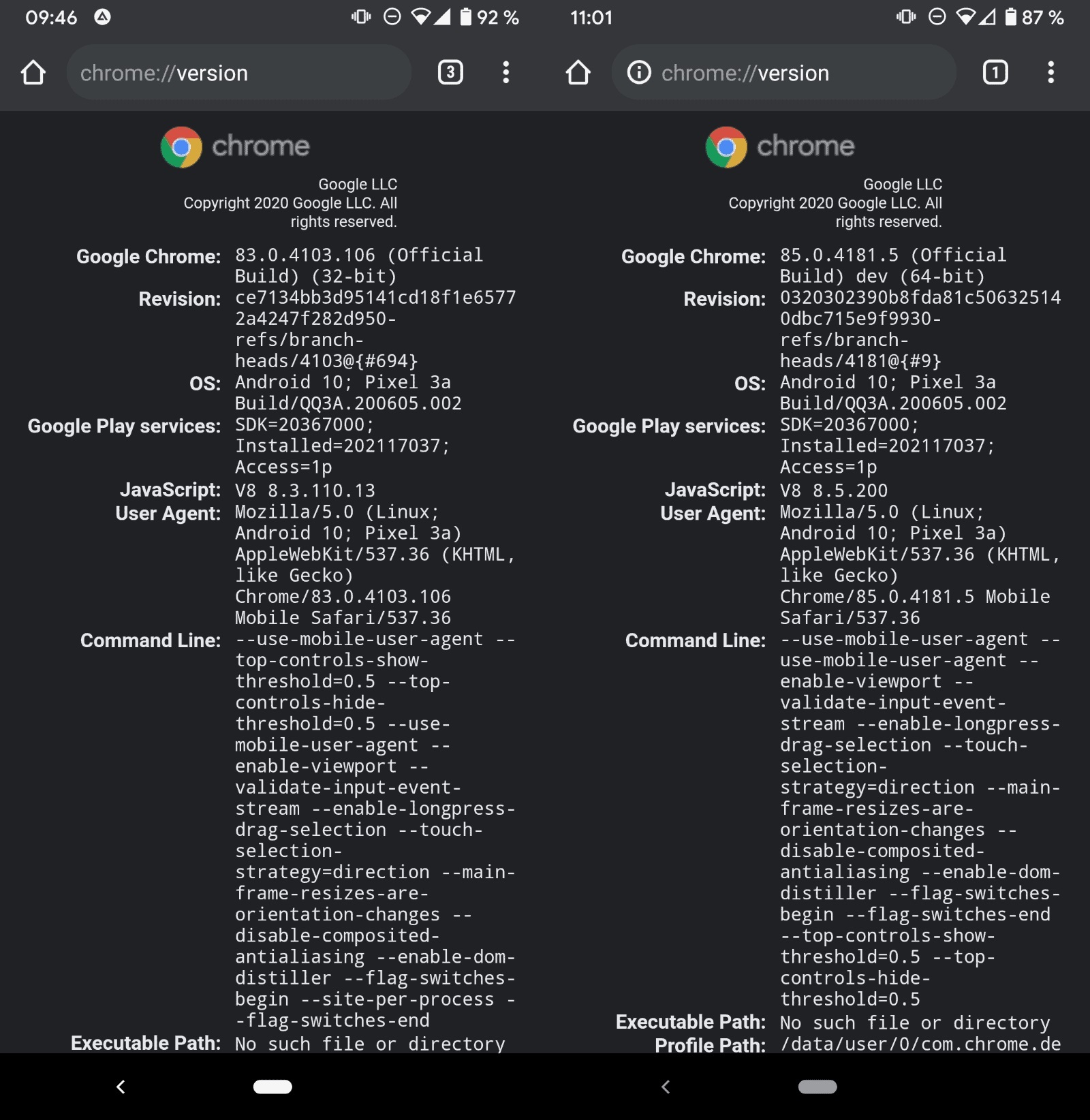
谷歌计划在不久的将来将公司 Chrome 网络浏览器在 Android 上的安装从 32 位迁移到 64 位。虽然迁移仅限于运行 Android 10 或更高版本的设备,但它应该会对浏览器的性能和安全性产生积极影响。

谷歌浏览器网页页面乱码怎么办
你有没有在使用谷歌浏览器的时候遇到各种问题呢,你知道谷歌浏览器网页页面乱码是怎么回事呢?来了解谷歌浏览器网页页面乱码的解决方法,大家可以学习一下。
如何使用 Chrome 隐身功能?
Chrome 的隐身功能在浏览时为您提供额外的保护层或隐私,许多人使用 Google Incognito 来查看他们宁愿保密的内容,以及同时在网站上使用多个登录。每当您不想保存浏览历史记录时,请先启动 Chrome 隐身窗口。

该怎么修复崩溃或无法打开的 Chrome?
你知道谷歌浏览器吗,你了解谷歌浏览器吗?你有没有想使用谷歌浏览器却遇到谷歌浏览器崩溃打不开的问题,来和小编一起了解xxxxx的具体步骤,大家可以学习一下。