Chrome浏览器书签同步延迟问题解决操作实操教程
1. 清除缓存和Cookies:在浏览器设置中清除缓存和Cookies,然后重新同步书签。具体操作步骤如下:
- 打开Chrome浏览器,点击菜单按钮(三个垂直点),选择“设置”。
- 在设置页面中,点击“高级”选项卡。
- 在“隐私和安全”部分,找到“Cookies和网站数据”选项,点击“清除数据”。
- 在弹出的对话框中,勾选“清除浏览数据”,然后点击“清除数据”。
- 关闭设置页面,刷新浏览器,然后重新同步书签。
2. 使用第三方书签管理工具:尝试使用一些第三方书签管理工具,如Instapaper、Pocket等,这些工具通常具有更好的同步性能。
3. 更新浏览器版本:确保你的Chrome浏览器是最新版本,因为新版本的浏览器通常会修复一些已知的问题。
4. 检查网络连接:确保你的网络连接稳定,不稳定的网络可能会导致书签同步延迟。
5. 清理浏览器插件:如果你安装了其他插件,尝试卸载它们,因为它们可能会影响书签同步的性能。
6. 重启浏览器:有时候,重启浏览器可以解决一些临时性的问题。
7. 联系技术支持:如果以上方法都无法解决问题,你可以尝试联系Chrome的技术支持,向他们寻求帮助。
google Chrome浏览器视频播放流畅性提升技巧
google Chrome浏览器视频播放技巧可提升视频播放流畅度和画质,使用户获得更舒适的观影体验。
google Chrome视频播放卡顿修复技巧
google Chrome浏览器视频播放卡顿可能由缓存、网络或硬件加速设置引起,本教程提供修复技巧,包括调整缓存管理、启用硬件加速和优化网络连接,提升播放流畅度。
Google浏览器插件功能是否支持快捷键
本文介绍Google浏览器插件是否支持快捷键功能及设置方法,帮助用户快速调用插件,提高操作效率,提升使用体验。
Google Chrome插件是否支持电商平台数据追踪
Google Chrome插件是否支持电商平台数据追踪,相关插件能自动抓取价格、销量、评论变动,助力商家及竞争分析。

谷歌浏览器插件频繁闪退如何修复
插件频繁闪退可通过禁用冲突插件、更新扩展版本或重置浏览器设置来修复问题,保证谷歌浏览器插件稳定运行。
Chrome浏览器密码管理安全风险及防范措施
深入分析Chrome浏览器密码管理功能存在的安全风险,提出有效防范措施,保障用户账号隐私安全。
如何下载安装谷歌浏览器2022电脑最新版?
谷歌浏览器2022电脑最新版是一款专业实用的浏览器软件,软件功能齐全,浏览的速度极快,给用户带来最佳的浏览体验,实用方便、快捷、安全、无毒,用户可以轻松的使用。
谷歌网络浏览器安装不了怎么办?
谷歌浏览器安装不了怎么办?虽然现在市面上的浏览器越来越多,但是还是有很多朋友更喜欢用谷歌Chrome。这个浏览器确实很好用,但是最近有很多朋友反映自己的电脑装不了谷歌Chrome。那么这个时候我们该怎么办呢?不清楚的朋友来们一起来看看如何操作吧!
谷歌浏览器下载的内容在哪里找?
谷歌浏览器 Google Chrome完全免费,跨平台支持 Windows、Mac 和 Linux 桌面系统,同时也有 iOS、Android 的手机版 平板版,你几乎可以在任何智能设备上使用到它。
如何为谷歌浏览器密码设置桌面快捷方式
如何为谷歌浏览器密码设置桌面快捷方式?如果你想为谷歌浏览器密码设桌面快捷方式,可以看看下面这篇设置教程一览。
如何在Ubuntu 16.04中安装Google Chrome?
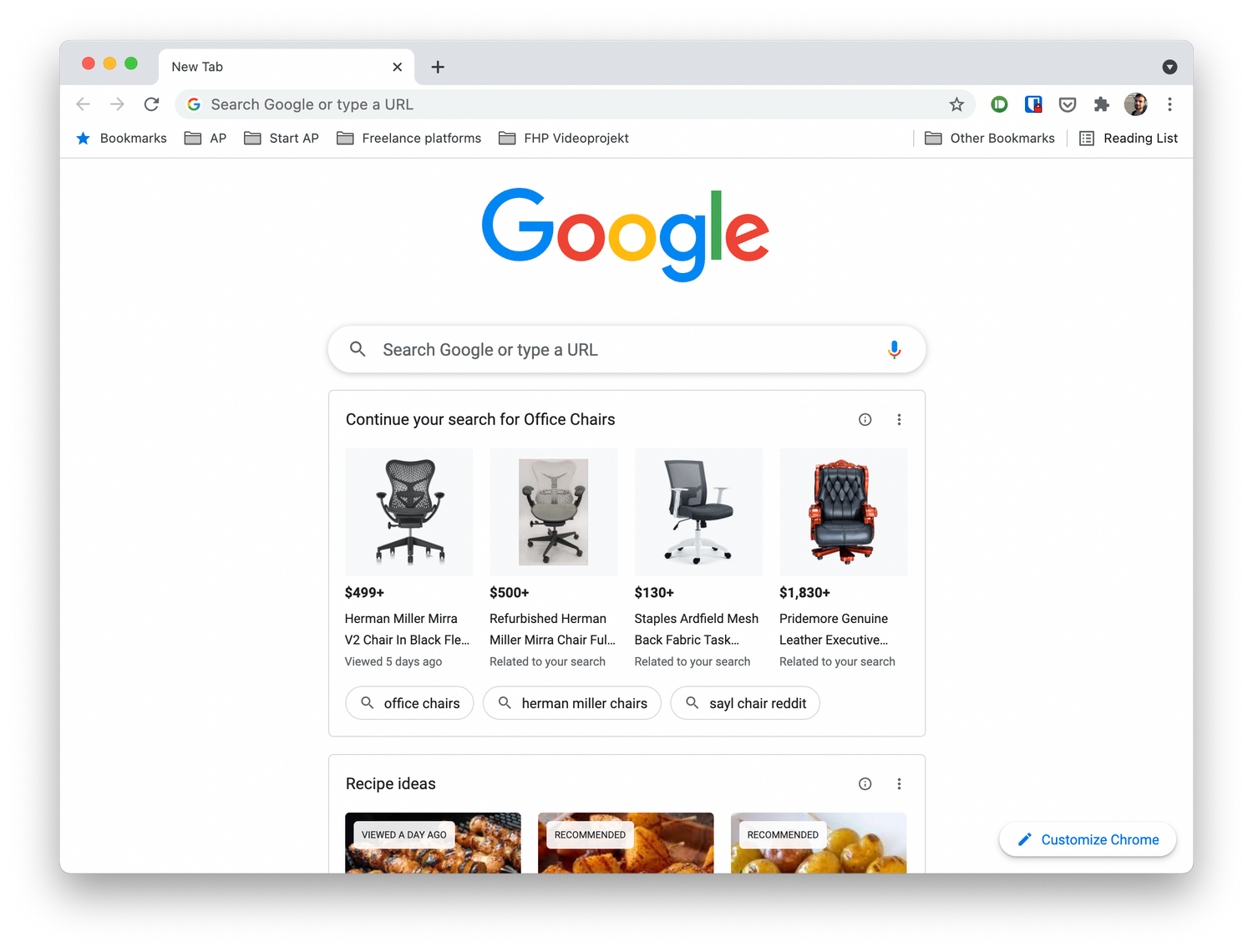
谷歌Chrome是谷歌开发的一款快速、安全、免费的网络浏览器。我们可以通过安装扩展和Web应用来扩展Google Chrome的功能;我们也可以安装主题来改变它的外观。
Chrome浏览器如何开启自动验证功能
Chrome浏览器如何开启自动验证功能?下面就让小编给大家带来Chrome浏览器自动验证开启教程,感兴趣的朋友千万不要错过了。
如何使用 chrome 组件解决 Netflix DRM 问题?
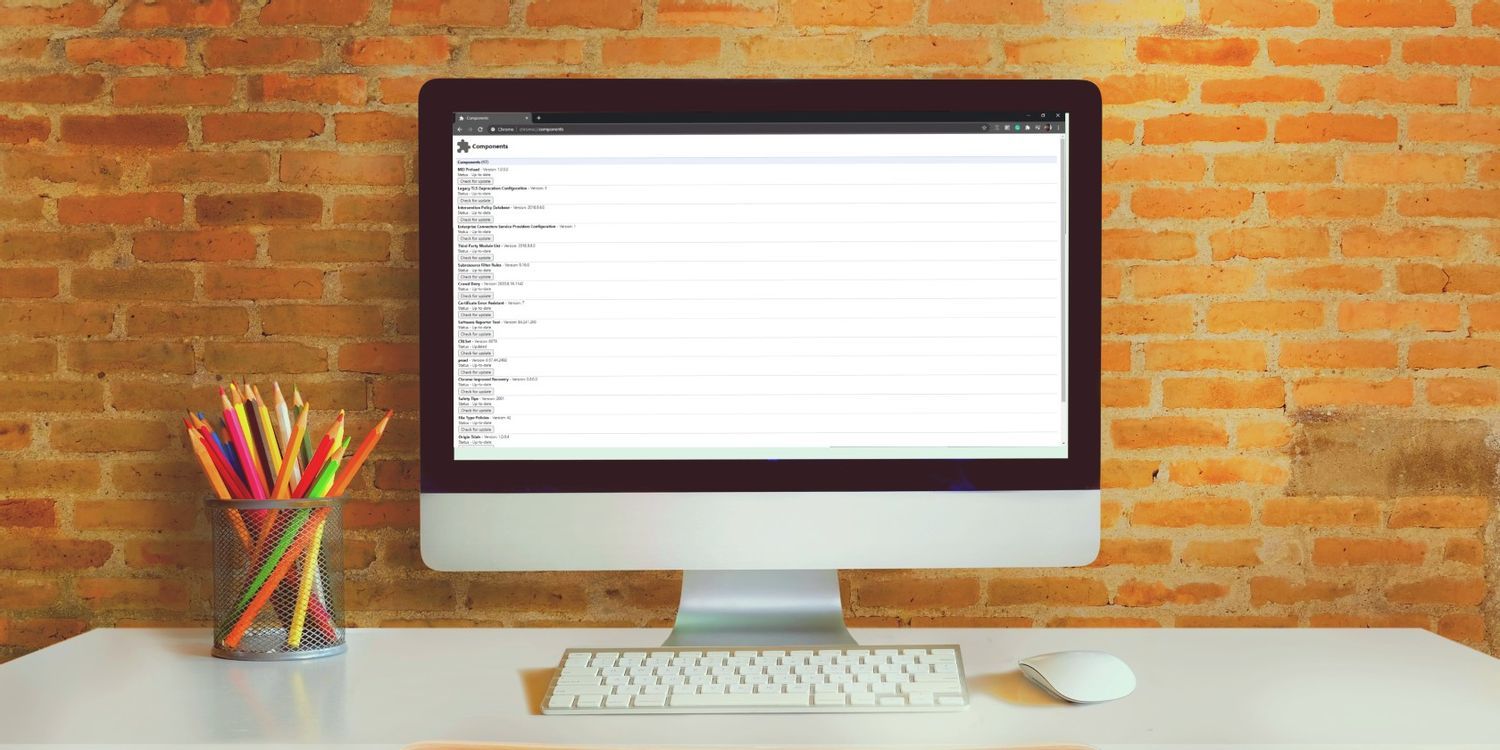
Netflix 流媒体导致您在 Google Chrome 中出现问题?是时候学习如何修复 Chrome 组件了。
火狐vs谷歌Chrome:哪个浏览器更好?
两个最流行的桌面浏览器,谷歌Chrome和Mozilla Firefox,已经竞争多年。但是,随着Mozilla Quantum浏览器引擎的发布,Mozilla终于废黜了Chrome吗?我们研究了Chrome和Firefox,以帮助您决定哪种浏览器最适合您的需求。
Brave vs Google Chrome:哪个浏览器更适合你?
谷歌Chrome和Brave浏览器你知道哪款更适合你吗,快来看看两者的差别,小编为你选出合适的一款
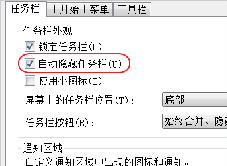
谷歌浏览器始终在最前端怎么回事_win7谷歌浏览器问题
谷歌浏览器始终在最前端怎么回事,还有其他软件也有这种问题?小编这就带你解决问题
如何在谷歌浏览器中显示主页按钮?
本文介绍了如何显示Google Chrome网络浏览器的主页按钮,该按钮默认不显示,因为 Chrome 旨在呈现一个整洁的界面。
如何查看在 Chrome 中阅读任何文章需要多长时间?
你有没有想过要估计阅读一篇文章需要多长时间?这个 Chrome 扩展程序可以为您做到这一点。