谷歌浏览器便携版下载安装操作指南

一、准备工作
1. 确保设备满足条件:
- 确保你的设备支持chrome os,并且已经安装了最新版本的chrome浏览器。
- 确保你的设备有足够的存储空间来安装和运行chrome os。
2. 下载chrome os文件:
- 访问chrome web store官网(https://play.google.com/store/apps/details?id=com.google.chrome.app.starter)。
- 选择“chrome os”选项卡,并点击“下载”。
- 等待下载完成。
3. 准备启动器应用:
- 下载并安装一个启动器应用,如“launcher”或“launcher for google chrome os”。
- 确保启动器应用已设置为默认启动器。
二、安装过程
1. 打开启动器应用:
- 在设备上找到并打开你之前下载的启动器应用。
2. 启动chrome os:
- 启动器应用通常会有一个按钮或图标,点击它以启动chrome os。
3. 选择安装选项:
- 在启动器界面中,你可能会看到一个“安装”或“安装到设备”的选项。
- 点击该选项,开始安装过程。
4. 等待安装完成:
- 安装过程可能需要一些时间,具体取决于设备的硬件和网络连接速度。
- 一旦安装完成,你应该会看到“欢迎使用Chrome os”的提示。
三、初次设置
1. 首次启动:
- 第一次启动chrome os时,系统可能会要求你进行一些基本的设置,如语言、时区等。
- 根据需要完成这些设置。
2. 添加应用程序:
- 在启动器应用中,你可以添加其他应用程序,如浏览器、邮件客户端、文档编辑器等。
- 按照提示完成添加过程。
3. 个性化设置:
- 你还可以调整启动器和应用的外观,包括主题、图标包等。
- 根据你的喜好进行个性化设置。
四、注意事项
1. 确保在下载和安装过程中保持设备电量充足,避免意外关机。
2. 如果你的设备不支持chrome os,那么你可能无法直接安装Chrome os。在这种情况下,你可以考虑使用其他兼容的操作系统,如android或ios。
3. 由于chrome os是基于web技术,因此它可能无法在所有设备上运行。确保你的设备满足最低硬件要求。
总之,遵循上述步骤,你应该能够成功安装并使用谷歌浏览器便携版。如果在使用过程中遇到问题,可以查阅相关的教程或寻求帮助。
百度浏览器网页无法打开错误修复
百度浏览器频繁弹出网页无法打开的报错,多与协议拦截或DNS配置失效有关。利用本手册提供的全链路诊断流程,通过强制刷新路由表、配置公共DNS服务器及检查防火墙规则,能帮您快速定位并解决断网问题,重连互联网世界。
Chrome浏览器插件安装失败原因及修复方法
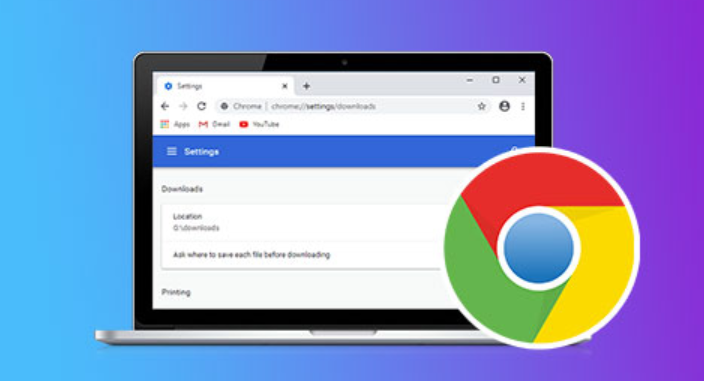
Chrome浏览器插件安装失败可能因网络中断、版本冲突或权限不足导致,通过清理缓存、重新安装等方法可修复。
如何在Google Chrome中减少页面资源加载时的空白
在Google Chrome中减少页面资源加载时的空白现象,提升用户体验。通过优化资源加载顺序和减少阻塞,确保页面快速且完整地呈现。
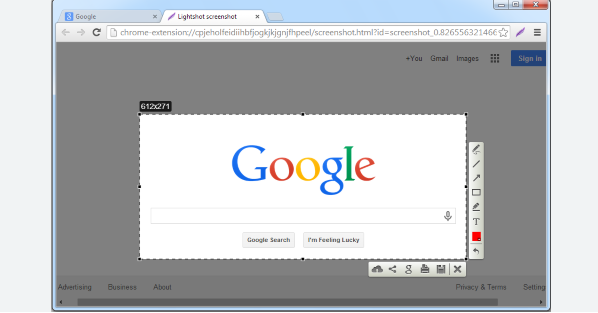
Mac系统安装谷歌浏览器注意事项全解析
谷歌浏览器在Mac系统安装时有关键注意事项,通过全解析用户可避免错误并优化配置。确保浏览器顺利运行并提升使用效率。

谷歌浏览器移动端功能操作深度实操
谷歌浏览器移动端功能操作。通过深度实操提升手机浏览器操作效率,实现高效便捷的浏览体验。

手机谷歌浏览器怎么关闭广告弹窗
手机谷歌浏览器怎么关闭广告弹窗?本篇文章就给大家带来谷歌浏览器app关闭广告弹窗详细教程,有需要的朋友赶紧来看看了解一下吧。
edge无法下载谷歌浏览器怎么办?<解决方法>
对于用户使用的电脑,大部分都有自己的edge浏览器,可以让用户在edge浏览器中下载软件。比如有的用户会在edge中下载自己想要的chrome浏览器,但是有一个问题就是下载不了。那么edge无法下载chrome该怎么办呢?下面小编就和大家分享edge无法下载chrome的解决方法。
如何从 USB 驱动器运行 Google Chrome 操作系统?
您无需购买 Chromebook 即可享受 Chrome OS 的基于网络的桌面体验。以下是从 USB 驱动器运行 Chrome OS 的方法。

谷歌浏览器文件下载被拦截怎么办?<解决方法>
谷歌浏览器想必大家都很熟悉。它是一个界面简单、功能强大的网页浏览工具,很多用户都在电脑中安装了它。但是我们在操作的过程中难免会遇到一些问题。
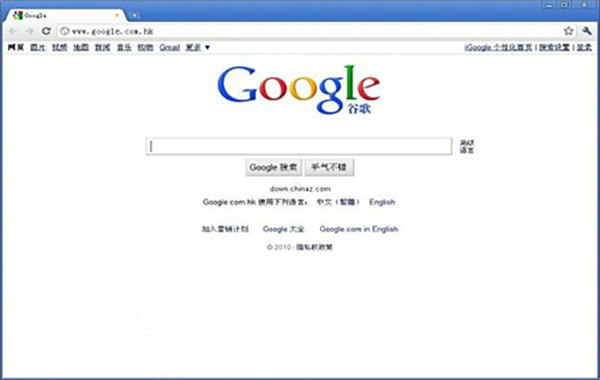
Google chrome如何更改下载目录?
Chrome 就是——目前世界上最好的浏览器,没有之一!由于 Chrome 性能强劲、流畅快速、安全稳定、干净无杂质、使用体验佳、免费、跨平台、而且扩展性强。

如何自动升级Google chrome浏览器
如何自动升级Google chrome浏览器?Google浏览器用了很久了,但是我还没有考虑升级Google浏览器的问题。
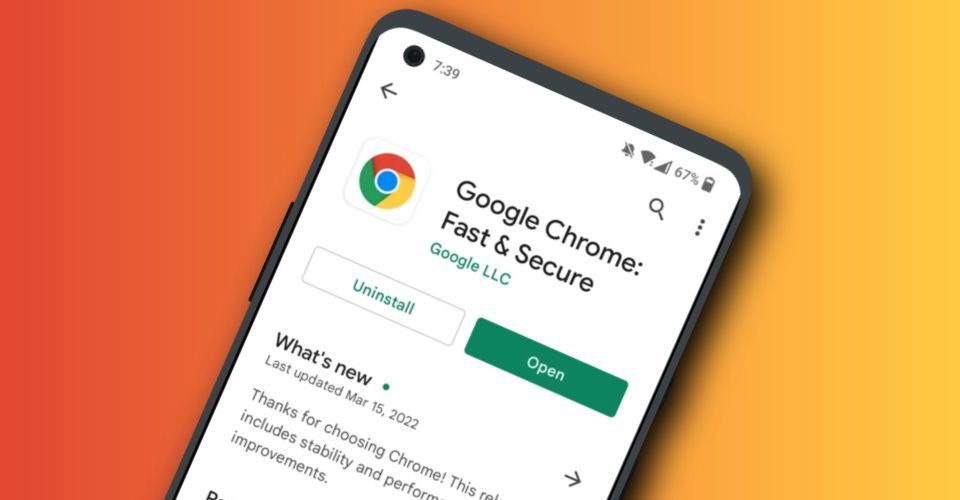
macbook下载不了谷歌浏览器是怎么回事?<解决方法>
适用于苹果的谷歌Chrome是最受欢迎的mac浏览器之一,支持多种标准和技术,包括Flash和HTML5
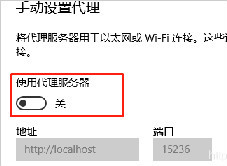
微信能上网谷歌浏览器上不了网,怎么解决?
谷歌浏览器无法上网但微信可以上网是怎么回事呢,快来和小编一起研究解决方案吧!

如何使用自定义滚动条在 Google Chrome 中自定义滚动条?
谷歌浏览器是最受欢迎的网络浏览器,但这并不一定意味着它是最好的。Opera 和 Vivaldi 等浏览器包含比 Google 更好的自定义设置。但是,您可以使用许多 Chrome 扩展程序来自定义浏览器。
Chrome浏览器访问https提示“您的连接不是私密连接”怎么办
Chrome浏览器访问https提示“您的连接不是私密连接”该如何解决,快来学习解决方法!
谷歌浏览器上传文件就无响应怎么解决
谷歌浏览器上传文件就无响应怎么解决?你知道世界上最强的浏览器——谷歌浏览器吗?
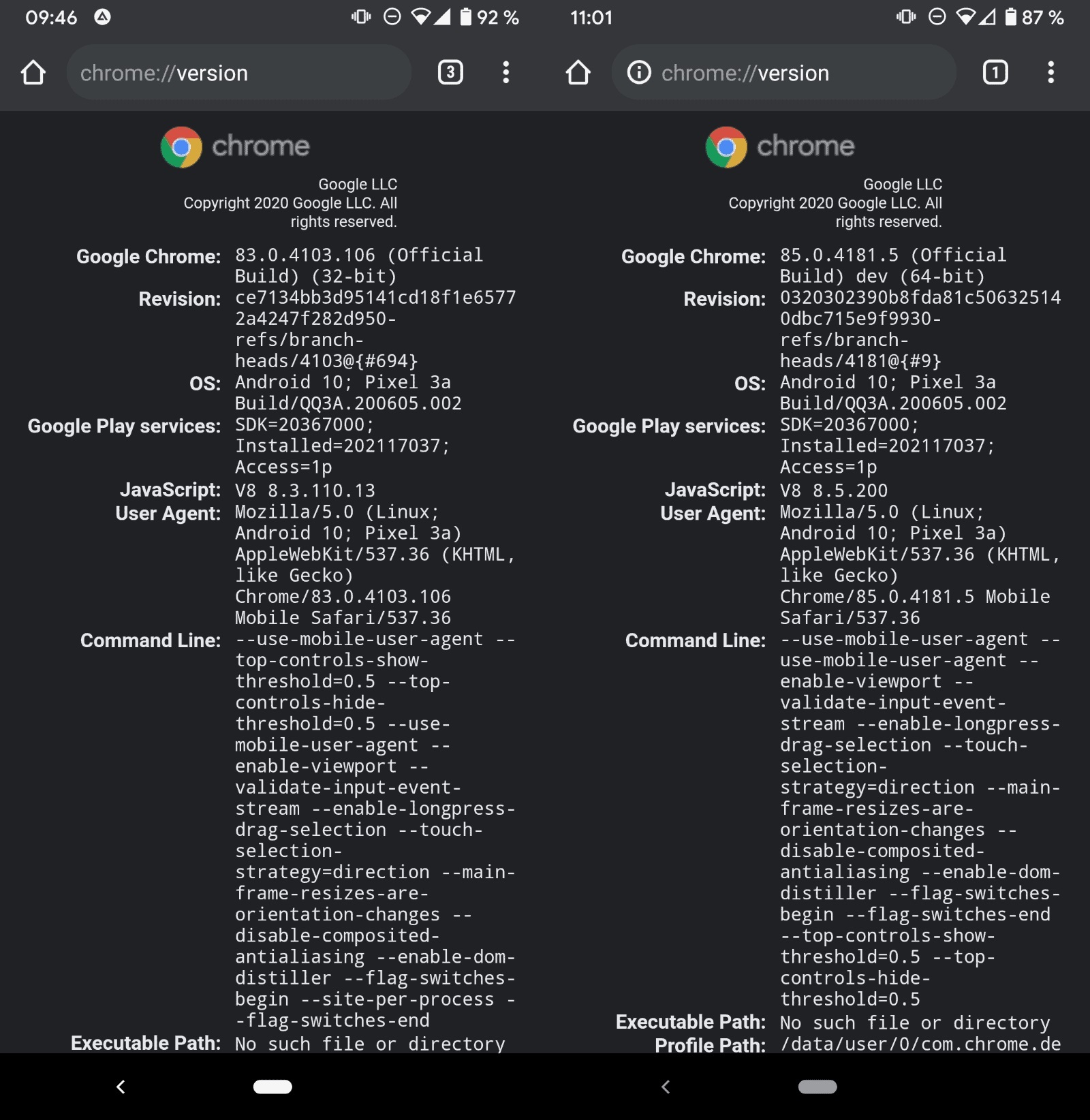
如何检查 Android 上的 Chrome 是 32 位还是 64 位?
谷歌计划在不久的将来将公司 Chrome 网络浏览器在 Android 上的安装从 32 位迁移到 64 位。虽然迁移仅限于运行 Android 10 或更高版本的设备,但它应该会对浏览器的性能和安全性产生积极影响。
如何让 Google Chrome 阅读给我听
如何让 Google Chrome 阅读给我听?谷歌浏览器以扩展程序的形式提供了一个非常有效的解决方案。