Google Chrome浏览器下载完成后下载文件管理操作技巧
1. 使用“下载文件夹”:
- 打开Chrome浏览器,点击左上角的三个点菜单按钮(或使用快捷键Ctrl+Shift+T)。
- 在弹出的菜单中选择“下载文件夹”。
- 这将打开一个新的窗口,显示你当前所有的下载文件夹。
- 你可以通过点击文件夹名称来切换不同的下载文件夹。
2. 创建新的下载文件夹:
- 在任意一个下载文件夹内,右键点击空白处,选择“新建文件夹”。
- 输入你想要给新文件夹起的名字,然后点击“确定”。
- 现在你已经创建了一个新的下载文件夹,可以开始将文件保存到这个文件夹中。
3. 移动和重命名下载文件:
- 在下载文件夹内,你可以拖动文件到另一个位置,或者右键点击文件,选择“重命名”。
- 输入你想要的新名字,然后按回车键确认更改。
4. 删除不需要的下载文件:
- 在下载文件夹内,找到你想要删除的文件。
- 右键点击该文件,选择“删除”。
- 确认删除操作,如果需要的话,还可以选择“确认删除”。
5. 批量重命名下载文件:
- 在下载文件夹内,选择你想要批量重命名的文件。
- 右键点击这些文件,选择“重命名所有...”(可能需要先点击“组织”菜单中的“重命名文件”)。
- 输入你想要的新名字,然后按回车键确认更改。
6. 同步下载文件:
- 如果你使用的是云存储服务(如Google Drive、OneDrive等),你可以在下载文件夹内直接同步文件。
- 通常,当你在云存储服务中保存文件时,它们会自动同步到你的Chrome浏览器中。
7. 查看下载进度:
- 在下载文件夹内,右键点击你想要查看下载进度的文件。
- 选择“属性”,在弹出的窗口中可以看到“下载”部分。
- 在这里,你会看到文件的下载进度百分比。
8. 设置自动下载选项:
- 在Chrome浏览器的设置中,可以找到“下载”部分。
- 在这里,你可以设置是否在下载文件时自动启动下载对话框,以及是否在下载完成后自动打开文件。
9. 使用下载管理器:
- 如果你经常需要管理大量的下载文件,可以考虑使用第三方下载管理器软件。
- 这些软件可以帮助你更有效地管理下载任务,例如批量重命名、移动文件、设置下载优先级等。
10. 清理下载文件夹:
- 定期清理下载文件夹是必要的,以保持系统性能。
- 在Chrome浏览器的设置中,可以找到“高级”部分,然后选择“清理浏览数据”。
- 在“下载”部分,勾选“清理已下载的文件”,这样每次清理浏览数据时,都会自动清除下载文件夹中的内容。
google Chrome浏览器下载按钮误隐藏的找回方法
google Chrome浏览器下载按钮误被隐藏,用户可通过浏览器设置或扩展管理恢复按钮显示。
如何通过Google Chrome提升网页中多媒体文件的加载
提升网页中多媒体文件(如音频、视频等)的加载速度,减少加载延迟,优化用户体验。
Chrome与Opera哪个浏览器的兼容性更强
介绍Chrome与Opera浏览器的兼容性,分析它们在不同平台上的表现,帮助用户选择最兼容的浏览器。
google浏览器智能搜索插件操作方法教程
google浏览器支持智能搜索插件,用户可快速获取网页信息。操作方法教程详细解析插件安装与使用步骤,帮助用户提升搜索效率,实现精准查找与高效浏览。

谷歌浏览器多窗口分屏操作及快捷键使用教程
谷歌浏览器支持多窗口分屏及快捷键操作。教程详细讲解操作方法、技巧及应用步骤,实现高效多任务浏览体验。

谷歌浏览器插件开发技术最新动态
解析谷歌浏览器插件开发的最新技术动态,掌握插件生态与开发趋势,助力开发者快速适应市场变化。
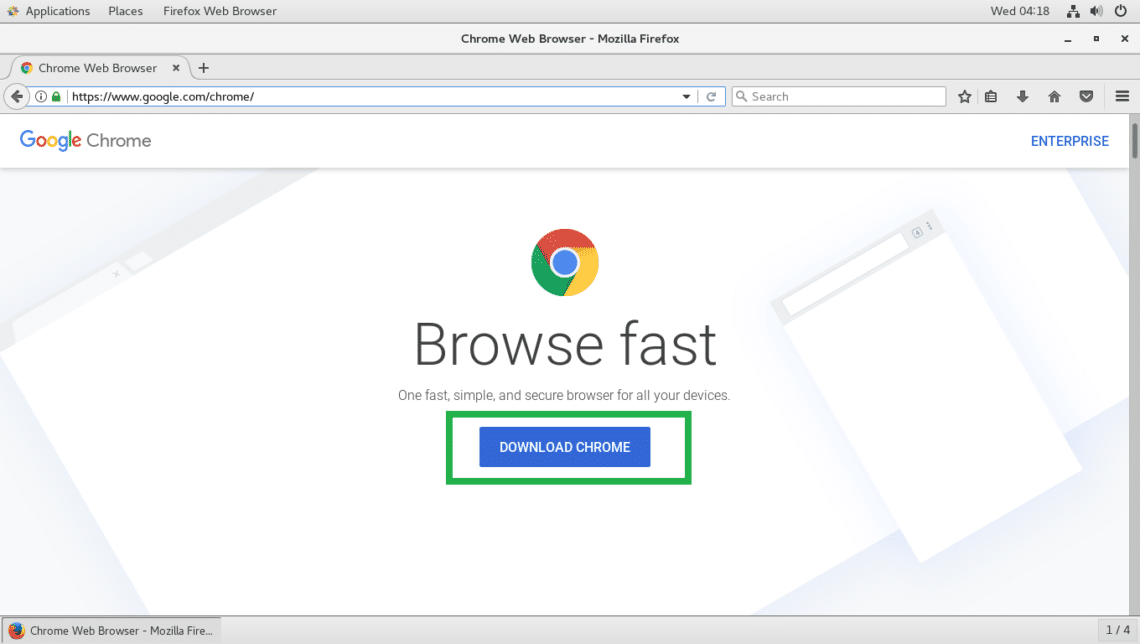
如何在 Linux Ubuntu 安装chrome浏览器?
chrome浏览器是一款可让您更快速、设计超级简洁,使用起来更加方便的网页浏览器。谷歌浏览器 Google Chrome完全免费,跨平台支持 Windows、Mac 和 Linux 桌面系统。

谷歌浏览器的密码管理工具在哪里
谷歌浏览器的密码管理工具在哪里?有些小伙伴可能不清楚谷歌浏览器的密码管理工具在哪里,今天小编就为大家带来了具体位置说明。

如何修复谷歌浏览器中字体显示模糊的问题
本篇文章给大家带来谷歌浏览器解决字体显示模糊现象方法教程,有需要的朋友赶紧来看看了解一下吧。
谷歌浏览器安装失败无法启动chrome安装程序怎么办?
Google chrome是一款快速、安全且免费的网络浏览器,能很好地满足新型网站对浏览器的要求。Google Chrome的特点是简洁、快速。
如何下载 Google Chrome 离线安装程序
如何下载 Google Chrome 离线安装程序?当您点击官方Google Chrome 下载页面上的下载 Chrome 按钮时,网络安装程序会下载到您的系统。
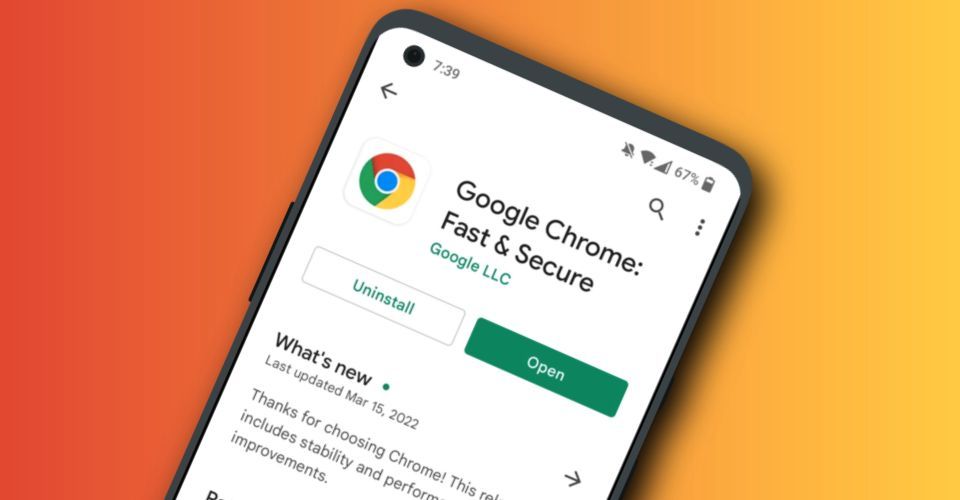
如何在 Android 上更新 Chrome
如何在 Android 上更新 Chrome?Google Chrome 是 Android 最好的网络浏览器之一。但前提是它使用最新软件保持更新!以下是检查新更新的方法。
Edge浏览器上播放YouTube视频遭遇浏览器崩溃
【浏览器评测】最近一段时间,当用户将Edge浏览器升级至90版本之后,似乎开始遭遇浏览器频繁崩溃的问题。如果你也面临这样的问题,那你并不是个例。
chrome怎么小窗口播放视频
本篇文章给大家带来Chrome浏览器设置小窗口播放视频详细教程,有需要的小伙伴赶紧来学习看看吧。
如何在谷歌浏览器中使用网络服务和预测服务?
谷歌Chrome使用各种网络服务、预加载设置和预测服务来改善浏览体验。从当你试图浏览的网站不可达时建议一个替代网站,到提前预测网络行为以加快页面加载时间。虽然这些功能提供了受欢迎的便利程度,但它们也可能给一些用户带来隐私问题。无论您对此功能持什么立场,理解它是如何工作的都是有帮助的。
如何解决谷歌Chrome浏览器空白页的问题
任何网页都打不开?谷歌浏览器网页尽是空白页?这就教您如何解决
如何强制关闭谷歌Chrome
如何强制关闭谷歌Chrome?谷歌浏览器是流行的浏览器;然而,它是消耗高电池电量的应用程序之一,内存和CPU。
使用Humble New Tab Page插件让您的谷歌浏览器更好看!
是否觉得原版的谷歌浏览器新标签页还是过于单调?别担心,Humble New Tab Page插件可以满足你对新标签页的一切需求,快来学学看!