Chrome浏览器历史记录清理有什么快捷方法

2. 使用快捷键:在Chrome浏览器中,按下Ctrl+Shift+T可以快速打开历史记录页面,并显示最近访问过的网址。
3. 使用快捷键:在Chrome浏览器中,按下Ctrl+Z可以快速撤销最近的操作。
4. 使用快捷键:在Chrome浏览器中,按下Ctrl+Shift+N可以快速打开新标签页。
5. 使用快捷键:在Chrome浏览器中,按下Ctrl+Shift+A可以快速打开地址栏。
6. 使用快捷键:在Chrome浏览器中,按下Ctrl+Shift+D可以快速打开开发者工具。
7. 使用快捷键:在Chrome浏览器中,按下Ctrl+Shift+S可以快速打开书签管理器。
8. 使用快捷键:在Chrome浏览器中,按下Ctrl+Shift+F可以快速打开搜索框。
9. 使用快捷键:在Chrome浏览器中,按下Ctrl+Shift+E可以快速打开扩展程序管理器。
10. 使用快捷键:在Chrome浏览器中,按下Ctrl+Shift+B可以快速打开书签。

谷歌浏览器如何设置网页全屏显示模式
本文将教你如何在Google Chrome浏览器中设置网页全屏显示模式,提升浏览体验,专注于内容而不受干扰。

小米浏览器2026新版安全功能解析
小米浏览器2026新版安全防护体系全景解析。详细解读其在拦截钓鱼网站与保障账户安全上的多重硬核防御机制。

Chrome浏览器如何查看已保存的网页设置
对于Chrome浏览器如何查看已保存的网页设置这一问题,本文提供了详细的操作教程,希望可以帮助各位用户更好地使用Chrome浏览器。

google Chrome浏览器下载后如何调整浏览器启动动画
google Chrome支持调整启动动画,用户可选择开启或关闭动画效果,以缩短启动时间,提高启动速度,同时兼顾个性化视觉体验。

Chrome浏览器插件用户权限管理最佳实践
提供Chrome插件用户权限配置的最佳实践建议,规范用户操作权限并防范误操作。

Chrome浏览器数据恢复与备份方法
Chrome浏览器数据恢复与备份方法详细介绍了书签、历史记录、插件及设置的备份流程和恢复技巧,帮助用户在设备更换或异常情况下保障重要数据安全。

如何在Debian上安装Chrome浏览器
如何在Debian上安装Chrome浏览器?Debian将 Firefox 作为默认的网页浏览器。但这并不意味着你不能在其中安装其他网页浏览器。

macbook下载不了谷歌浏览器是怎么回事?<解决方法>
适用于苹果的谷歌Chrome是最受欢迎的mac浏览器之一,支持多种标准和技术,包括Flash和HTML5

如何升级Chrome内核?快速升级Chrome内核的方法
由于谷歌的一些网站(如Gmail、YouTube等。)每隔一段时间就会停止支持旧版chrome,其实只是一个升级的提示。无需升级即可使用。

chrome浏览器闪退有什么方法解决
本篇文章给大家详细介绍了chrome浏览器闪退问题原因及解决方法,感兴趣的朋友千万不要错过了。

如何在基本操作系统上安装 Google Chrome
Web 浏览器是任何操作系统的重要应用程序。不是因为我真的需要它来工作,而是我们实际上花在它上面的时间比花在另一个应用程序上的时间要多。这主要是因为互联网是人们工作、娱乐和休闲的参考。此外,许多工作是通过互联网完成的,因此,网络浏览器是强制性的。

Edge浏览器怎么同步谷歌浏览器下载
Edge浏览器怎么同步谷歌浏览器下载?在浏览器之间切换从来都不是什么大事,但这也取决于你使用的功能。比如用扩展程序定制Google Chrome等浏览器,将打开的标签同步到我们的移动设备等等。

如何解决 Google Chrome 中的“Err Connection Reset”错误?
如果 Chrome 一直显示“错误连接重置”消息,请尝试使用这些方法进行故障排除。

如何使用键盘在谷歌浏览器中导航标签?
在浏览器的地址栏中显示选项卡时,大多数基于 Chromium 的 Web 浏览器都遵循默认设计。您在浏览器中打开的选项卡越多,浏览器就会减小选项卡图标的大小,但最终会达到临界点。

如何从 Google Chrome 的自动填充建议中删除单个 URL
谷歌浏览器没有提到它,但实际上可以从 Chrome 的自动填充建议中删除单个 URL。

谷歌浏览器图片不显示怎么办?图片不显示解决办法
本网站提供谷歌官网正版谷歌浏览器【google chrome】下载安装包,软件经过安全检测,无捆绑,无广告,操作简单方便。
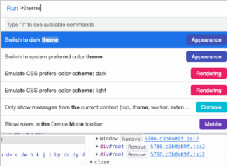
谷歌浏览器的前端开发小技巧!<教你如何在调试技巧上进步!>
前端开发者都爱的谷歌浏览器,谷歌浏览器有哪些调试小技巧呢,快来学学吧!
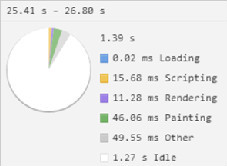
谷歌浏览器开发者工具有哪些?<超详细!>
谷歌浏览器的开发者工具你认识多少,小编这就带你简单认识一下他们