谷歌浏览器下载安装及浏览器书签分类管理方法
一、下载安装谷歌浏览器
1. 访问官方网站:打开网络浏览器,输入“google chrome”或其官方网址“https://www.google.com/chrome”进入谷歌浏览器的官方网站。
2. 选择版本:在官网首页,你将看到多个版本的谷歌浏览器供选择,包括经典版、无痕模式版、隐私模式版等。根据你的需求选择合适的版本进行下载。
3. 下载安装:点击“下载”按钮,根据提示完成安装。安装过程中可能需要一些时间,请耐心等待。
4. 启动浏览器:安装完成后,双击桌面上的快捷方式或直接双击运行程序来启动谷歌浏览器。
二、书签分类管理
1. 创建新书签:在浏览器的地址栏中输入“bookmarks:new”,然后按回车键,这将打开一个新标签页用于创建书签。
2. 添加书签:在书签页面中,你可以手动输入书签的名称和描述,或者从其他网站复制链接后粘贴到书签页面中。
3. 编辑书签:如果你已经有一个书签,可以右键点击该书签,然后选择“编辑书签”来修改名称、描述或添加新的书签项。
4. 删除书签:要删除一个书签,只需选中它,然后点击页面右上角的垃圾桶图标即可。
5. 整理书签:为了方便管理和查找,你可以按照类别、日期或其他标准对书签进行分组。你可以在书签页面中选择“查看所有书签”,然后点击“更多选项”来调整书签的显示方式。
6. 同步书签:如果你使用的是谷歌账户,可以在书签页面中选择“同步书签”来将你的书签同步到云端,这样在不同设备之间切换时可以保持书签的一致性。
三、注意事项
1. 确保你的计算机满足谷歌浏览器的系统要求,包括操作系统版本、处理器速度、内存大小等。
2. 定期清理浏览器缓存和历史记录,以释放存储空间并提高浏览速度。
3. 注意保护个人隐私,不要随意点击不明链接或下载来源不明的软件。
4. 对于敏感信息,建议使用vpn服务以确保安全。
总之,通过上述步骤,你可以成功下载并使用谷歌浏览器,并利用书签分类管理功能来组织和访问你的网页收藏。
Chrome浏览器视频流播放优化操作技巧
Chrome浏览器视频流播放优化操作技巧帮助用户减少播放卡顿,提高流畅度,同时提升浏览器多媒体性能和整体使用体验。
谷歌浏览器防止隐私信息被跟踪的安全设置
谷歌浏览器提供防止隐私信息被跟踪的多项设置,有效保护用户数据安全。本文介绍具体操作方法,帮助用户安全浏览网页,防止信息泄露。
如何在Chrome浏览器中设置和管理书签
学习如何在Chrome浏览器中有效管理书签,包括添加、编辑、删除和同步书签,提高浏览效率。

如何利用腾讯管家过滤浏览器广告
我们可以通过电脑管家设置广告过滤,拦截掉这些烦人的弹窗广告,下面就教大家如何操作。
Chrome浏览器下载后网页广告拦截插件使用技巧
Chrome浏览器下载后,合理使用广告拦截插件,优化无广告浏览体验。本文分享插件安装与使用技巧。

如何通过谷歌浏览器提升网页动态效果的显示质量
提升网页动态效果的显示质量,优化动画性能,通过谷歌浏览器提升网页的视觉体验。

centos7怎么安装google浏览器?<安装方法>
Chrome谷歌浏览器是目前使用人数、好评都比较高的一款浏览器了、深受用户的喜爱,追求的是全方位的快速体验。

谷歌浏览器的密码管理工具在哪里
谷歌浏览器的密码管理工具在哪里?有些小伙伴可能不清楚谷歌浏览器的密码管理工具在哪里,今天小编就为大家带来了具体位置说明。
chrome安装包点击无响应怎么办?<解决方法>
很多用户应该都遇到过chrome安装包无响应的情况,但是如何解决这个问题呢?不熟悉的朋友可能不是很清楚,那么在这种情况下,今天小编就为大家整理并分享一下chrome浏览器安装包没反应的解决方案。
如何将谷歌浏览器安装到非系统盘?修改谷歌浏览器安装位置步骤一览
谷歌浏览器一般都是默认安装在系统盘,为了安全起见,可以先将其安装到其他盘里并打开。
谷歌浏览器哪里下载比较安全
谷歌浏览器哪里下载比较安全?Chrome谷歌浏览器是目前使用人数、好评都比较高的一款浏览器了、深受用户的喜爱,追求的是全方位的快速体验。

Chrome浏览器的安全性如何提升
Chrome浏览器的安全性如何提升?接下来小编给大家整理了Chrome浏览器提升安全性步骤一览,希望能够帮助大家解决问题。
谷歌浏览器怎么屏蔽广告
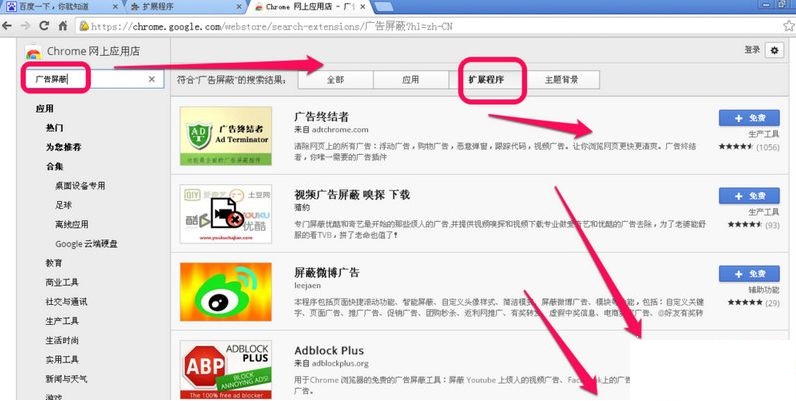
你有没有想要知道的谷歌浏览器使用技巧呢呢,你知道谷歌浏览器要怎么屏蔽广告吗?来了解谷歌浏览器屏蔽广告的具体步骤,大家可以学习一下。
谷歌浏览器总是崩溃怎么办
你有没有在使用谷歌浏览器的时候遇到各种问题呢,你知道谷歌浏览器总是崩溃是怎么回事呢?来了解谷歌浏览器总是崩溃的解决方法,大家可以学习一下。
如何修复 Google Chrome 中的“未收到数据”错误?
有时,当您尝试连接到 Google Chrome 中的网站或服务时,您可能会收到错误消息no date received而不是您要加载的网站。该消息表示有时难以纠正的数据传输问题,因为它可能并不总是由您自己造成。
如何备份谷歌浏览器的书签_谷歌浏览器怎么备份书签
如何备份谷歌浏览器的书签,总有一天会用得到的,来和小编一起学习吧
如何在谷歌浏览器中禁用搜索建议图片?
Google 于 2019 年 6 月 5 日发布了适用于所有受支持操作系统的Google Chrome 75 。一些将网络浏览器升级到新版本的 Chrome 用户注意到谷歌正在向浏览器中的搜索建议添加图像。
Chrome 远程桌面:如何接管某人的计算机
Chrome 远程桌面可让您控制计算机。它通过 Chrome 浏览器运行,适用于所有操作系统,并让您完全控制。在这篇文章中,我们将看看你可以用它做什么,你为什么想要,以及如何设置它。