Chrome浏览器网页加载慢优化操作实测方法

2. 使用无痕模式:在Chrome浏览器的设置中,点击“更多工具”,然后选择“无痕浏览”。这样,当你关闭浏览器时,所有的浏览记录都会被清除。
3. 禁用扩展程序:有些扩展程序可能会影响网页加载速度,你可以尝试禁用它们。在Chrome浏览器的设置中,点击“更多工具”,然后选择“扩展程序”,然后点击“禁用所有扩展程序”。
4. 清理浏览器:定期清理浏览器可以确保你的浏览器运行流畅。在Chrome浏览器的设置中,点击“更多工具”,然后选择“清理浏览数据”。
5. 更新浏览器:如果你的浏览器版本过旧,可能会导致网页加载速度变慢。你可以前往Chrome浏览器的官方网站,下载并安装最新版本。
6. 使用VPN:有些VPN服务可能会影响网页加载速度,你可以尝试更换一个VPN服务。
7. 使用CDN加速:CDN(内容分发网络)可以帮助你更快地获取网页内容。你可以在Chrome浏览器的设置中,找到“开发者工具”,然后点击“网络”标签页,查看是否有CDN加速的选项。
谷歌浏览器自动同步功能能同步哪些内容
谷歌浏览器自动同步支持多种内容类型,本文介绍具体支持的数据范围及应用场景,方便用户实现多设备数据同步,提升使用便利性。
Google浏览器网页翻译功能实用技巧
介绍Google浏览器网页翻译功能的使用技巧,帮助用户快速理解多语言网页内容,提升浏览体验。
如何在Chrome中启用和管理语言设置
指导用户如何在Chrome浏览器中轻松启用和管理语言设置,以实现更加个性化的浏览体验。
如何通过Google Chrome优化页面呈现效果
通过Google Chrome优化页面呈现效果,提升网页视觉效果,包括文字、图片和布局的展示,确保更好的用户浏览体验。
如何在Google Chrome浏览器中减少页面视频加载的延迟
减少Google Chrome浏览器中页面视频加载的延迟,通过优化视频请求顺序和加载策略,提升视频播放体验,减少等待时间。
如何在Google Chrome中减少页面元素的计算量
通过减少页面元素的计算量,优化Chrome浏览器中的渲染过程,提升页面加载速度和性能。
谷歌浏览器下载限速怎么办-谷歌浏览器如何解除限速?
在这个浏览器错综复杂的年代,Google Chrome是我们在生活中经常用到的一个软件,但是下载的时候,很多用户总觉得速度太慢。
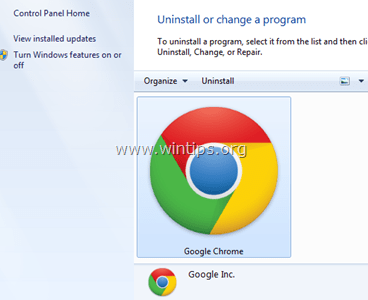
谷歌浏览器怎么重新安装_谷歌浏览器安装方法
你有没有在使用谷歌浏览器的时候遇到各种问题呢,你知道谷歌浏览器怎么重新安装吗?来了解谷歌浏览器重新安装的方法,大家可以学习一下。
电脑版xp怎么下载并安装google chrome?
Google chrome是一款快速、安全且免费的网络浏览器,能很好地满足新型网站对浏览器的要求。Google Chrome的特点是简洁、快速。
谷歌浏览器更新后安装失败怎么办_谷歌浏览器安装失败解决方法
你有没有在使用谷歌浏览器的时候遇到各种问题呢,你知道谷歌浏览器更新后重新安装失败是怎么回事呢?来了解谷歌浏览器更新后重新安装失败的解决方法,大家可以学习一下。
谷歌浏览器任务管理器怎么打开
本篇文章中小编给大家带来开启chrome浏览器任务管理器的详细操作流程,希望能够帮助大家解决问题。
如何解决 Win10 下谷歌浏览器升级失败提示错误代码0x00000的问题?
Windows S10正式版自带edge浏览器,但很多用户更喜欢使用功能更强大的第三方浏览器,比如谷歌Chrome。
如何在谷歌Chrome中实现任务自动化?
当你不得不重复做同样的事情时,在Chrome中自动完成一些任务是很有用的。这不仅会节省时间,还会提高你的生产率。Chrome默认提供自动填充等自动化功能。
如何备份谷歌浏览器的书签_谷歌浏览器怎么备份书签
如何备份谷歌浏览器的书签,总有一天会用得到的,来和小编一起学习吧
如何使用 Google Drive 在 Gmail 上共享大文件?
最近,Gmail 界面发生了重大变化。您见证了在 Gmail 界面中撰写、回复或转发邮件等操作的新弹出窗口。用户接受这些更改并且也在寻找下一个更改。Google Drive 与 Gmail 撰写窗口集成在一起。这种集成使您能够轻松地在 Gmail 中共享更大的文件
google浏览器打开不久自动退出怎么办?<简单解决方法>
谷歌浏览器总是打开一会就闪退,小编教你分析原因并且解决!

如何修复验证码图片不显示在谷歌浏览器
向网站表单添加验证码保护有不同的方法。使用PHP脚本添加自动生成的图像或数学问题是一种简单的方法。另一方面,最受欢迎的Google reCAPTCHA有助于保护您的表单免受垃圾邮件发送者和机器人的攻击。您可以显示一个复选框供用户选择,谷歌将自动显示图像验证时,检测到可疑的活动。
chrome设置黑暗模式的方法_谷歌浏览器怎么打开黑暗模式
谷歌浏览器设置chrome黑暗模式对于夜猫子浏览器使用者来说非常好用,小编带来了很简单的方法,这就介绍给大家