如何在Google Chrome浏览器中减少页面视频加载的延迟
在如今的数字时代,网页视频已成为人们获取信息和娱乐的重要方式。然而,有时我们在使用 Google Chrome 浏览器观看视频时,可能会遇到加载延迟的问题,这无疑会影响我们的观看体验。本文将详细介绍一些在 Google Chrome 浏览器中减少页面视频加载延迟的有效方法,让您能够更加流畅地欣赏视频内容。
一、优化网络连接
稳定且高速的网络连接是确保视频流畅加载的基础。您可以尝试以下操作来优化网络:
- 检查网络速度:使用在线网络测速工具(如 Speedtest)检测您的网络下载和上传速度。如果速度较慢,可联系网络服务提供商解决或考虑升级网络套餐。
- 切换网络环境:如果您使用的是无线网络,尝试靠近路由器以获得更强的信号;或者切换到有线网络连接,通常有线网络能提供更稳定和快速的传输速度。
二、调整浏览器设置
Chrome 浏览器的一些设置调整也能对视频加载速度产生积极影响。
- 清除缓存和 Cookie:过多的缓存和 Cookie 可能会拖慢浏览器的运行速度。定期清理它们,可在浏览器设置中找到“隐私”或“历史记录”选项,选择清除浏览数据,包括缓存、Cookie 等临时文件,然后重新启动浏览器。
- 禁用不必要的扩展程序:某些浏览器扩展可能会占用系统资源并干扰视频加载。点击浏览器右上角的扩展图标,进入扩展管理页面,停用那些不常用或可能影响性能的扩展,只保留必要的功能扩展,如广告拦截器等。
三、优化视频播放设置
针对视频播放本身,也有一些设置可以优化以减少加载延迟。
- 降低视频画质:在视频播放界面中,通常可以找到画质调整选项。如果您的网络状况不佳,适当降低视频的分辨率(如从高清切换到标清),可以减少数据传输量,从而加快加载速度,虽然画面质量会有所下降,但能保证视频的流畅播放。
- 启用硬件加速:硬件加速可以利用计算机的显卡等硬件资源来处理视频解码,减轻 CPU 的负担,提高播放效率。在 Chrome 浏览器的设置中,找到“高级”或“系统”选项,确保“使用硬件加速模式(如果可用)”选项已开启。
通过以上这些方法的综合运用,您应该能够在 Google Chrome 浏览器中获得更好的视频加载体验,减少页面视频加载的延迟,让视频观看更加流畅和舒适。同时,随着技术的不断发展,您也可以关注浏览器的更新和新的功能特性,以便进一步优化您的浏览体验。希望这些技巧对您有所帮助,祝您享受愉快的视频时光!
谷歌浏览器收藏夹在c盘什么位置
谷歌浏览器收藏夹在c盘什么位置?接下来小编就给大家带来谷歌浏览器收藏夹C盘保存位置一览,感兴趣的朋友快来看看吧。
Google Chrome浏览器新标签页内容管理实用技巧
介绍如何在Google Chrome浏览器中自定义新标签页内容,提升用户的浏览效率和体验。
Google浏览器缓存管理与优化方案
提供Google浏览器缓存管理和优化的详细方案,帮助用户清理无效缓存,提高网页加载速度和系统性能。
谷歌浏览器下载安装包卸载操作流程详解
详细介绍谷歌浏览器下载安装包的卸载操作流程及注意事项,确保卸载彻底无残留。

微信能正常聊天但网页打不开是什么原因?重置DNS与清除代理残留教学
微信通信正常但电脑打不开网页精准修复方案。针对底层网络通信正常但HTTP解析受阻痛点,提供4步实操指南:在Windows设置中关闭异常系统全局代理、命令提示符执行ipconfig flushdns刷新解析并重置WinSock网络目录,快速恢复上网。

谷歌浏览器下载时是否推荐开启硬件加速
解析在谷歌浏览器下载及使用过程中是否应开启硬件加速选项,并说明其对性能的影响。
谷歌浏览器要怎么下载离线包
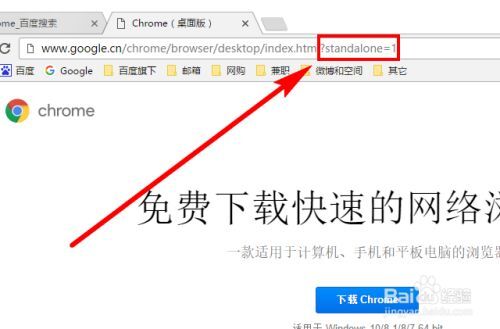
你有没有想要知道的谷歌浏览器使用技巧呢呢,你知道谷歌浏览器要怎么下载离线包吗?来了解谷歌浏览器下载离线包的具体步骤,大家可以学习一下

如何更新谷歌浏览器的开发版?更新谷歌浏览器开发版新手指南
Chrome 很受欢迎,因为它提供了一个简单的业务指南。作为面向业务的浏览器,它遵循自动更新范式,可在各种企业环境中提供简单稳定的更新。“稳定版”和“测试版”频道都有 Chrome 更新,这些更新已经可用。
用谷歌浏览器自动跳转别的浏览器怎么办
用谷歌浏览器自动跳转别的浏览器怎么办?下面就让小编给大家带来解决谷歌浏览器自动跳转方法步骤,感兴趣的朋友千万不要错过了。
如何在 win 10 升级chrome浏览器
如何在 win 10 升级chrome浏览器?谷歌浏览器 Google Chrome完全免费,跨平台支持 Windows、Mac 和 Linux 桌面系统。

为什么谷歌浏览器下载不了应用?<解决方法>
Google chrome是一款快速、安全且免费的网络浏览器,能很好地满足新型网站对浏览器的要求。Google Chrome的特点是简洁、快速。

如何让谷歌浏览器侧边栏显示在左边
如何让谷歌浏览器侧边栏显示在左边?接下来就让小编给大家带来谷歌浏览器设置显示侧边栏方法技巧,感兴趣的朋友就来看看了解一下吧。
如何快速修复chrome无法清除浏览历史记录?
Google Chrome 浏览器的最新版本存在一个错误,该错误会阻止某些用户删除浏览器的浏览历史记录(和 或缓存)。在其他一些情况下,用户无法停止清算过程。
如何使用键盘快捷键启动 Chrome 书签?
书签可让您快速访问您喜爱的网站。Chrome 的键盘快捷键让书签触手可及。这是您必须知道的技巧。

如何为新标签页自定义启用 Chrome 颜色菜单?
在 77 版中,Chrome 做了了许多改进,并提供了一些令人惊叹的功能。其中之一允许您使用特殊的颜色选择器和许多预设来改变浏览器的配色方案。虽然默认情况下没有启用它,但您可以使用标志来激活它。

手机谷歌浏览器怎么设置播放器
手机谷歌浏览器怎么设置播放器?接下来小编就给大家带来手机谷歌浏览器播放器详细设置教程,有需要的朋友不妨来本站看看了解一下。
如何在 Chrome 中调整标签的音量?
Chrome 有一些用于控制标签的漂亮功能。它错过的一项功能是调整单个标签的音量。
如何在谷歌浏览器中从图像中提取文本?
您现在可以在 Windows 10 和 Android 上原生地从 Google Chrome 中的图像中复制和提取文本。这可以使用处于启用状态的Native TextDetector形状检测 API来实现。您至少可以在 Chrome 76 上转换图像,而无需离开浏览器或使用任何第三方软件。