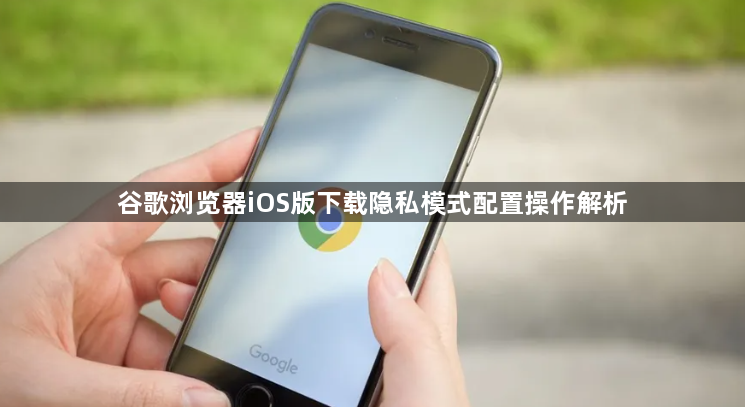
谷歌浏览器iOS版下载隐私模式配置操作解析
1. 首先,确保你的iPhone或iPad已经安装了最新版本的谷歌浏览器。如果没有,请前往App Store下载并安装。
2. 打开谷歌浏览器,点击左上角的“三”图标,选择“设置”。
3. 在设置页面中,找到并点击“隐私与安全”选项。
4. 在隐私与安全页面中,向下滚动到“隐私模式”部分。
5. 点击“启用隐私模式”,然后按照提示进行操作。这可能需要你输入一些额外的信息,例如你的Apple ID和密码。
6. 完成以上步骤后,谷歌浏览器将进入隐私模式。此时,你的浏览历史、搜索记录和其他个人信息将不会被保存在服务器上。
7. 要退出隐私模式,只需再次点击“三”图标,选择“设置”,然后关闭“隐私与安全”页面即可。
注意:在某些情况下,你可能无法直接在谷歌浏览器中启用隐私模式。在这种情况下,你可以尝试使用第三方插件来实现类似的功能。
谷歌浏览器视频播放模糊原因及解决方案
如果谷歌浏览器中的视频播放模糊,本文将分析原因并提供解决方案,帮助您改善视频播放质量,享受更清晰的视觉体验。

Chrome浏览器网页调试进阶操作技巧
Chrome浏览器网页调试教程提供进阶操作技巧,包括复杂断点调试、性能分析、网络请求优化和JavaScript调试方法,帮助开发者在调试过程中提升效率,优化网页功能,实现更专业化的开发调试操作。
如何通过Chrome浏览器解决插件问题
了解如何通过Chrome浏览器解决插件加载或兼容性问题,确保插件的正常运行。
谷歌浏览器多账户数据同步安全策略与实操指南
谷歌浏览器多账户同步功能结合安全策略可保障信息一致性。实操指南帮助用户有效管理数据同步安全。
谷歌浏览器多设备下载安装同步方案
谷歌浏览器支持多设备下载安装同步,用户可实现书签、插件和浏览数据跨设备同步,提升工作和学习效率,实现无缝浏览体验。
电脑谷歌浏览器好不好用
说到电脑浏览器,很多小伙伴最开始接触的应该就是IE和谷歌浏览器吧,IE浏览器不用多说,已经快要停止服务退出历史舞台了。而Chrome谷歌浏览器,现在在全球上还是有非常多的使用者,尽管在国内使用谷歌浏览器有一定的限制,但还是有不少的朋友会下载安装它。
谷歌浏览器安全检查在哪打开
本篇文章给大家带来开启谷歌浏览器的安全检查功能方法教学,希望能够帮助大家解决问题。
如何修改Google Chrome默认安装路径
如何修改Google Chrome默认安装路径?最近,有很多网友想在电脑上安装谷歌Chrome,但是在安装过程中,想改变安装位置。那么,应该如何操作呢?
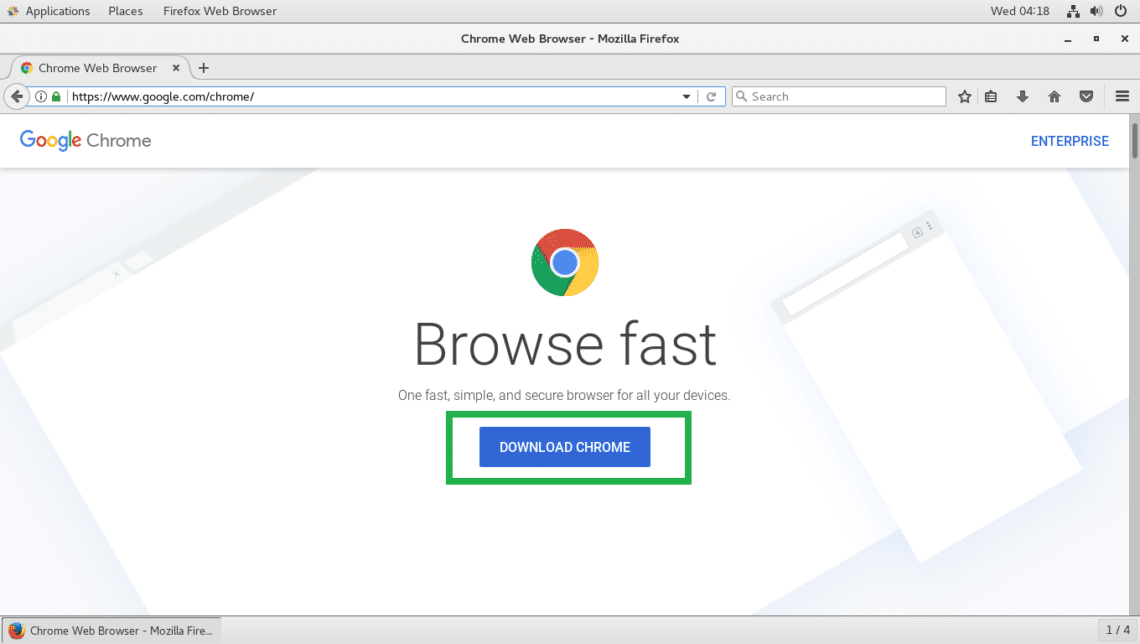
如何在 CentOS 7 上安装谷歌浏览器?
谷歌浏览器是谷歌的网络浏览器。它看起来很漂亮,并且与 Google 服务完美集成。Google Chrome 在 Chrome Web Store 中提供了许多扩展程序和主题,您可以使用它们来扩展它。谷歌浏览器也非常可定制。总的来说,它是一个很棒的网络浏览器。

Edge浏览器怎么同步谷歌浏览器下载
Edge浏览器怎么同步谷歌浏览器下载?在浏览器之间切换从来都不是什么大事,但这也取决于你使用的功能。比如用扩展程序定制Google Chrome等浏览器,将打开的标签同步到我们的移动设备等等。

如何停止谷歌chrome浏览器更新?<解决方法>
谷歌chrome更新非常频繁,以下是停止更新的方法。在线停止更新的方法有很多,但是Google chrome更新很顽固即使服务停止,更新仍在进行。
Windows 10 谷歌浏览器如何禁用迅雷下载?
一位windows10系统用户反映,在谷歌Chrome中安装了Chrome插件的迅雷下载扩展后,一下载东西就启动迅雷,感觉有点烦
如何修复 Google Chrome 中的“未收到数据”错误?
有时,当您尝试连接到 Google Chrome 中的网站或服务时,您可能会收到错误消息no date received而不是您要加载的网站。该消息表示有时难以纠正的数据传输问题,因为它可能并不总是由您自己造成。
如何保护 Chrome 免受 Meltdown 和 Spectre 漏洞的影响?
您可以保护 Chrome 免受Meltdown 和 Spectre 漏洞的攻击,因为这款浏览器提供了一个选项来保护您的PC免受基于网络的攻击。攻击者使用格式错误的代码来访问密钥和密码等私有数据。
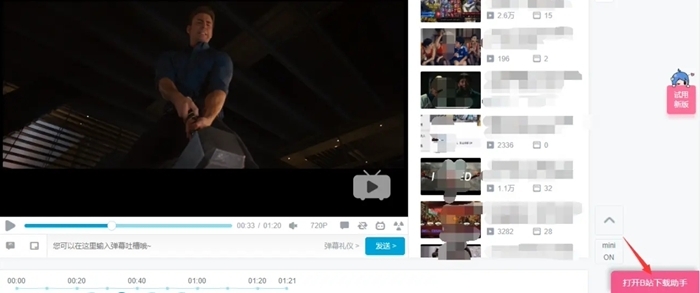
谷歌浏览器要怎么下载b站视频
你有没有想要知道的谷歌浏览器使用技巧呢呢,你知道谷歌浏览器要怎么下载b站视频吗?来了解谷歌浏览器下载b站视频的具体步骤,大家可以学习一下。
如何使用3个隐藏开关清除 Chrome 缓存?<使用方法>
为了获得最佳浏览器性能,您应该定期清除缓存。这里有三个隐藏的开关,可让您在不中断工作流程的情况下这样做。
谷歌浏览器flash插件怎么安装
谷歌浏览器flash插件怎么安装?接下来小编就给大家带来谷歌浏览器安装flash插件步骤一览,希望能够给大家带来帮助。

如何修复Windows版Google Chrome上的ERR ADDRESS UNREACHABLE错误?
Chrome 是世界上最受欢迎的浏览器,但它也存在问题。以下是如何修复 Windows 中的 ERR_ADDRESS_UNREACHABLE 错误。