谷歌浏览器视频画质控制插件测评

以下是对谷歌浏览器视频画质控制插件的测评:
1. 功能丰富:该插件提供了丰富的画质选择,包括标清、高清、超清等,满足不同用户的需求。同时,它还支持自定义设置,如分辨率、帧率等,让用户可以根据自己的喜好来调整视频画质。
2. 兼容性好:该插件与谷歌浏览器完美兼容,无需安装任何第三方软件即可使用。这意味着用户可以在享受流畅的视频播放体验的同时,也可以轻松调整视频画质。
3. 操作简单:该插件的操作界面简洁明了,用户只需点击相应的按钮即可实现画质调整。此外,它还提供了一键切换画质的功能,方便用户在不同场景下选择合适的画质。
4. 稳定性高:该插件经过多次更新优化,具有较高的稳定性。在使用过程中,用户很少遇到卡顿、闪退等问题,可以享受到流畅的视频播放体验。
5. 隐私保护:该插件不会保存用户的个人数据,如观看历史、下载记录等。这意味着用户可以安心地使用该插件,不必担心隐私泄露的问题。
总之,谷歌浏览器视频画质控制插件是一款功能强大、操作简便、稳定性高的插件。它可以帮助用户调整视频画质,满足不同场景下的需求。如果你需要一款好用的视频画质调整工具,不妨尝试一下这款插件。
谷歌浏览器网页截图插件操作方法经验
谷歌浏览器支持网页截图插件,通过掌握操作方法经验可快速截取完整或部分网页内容,提高工作和学习效率。

为什么越来越多程序员推荐Edge?深度解析微软浏览器的AI生产力
为什么越来越多程序员推荐Edge?深度解析微软浏览器的AI生产力,带你体验内置Copilot人工智能助手与高效标签页休眠的高阶玩法。
谷歌浏览器下载文件版本控制管理
探讨谷歌浏览器下载文件版本控制的管理方法,实现多版本文件的高效维护与使用。
在Chrome浏览器中优化跨域资源共享(CORS)
分析在Chrome浏览器环境下如何正确配置和优化跨域资源共享,以确保不同域之间的资源能够安全、高效地访问。

Chrome浏览器下载安装后如何设置隐私选项
介绍Chrome浏览器下载安装后如何设置隐私选项,帮助用户保护个人信息,提升浏览安全与隐私保护能力。
谷歌浏览器的自动填写信息清除方法
介绍如何清除谷歌浏览器的自动填写信息,防止个人数据被泄露,确保浏览器使用更加安全和私密。

如何高效设置Google浏览器
本篇文章给大家整理了谷歌浏览器性能优化设置技巧,还不清楚如何设置谷歌浏览器的朋友赶紧来看看了解一下吧。

谷歌浏览器如何同步多设备的扩展程序
谷歌浏览器的扩展程序同步功能不仅大大简化了多设备操作流程,还为用户带来了高效、安全、便捷的浏览体验,避免了更多繁琐操作。
谷歌浏览器提示dns未响应怎么办
本篇文章给大家详细介绍谷歌浏览器提示dns未响应的问题解决方法,还不清楚如何操作的朋友快来看看吧。

如何下载google浏览器最新版?
如何下载google浏览器最新版?谷歌浏览器 Google Chrome完全免费,跨平台支持 Windows、Mac 和 Linux 桌面系统。
如何在基本操作系统上安装 Google Chrome
Web 浏览器是任何操作系统的重要应用程序。不是因为我真的需要它来工作,而是我们实际上花在它上面的时间比花在另一个应用程序上的时间要多。这主要是因为互联网是人们工作、娱乐和休闲的参考。此外,许多工作是通过互联网完成的,因此,网络浏览器是强制性的。
修复 Chrome 上“下载失败的网络错误”的 6 种方法!
您无法在 Chrome 上完成下载吗?这些解决方案可能会解决您的问题。
如何在 Windows 10 中设置 Chrome 浏览器信息亭模式?
在Windows 10上设置Chrome浏览器的kiosk模式。 如果其他人使用您的电脑。自助终端模式有助于在Google Chrome上创建第二个用户资料。第二个用户访问者将拥有一个全屏的Chrome浏览器,没有任何你的个人数据。
Chrome怎么多账户登录_谷歌浏览器多账户登录方法
你有没有谷歌浏览器需要来回切换账号的苦恼,小编这就带你解决烦恼
如何首次投射 Chrome 标签页
Chromecast 从任何电视流式传输电影、电视节目、音乐等内容的能力非常棒。您还可以从计算机投射到电视。

无法在Windows上从Google Chrome下载或保存图像怎么办?
谷歌浏览器是互联网上最好和最广泛使用的浏览器之一。但是,有时由于隐藏的错误,它可能会遇到问题。
修复 Google Chrome 中的隧道连接失败错误!
谷歌浏览器是一种流行的浏览器;但是,它会在显示屏上显示许多技术错误。主要浏览互联网以获取信息的最终用户很难理解这些错误。
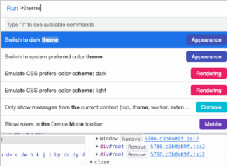
谷歌浏览器的前端开发小技巧!<教你如何在调试技巧上进步!>
前端开发者都爱的谷歌浏览器,谷歌浏览器有哪些调试小技巧呢,快来学学吧!