Chrome浏览器下载安装后如何解决闪退问题
1. 检查系统兼容性:确保你的操作系统与Chrome浏览器的最低要求兼容。访问Chrome官方网站(https://www.google.com/intl/en_us/chrome/),查看支持的操作系统版本。如果系统不支持,请升级或更换其他操作系统。
2. 更新显卡驱动:确保你的显卡驱动程序是最新的。访问显卡制造商的官方网站(如NVIDIA、AMD等),下载并安装适合你显卡的最新驱动程序。
3. 关闭杀毒软件:在安装chrome浏览器之前,请确保已关闭所有杀毒软件。有些杀毒软件可能会干扰Chrome浏览器的安装过程。
4. 使用管理员权限运行安装程序:右键点击Chrome浏览器的安装文件,选择“以管理员身份运行”。这样可以确保安装程序有足够的权限进行操作。
5. 清理临时文件:在安装过程中,可能会生成一些临时文件。尝试删除这些文件,然后重新运行安装程序。
6. 重启计算机:有时候,重启计算机可以解决一些问题。尝试关闭所有正在运行的程序,然后重新启动计算机。
7. 重新安装Chrome浏览器:如果以上方法都无法解决问题,可以考虑卸载当前版本的Chrome浏览器,然后重新安装。在安装过程中,确保勾选“允许此应用更改设备设置”选项。
8. 寻求专业帮助:如果问题仍然存在,建议联系专业的技术支持人员,以便他们能够更深入地诊断和解决问题。
Chrome浏览器插件后台异常自动检测与修复技术
Chrome浏览器插件后台异常自动检测与修复技术,实现异常实时监控与自动恢复,保障插件的稳定运行和高效性能。
google浏览器标签页恢复工具推荐及操作指南
google浏览器提供多款标签页恢复工具,结合操作指南帮助用户快速找回误关网页,保障浏览连续性与使用便捷性。
谷歌浏览器AI辅助插件使用教程
谷歌浏览器AI辅助插件提供智能化体验,本文详细介绍安装与使用方法,帮助用户高效完成各类操作任务。

谷歌浏览器如何更新所有扩展程序
谷歌浏览器如何更新所有扩展程序?接下来就让小编给大家带来谷歌浏览器一键更新所有扩展详细步骤,大家千万不要错过了。
火狐浏览器手机版最新资讯开源社区重大版本更新说明
火狐浏览器移动端迎来开源社区的重大版本迭代。本文速递本次更新的核心性能优化、新特性上线说明及开发者关注的底层架构变动。
火狐浏览器手机版如何通过修改缓存目录解决卡顿闪退
火狐浏览器运行卡顿或闪退,通常是由于默认缓存路径过载导致。本文指导您如何手动修改底层缓存目录至更大存储空间,从而显著提升软件的运行稳定性与页面加载流畅度。
谷歌浏览器下载之后无法登录怎么办?<解决方法>
Chrome谷歌浏览器是目前使用人数、好评都比较高的一款浏览器了、深受用户的喜爱,追求的是全方位的快速体验。
如何下载旧版的Google Chrome
如何下载旧版的Google Chrome?众所周知,由于特殊原因,谷歌Chrome的官网在国内无法正常访问,所以我们无法从官网下载谷歌Chrome的正式版。
怎么安装谷歌浏览器离线包_谷歌浏览器安装方法
你有没有想要知道的谷歌浏览器安装技巧呢,你知道谷歌浏览器要怎么安装离线包吗?来了解谷歌浏览器离线包安装的具体步骤,大家可以学习一下。
谷歌浏览器无法安装提示有更新版本?
谷歌浏览器无法安装提示有更新版本?谷歌浏览器的下载安装似乎有些问题?你知道该如何解决吗?来和小编一起学习一下谷歌浏览器安装失败提示有新版本的解决方法吧!
如何降级Chrome?Chrome降级的详细方法介绍!
Chrome谷歌浏览器是目前使用人数、好评都比较高的一款浏览器了、深受用户的喜爱,追求的是全方位的快速体验。
谷歌浏览器怎么更换主题背景
本篇文章给大家详细介绍了谷歌浏览器自定义主题背景的具体流程,对此感兴趣的朋友快来看看吧。
谷歌浏览器隐藏浏览器的菜单栏、地址栏的方法<详细步骤教学>
谷歌浏览器的简洁是否还是让你不够满意?!还有办法让谷歌浏览器的界面更简洁!快来学学看吧!
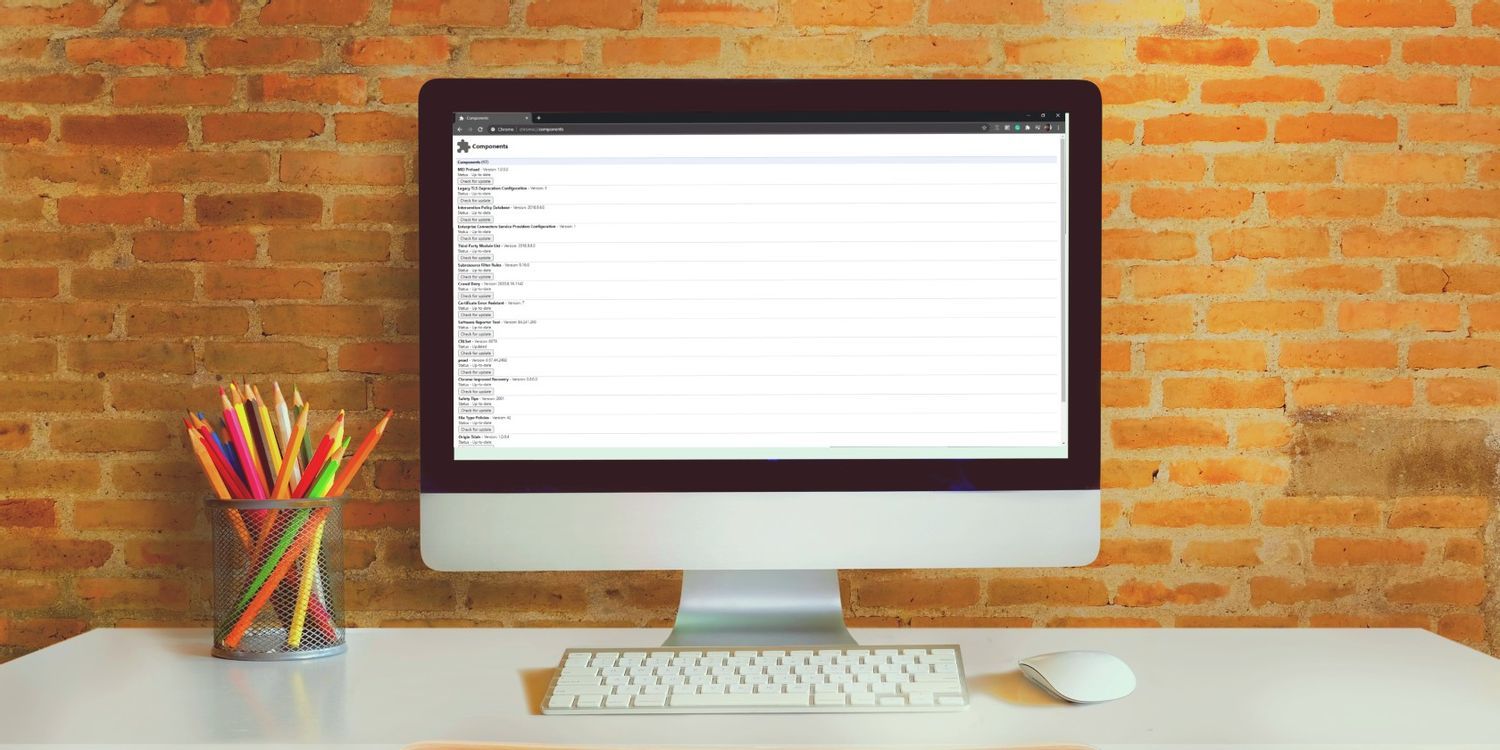
如何使用 chrome 组件解决 Netflix DRM 问题?
Netflix 流媒体导致您在 Google Chrome 中出现问题?是时候学习如何修复 Chrome 组件了。
如何关闭Chrome通知?
有时候,浏览器通知可能会有所帮助。它们也可能是一种令人沮丧的强加。谷歌Chrome有一个通知系统,可以让你随时在线接收来自网站的推送通知。即使你不在那个网站上。与标准web通知不同,您不必在浏览器中打开网站就可以接收它们。与应用程序通知不同,你不必打开应用程序就能收到通知。只要你在线,你就会收到通知。
在Windows上清除Chrome的缓存和历史记录
要在Windows上清除Chrome的缓存和历史记录,请按照以下步骤操作。
谷歌浏览器不能打开Axure原型怎么办(最新解法)
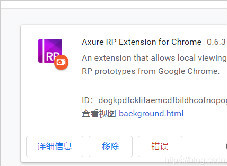
谷歌浏览器不能打开Axure原型怎么办?产品给的原型图打不开实在让人烦恼,这就快和小编一起解决问题吧!
谷歌浏览器的英文界面改成中文
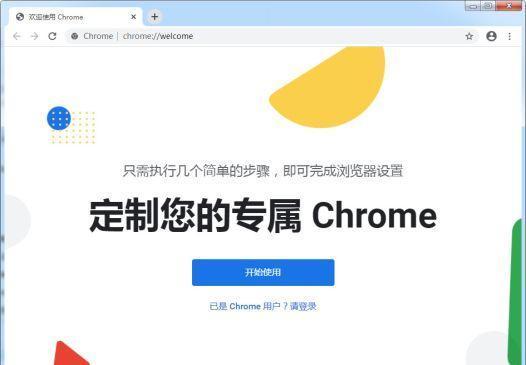
本网站提供谷歌官网正版谷歌浏览器【google chrome】下载安装包,软件经过安全检测,无捆绑,无广告,操作简单方便。