google浏览器缓存自动管理策略应用
1. 清除缓存:在浏览器的菜单栏中,找到“设置”或“工具”选项,然后选择“清除浏览数据”。这将删除浏览器的历史记录、Cookies、缓存等数据。
2. 限制缓存大小:在浏览器的设置中,可以限制浏览器保存的数据量。例如,可以在“高级”设置中找到“隐私和安全”部分,然后选择“限制网站数据”。这样,浏览器只会保存必要的数据,而不是所有的历史记录和Cookies。
3. 使用无痕模式:无痕模式是一种临时的浏览模式,不会保存任何数据。要使用无痕模式,只需点击浏览器右上角的“无痕”按钮即可。
4. 使用隐身窗口:隐身窗口是一种特殊的浏览模式,它不会保存任何数据。要使用隐身窗口,只需点击浏览器右上角的“新建”按钮,然后选择“隐身窗口”。
5. 使用开发者工具:开发者工具可以帮助你更好地了解和管理浏览器的缓存。要使用开发者工具,只需点击浏览器右上角的“检查”按钮,然后选择“开发者工具”。
以上是一些常见的Google浏览器缓存自动管理策略应用,你可以根据需要选择合适的策略来管理浏览器的缓存。

谷歌浏览器缓存过大清理及浏览器性能提升技巧
分享谷歌浏览器缓存过大导致性能下降的问题解决方法,指导用户如何有效清理缓存,提升浏览器运行速度和系统响应。

Chrome浏览器启动速度优化技巧与异常快速处理完整教程
Chrome浏览器启动速度慢会影响使用,本教程提供优化技巧和快速异常处理完整方法,帮助用户提升浏览器性能和启动速度。

怎样禁止360浏览器自动打开
本篇文章给大家详细介绍360浏览器关闭开机自动启动详细操作流程,还不清楚该如何操作的朋友快来看看吧。

谷歌浏览器如何打印网页
谷歌浏览器如何打印网页?下面小编带来谷歌浏览器快速打印网页新手教程,快来一起阅读吧。

谷歌浏览器广告屏蔽功能实际使用体验实操数据分析
谷歌浏览器广告屏蔽功能实际使用体验实操数据分析显示,上网环境更清爽,广告干扰减少,页面加载更快,浏览体验显著改善。

最新Chrome浏览器标签页高效管理指南
介绍最新Chrome浏览器标签页管理技巧,帮助用户高效整理和切换标签页,实现更便捷的网页浏览操作,提高工作和学习效率。
国内怎么下载谷歌浏览器
国内怎么下载谷歌浏览器?Google的chorme浏览器是一款综合性能非常优秀的浏览器,但是由于一些原因,我们无法方便快捷的下载安装。

如何在 Kali Linux 上安装 Google Chrome 浏览器?
在 Kali 上安装 Google Chrome 非常简单,但并不像你想象的那么简单。由于 Chrome 是一个封闭源代码的 Web 浏览器,因此无法从默认软件包存储库安装它。不用担心,您将通过几个简短的步骤了解如何安装它。

如何下载 Google Chrome 离线安装程序
如何下载 Google Chrome 离线安装程序?当您点击官方Google Chrome 下载页面上的下载 Chrome 按钮时,网络安装程序会下载到您的系统。
如何设置谷歌浏览器的下载位置
如何设置谷歌浏览器的下载位置?在使用浏览器的过程中,每个人都会下载东西,浏览器默认会有下载位置。
如何在Fedora20/21中安装谷歌chrome浏览器?
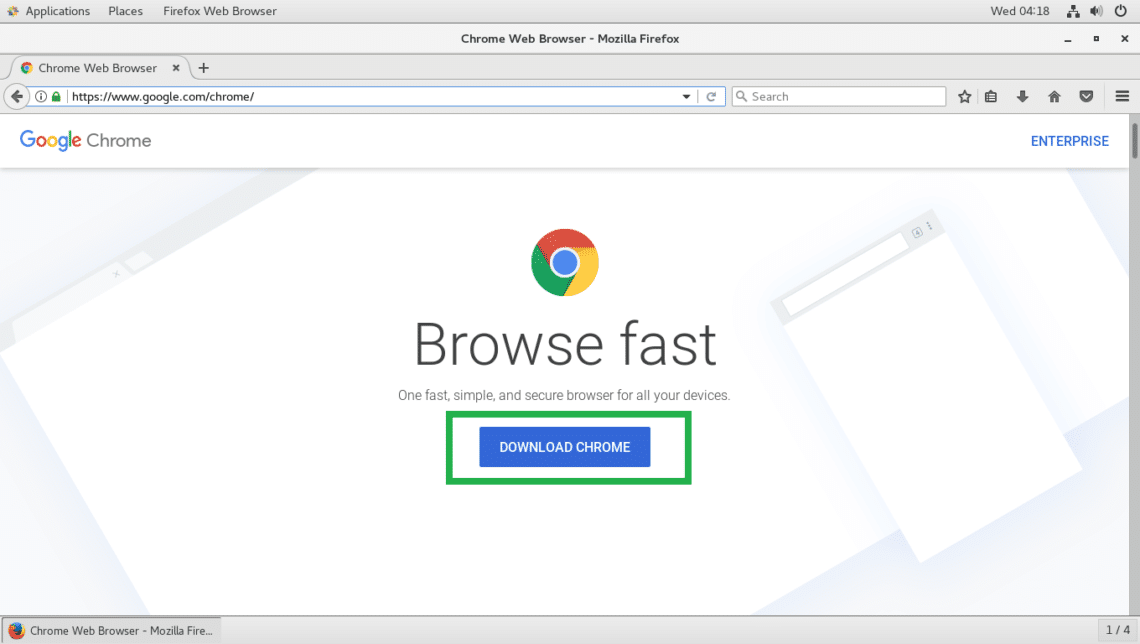
谷歌浏览器 Google Chrome完全免费,跨平台支持 Windows、Mac 和 Linux 桌面系统,同时也有 iOS、Android 的手机版 平板版,你几乎可以在任何智能设备上使用到它。
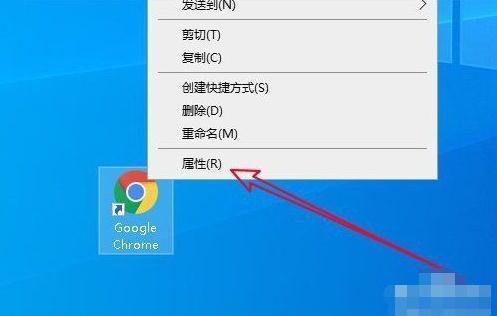
谷歌浏览器打不开_谷歌浏览器启动失败怎么办
我想大家都应该了解并知道谷歌浏览器吧,谷歌浏览器真是一款非常便捷好用的浏览器软件,但是你们知道谷歌浏览器打不开是因为什么吗?

如何通过谷歌浏览器下载 YouTube 视频?
大量互联网用户使用 Google Chrome 作为浏览器。

谷歌浏览器插件不可用提醒需要关闭开发者模式怎么办
安装插件后每次打开浏览器的时候都会出现请停用以开发者模式运行的扩展程序的提示是怎么回事呢,让小编带你解决这个令人烦躁的问题吧!
如何备份和恢复谷歌浏览器中的所有设置
与其他主要浏览器一样,Google Chrome 浏览器为用户提供了大量功能。从庞大的 Chrome 扩展库 到轻松管理已保存密码的能力,该浏览器非常广泛。此外,您还可以在 Google Chrome 中恢复和备份设置。

如何在Mac上使用Chrome与iCloud同步
本篇文章给大家带来Chrome浏览器与iCloud同步技巧分享,感兴趣的朋友快来看看学习一下吧。

谷歌浏览器安全连接功能在哪里
本篇文章给大家介绍谷歌浏览器开启安全连接功能详细方法步骤,有需要的朋友千万不要错过了。

谷歌浏览器与edge究竟谁更胜一筹?
chrome和edge到底有什么优缺点,哪款更适合你呢,一起来和小编看看吧1