Chrome浏览器缓存清理常见问题与建议

打开Chrome浏览器,点击右上角三个点图标进入设置菜单。选择“隐私与安全”板块下的“清除浏览数据”,勾选“缓存的图片及文件”和“Cookie及其他网站数据”,将时间范围设为“所有时间”,点击“清除数据”即可完成基础清理。若只需清理特定网站缓存,可在地址栏输入`chrome://cache/`,右键删除对应条目。
使用快捷键能提升效率。按下`Ctrl+Shift+Del`(Windows)或`Command+Shift+Del`(Mac)直接调出清理对话框,重复上述勾选操作后执行清除。对于单个页面的强制刷新需求,按`F12`打开开发者工具,在“网络”标签勾选“禁用缓存”,再按`F5`重载页面;或右键点击刷新按钮选择“清空缓存并硬性重新加载”。
调整磁盘缓存容量可优化存储分配。访问`chrome://settings/system`找到“磁盘缓存”选项,根据硬盘空间分配10%-20%作为缓存区,值越大保留的离线资源越多但占用系统资源也相应增加,修改后需重启浏览器生效。
安装扩展程序实现自动化管理。从Chrome应用商店搜索“Auto Clear Cache”或“Cache Cleaner”,安装后设置每日/每周定时清理任务,可选择仅清理图片等特定类型数据。配合Tampermonkey插件还能创建自定义脚本,如每天凌晨自动执行`cache.deleteAll()`命令。
遇到顽固性卡顿问题时,启动无痕模式(`Ctrl+Shift+N`)逐步禁用已装扩展,定位冲突项。若仍未解决,可在设置中选择“恢复默认设置”重置所有参数。Windows用户可通过任务计划程序创建批处理脚本,定期执行`chrome.exe --clear-cache`命令进行全盘重置。
检查代理设置避免异常影响。进入设置→“高级”→“系统”→“打开计算机的代理设置”,禁用可能导致缓存错误的代理服务器配置。同时按`Shift+Esc`打开任务管理器,结束多余进程如“Google Update Service”,释放内存资源。
管理下载任务防止累积占用。点击浏览器右下角下载图标查看进度,及时处理已完成的文件;在“高级”设置中更改默认下载路径至空间充足的分区。此外,定期清理系统临时文件夹(Windows按`Win+R`输入temp回车),删除过时的暂存文件。
通过上述方法组合使用,既能快速解决缓存导致的性能下降问题,又能建立长期有效的维护机制。关键在于根据实际需求选择合适的清理策略,并保持定期维护习惯。
谷歌浏览器下载与安装效率优化教程
谷歌浏览器下载与安装效率优化教程,讲解如何缩短下载和安装时间,同时提供设置优化技巧,帮助用户更快上手浏览器使用。
Chrome浏览器下载文件自动重命名技巧分享
介绍Chrome浏览器下载文件自动重命名方法,方便用户分类存储文件,避免重复命名带来的混乱。

浏览器安全插件与Bing搜索的结合策略
本篇文章给大家带来浏览器安全插件与Bing搜索的结合策略,希望能够帮助大家解决问题。

谷歌浏览器下载过程中如何提高文件下载的稳定性
介绍提高谷歌浏览器下载稳定性的技巧,避免断线和错误,确保文件下载顺畅无阻。
Chrome浏览器扩展功能推荐及使用指南
在Chrome浏览器中使用扩展功能可以提升浏览体验。推荐实用的扩展插件,帮助提高工作效率、简化操作、增加功能,打造个性化的浏览环境。
谷歌浏览器将如何应对AI搜索时代的冲击
探讨谷歌浏览器面对AI搜索时代的策略和技术创新,提升智能搜索与信息整合能力。

谷歌浏览器历史记录怎么恢复
本篇文章给大家带来高手教你快速恢复谷歌浏览器的历史记录,还不清楚如何恢复历史记录的朋友快来看看吧。
谷歌浏览器下载方法介绍-谷歌浏览器探索版下载
在这个浏览器错综复杂的年代,Google Chrome是我们在生活中经常用到的一个软件,但是很多小伙伴电脑上的Google Chrome都是经过第三方修改的。
谷歌浏览器无法安装提示有更新版本?
谷歌浏览器无法安装提示有更新版本?谷歌浏览器的下载安装似乎有些问题?你知道该如何解决吗?来和小编一起学习一下谷歌浏览器安装失败提示有新版本的解决方法吧!

电脑版xp怎么下载并安装google chrome?
Google chrome是一款快速、安全且免费的网络浏览器,能很好地满足新型网站对浏览器的要求。Google Chrome的特点是简洁、快速。
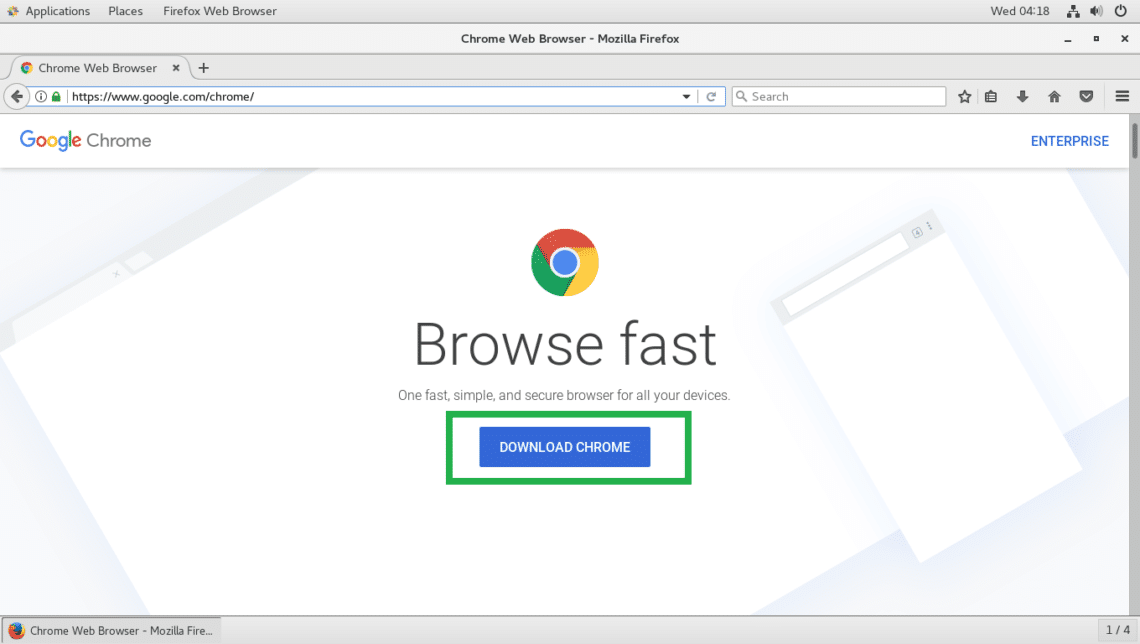
如何在Fedora20/21中安装谷歌chrome浏览器?
谷歌浏览器 Google Chrome完全免费,跨平台支持 Windows、Mac 和 Linux 桌面系统,同时也有 iOS、Android 的手机版 平板版,你几乎可以在任何智能设备上使用到它。
谷歌浏览器哪里下载比较安全
谷歌浏览器哪里下载比较安全?Chrome谷歌浏览器是目前使用人数、好评都比较高的一款浏览器了、深受用户的喜爱,追求的是全方位的快速体验。

如何通过谷歌浏览器下载 YouTube 视频?
大量互联网用户使用 Google Chrome 作为浏览器。

如何在Linux操作系统(Wayland)上修复Google Chrome黑屏
本篇文章给大家详细介绍了在Linux操作系统(Wayland)上修复Google Chrome黑屏的详细操作方法。

Chrome怎么多账户登录_谷歌浏览器多账户登录方法
你有没有谷歌浏览器需要来回切换账号的苦恼,小编这就带你解决烦恼
Chrome浏览器如何完美实现截长屏幕<进阶教学十分有用>
你知道谷歌浏览器如何截屏,你知道谷歌浏览器怎么截图整个可以滚动的网页吗?来和小编一起学习吧!
你应该使用Chrome密码管理器吗?
Chrome密码管理器好吗?有更好的选择吗? 不管你选择哪一个,你绝对应该有一个密码管理器。它们会自动处理您的所有密码,帮助您选择更好的密码,并将它们保存在一个安全的地方。谷歌浏览器内置了密码管理器。你甚至可能已经在使用它了。但是让我们打开引擎盖,看看如何充分利用它。
如何直接从 Chrome 地址栏搜索 Google Drive 文件?
需要快速查找 Google Drive 文件?以下是设置 Chrome 以直接从地址栏搜索您的方法。