谷歌浏览器怎么关闭无痕浏览模式
在使用谷歌浏览器时,很多用户可能会在不知情的情况下开启无痕浏览模式。无痕浏览模式是一种可以保护隐私的浏览方式,它不会保存浏览历史、搜索记录和缓存文件等。然而,有时用户可能需要关闭这一模式,以便恢复正常的浏览体验。本文将详细讲解如何在谷歌浏览器中关闭无痕浏览模式,帮助你快速找回正常的浏览设置。下面是具体的操作步骤,确保按照每个步骤进行,就能轻松关闭该模式。
1. 打开谷歌浏览器
首先,确保你已经打开了谷歌浏览器。如果你尚未安装,可以访问谷歌浏览器官网进行下载并安装。
2. 点击右上角的“三点菜单”
在谷歌浏览器的界面右上方,你会看到一个由三条竖直点组成的“菜单”按钮,点击它。
3. 选择“新建窗口”而非“新建无痕窗口”
在下拉菜单中,选择“新建窗口”。这会打开一个新的普通浏览窗口,而不是无痕窗口。无痕浏览模式通常是通过“新建无痕窗口”选项启动的,确保你选择的是常规的浏览窗口。
4. 关闭无痕浏览窗口
如果你当前正在使用无痕浏览窗口,只需关闭该窗口即可。你可以点击窗口右上角的“×”按钮来关闭无痕浏览窗口。
5. 禁止无痕模式启动(可选)
如果你希望永久关闭无痕模式,可以考虑修改浏览器的设置。在地址栏输入“chrome://flags”,然后在搜索框中输入“incognito”找到相关设置并将其禁用。
按照这些步骤,你就能轻松关闭谷歌浏览器中的无痕浏览模式,恢复正常的浏览体验。如果你遇到问题,也可以访问谷歌浏览器官网寻求更多帮助。
Chrome浏览器如何检测下载路径是否有效
教用户如何检测和验证Chrome浏览器设置的下载路径是否有效,防止出现文件保存失败问题。
谷歌浏览器如何设置默认下载位置
谷歌浏览器允许用户设置默认下载位置,方便管理下载文件,减少下载后的查找时间,提升用户的文件管理体验。
google浏览器密码管理插件对比评测
对比评测多款google浏览器密码管理插件,分析安全性和便捷性。帮助用户选择最佳密码管理方案。
Google浏览器官方下载方式与网络要求说明
解析Google浏览器官方下载所需网络条件和正确下载方式,保障下载过程顺畅稳定。
Google浏览器旧版本安装教程
提供Google浏览器旧版本的下载与安装步骤,方便用户回退使用历史版本解决兼容问题。
Google Chrome扩展插件性能优化攻略
Google Chrome浏览器支持扩展插件性能优化,通过操作可提升插件功能效果。用户合理配置能改善浏览效率。
苹果电脑下载的google chrome无法使用怎么办?<解决方法>
google chrome是一款可让您更快速、轻松且安全地使用网络的浏览器,相比于系统自带的浏览器很多使用苹果电脑的用户会选择该款浏览器。
谷歌浏览器怎么开启全局模式
谷歌浏览器怎么开启全局模式?接下来就让小编给大家带来启用谷歌浏览器的全局模式详细步骤,有需要的朋友赶紧来看看了解一下吧。
如何修复最常见的Google Chrome下载错误?
尽管谷歌Chrome在大多数情况下都是一个漂亮的浏览器,但有时有些事情并不像预期的那样工作,其中一些涉及文件下载。
如何获取最新Google Chrome离线安装版?
当你点击谷歌Chrome浏览器官方下载页面的下载Chrome浏览器按钮时,网络安装程序被下载到系统中。顾名思义,下载到系统中的并不是完整的谷歌Chrome离线安装包。

谷歌浏览器怎么更换主题背景
本篇文章给大家详细介绍了谷歌浏览器自定义主题背景的具体流程,对此感兴趣的朋友快来看看吧。
怎么创建谷歌浏览器书签
创建书签是为了快速访问网页内容,那么谷歌浏览器要怎么创建书签?下面教大家创建谷歌浏览器书签的方法。
如何在Linux操作系统(Wayland)上修复Google Chrome黑屏
本篇文章给大家详细介绍了在Linux操作系统(Wayland)上修复Google Chrome黑屏的详细操作方法。

chrome开启画中画白(黑)屏怎么办_画中画白(黑)屏解决方法
大家有没有遇到chrome开启画中画白(黑)屏的问题,你知道如何解决吗,来和小编一起解决问题吧
如何使用3个隐藏开关清除 Chrome 缓存?<使用方法>
为了获得最佳浏览器性能,您应该定期清除缓存。这里有三个隐藏的开关,可让您在不中断工作流程的情况下这样做。
如何在 Google Chrome 中启用和禁用 GPU 加速?
Google chrome 配备了许多优质功能,有助于维持您的 PC 健康并更有效地执行任务。由于 Chrome 使用了大量的 CPU,它具有硬件加速功能,可以将进程转移到 GPU 等其他硬件组件来加速工作。硬件加速在最初的日子里并不常见,因为处理器负责处理所有此类工作。由于Web 应用程序的最新趋势和更新,需求图可能已经上升。
IE浏览器和Chrome浏览器的内核有何区别
本篇文章给大家带来IE浏览器和Chrome浏览器的差异和优劣势分析,感兴趣的朋友千万不要错过了。
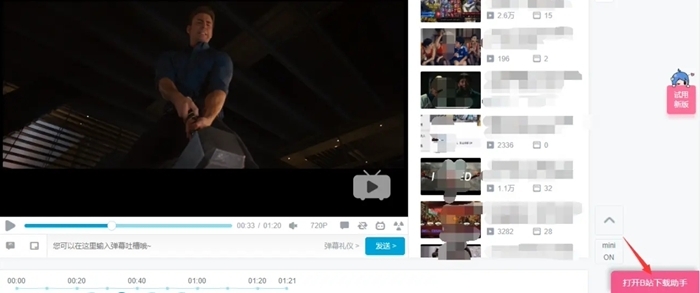
谷歌浏览器要怎么下载b站视频
你有没有想要知道的谷歌浏览器使用技巧呢呢,你知道谷歌浏览器要怎么下载b站视频吗?来了解谷歌浏览器下载b站视频的具体步骤,大家可以学习一下。